1、单击功能区的【邮件】,切换到邮件选项卡中。

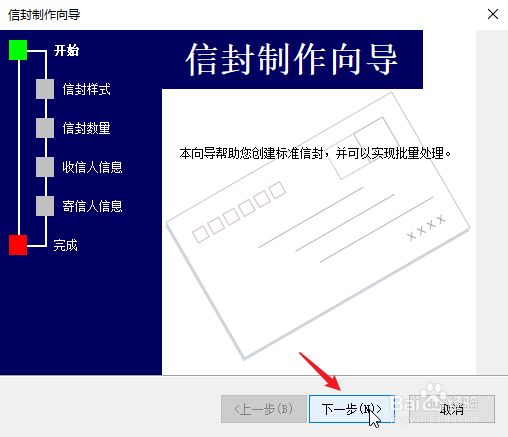
2、单击【中文信封】,弹出【信封制作向导】对话框,然后单击【下一步】。
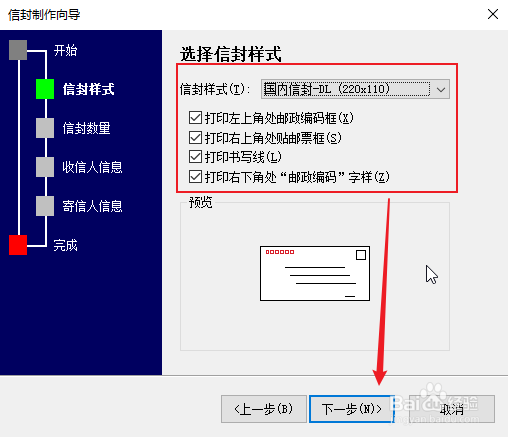
3、选择信封样式,然后单击【下一步】。
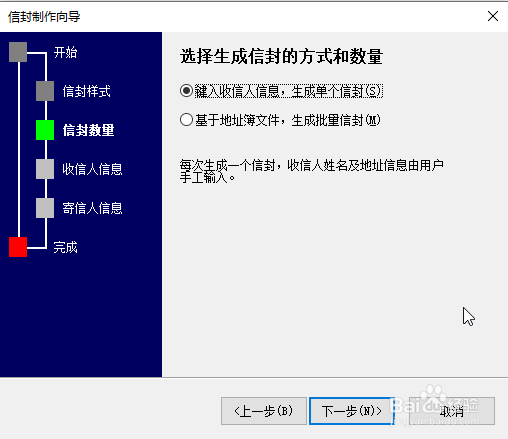
4、选择生成信封的方式和数量,然后单击【下一步】。
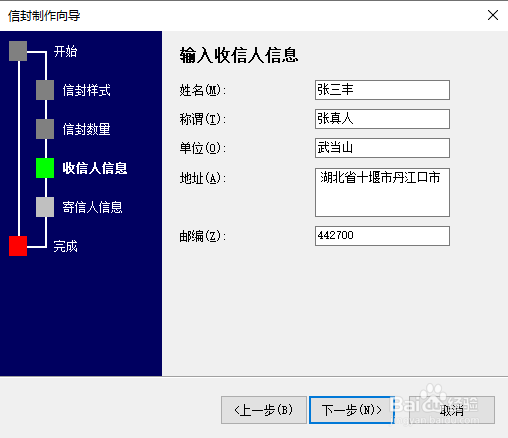
5、输入收信人信息,然后单击【下一步】。
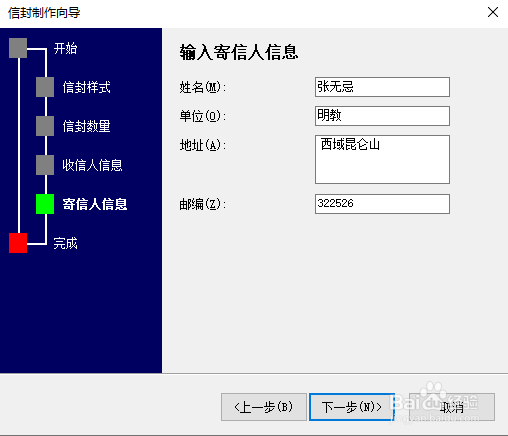
6、输入寄信人信息,然后单击【下一步】。
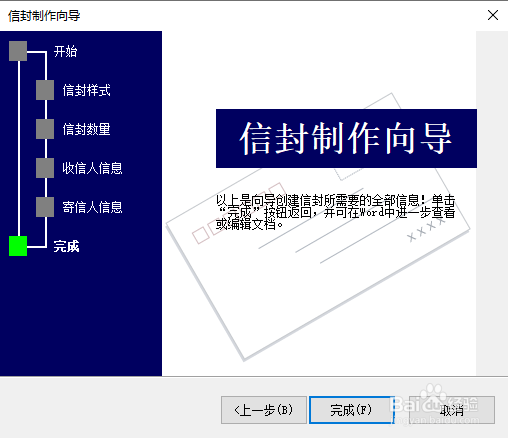
7、单击【完成】,生成信封(见下图)。

时间:2026-04-22 11:33:43
1、单击功能区的【邮件】,切换到邮件选项卡中。
2、单击【中文信封】,弹出【信封制作向导】对话框,然后单击【下一步】。
3、选择信封样式,然后单击【下一步】。
4、选择生成信封的方式和数量,然后单击【下一步】。
5、输入收信人信息,然后单击【下一步】。
6、输入寄信人信息,然后单击【下一步】。
7、单击【完成】,生成信封(见下图)。
