Office2010的Word怎么创建中文信封

 时间:2026-02-14 17:36:13

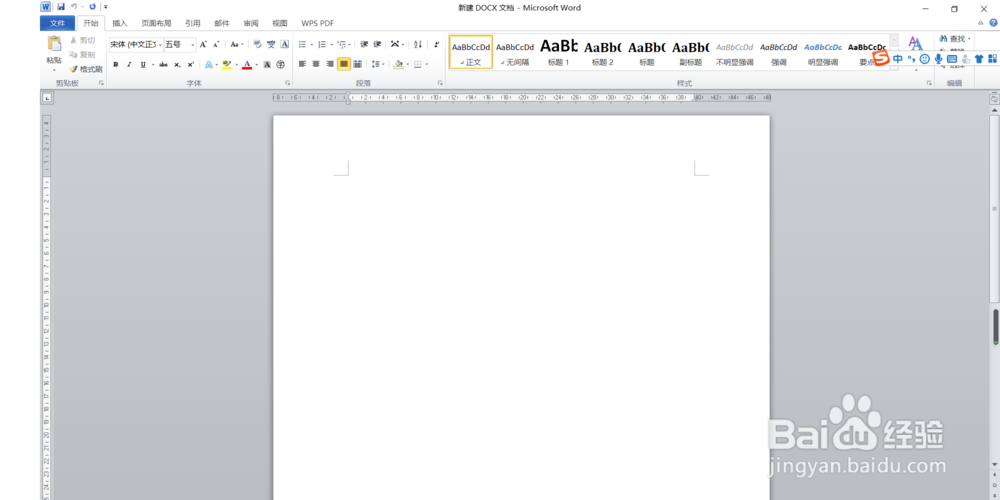
1、首先打开所要进行操作的文档。

Office2010的Word怎么创建中文信封

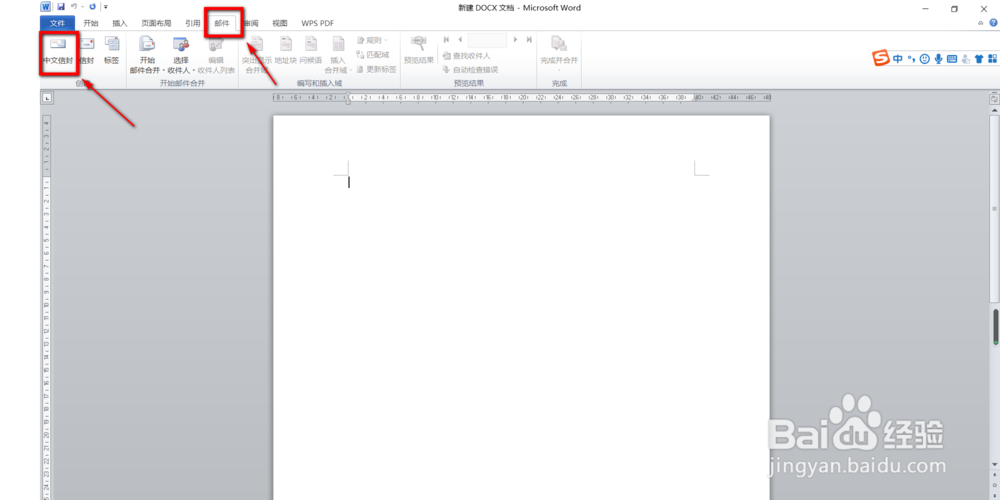
2、点击“邮件”,在功能区中点击“中文信封”。

Office2010的Word怎么创建中文信封

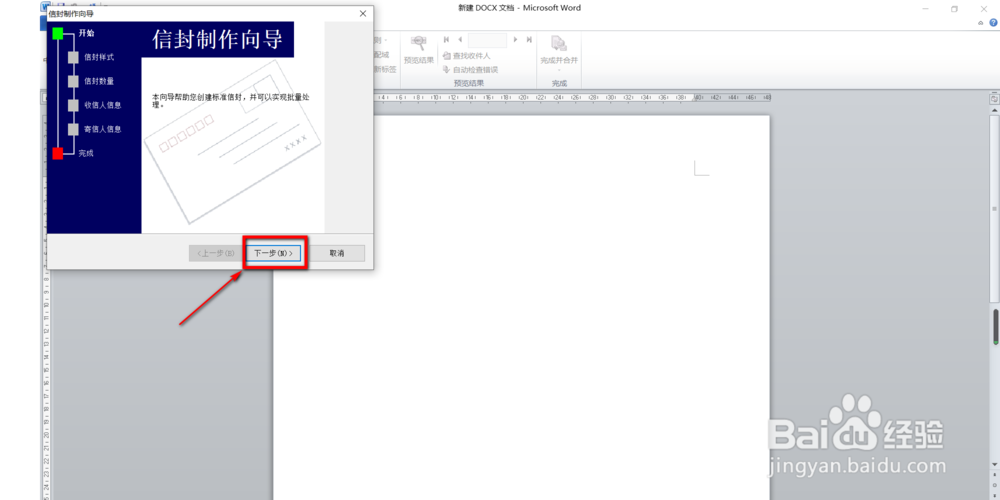
3、然后在弹出来的窗口中点击“下一步”。

Office2010的Word怎么创建中文信封

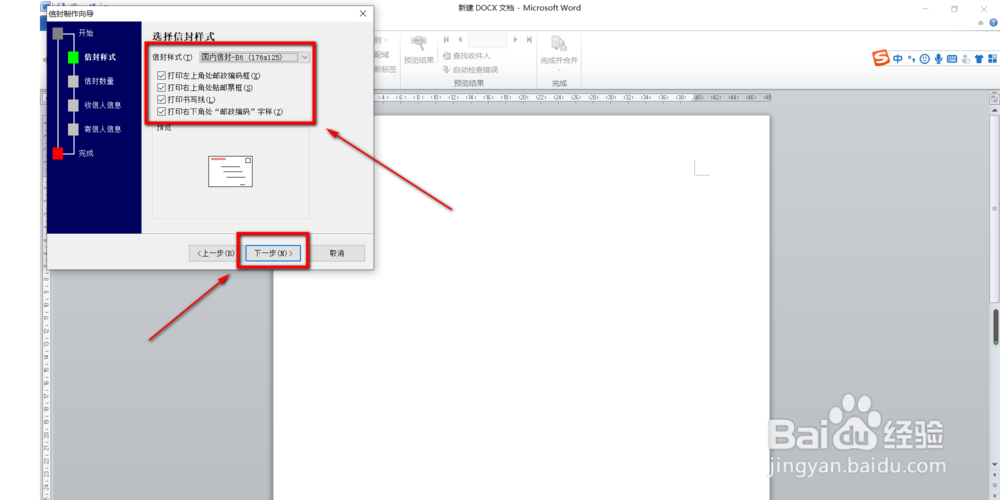
4、选择合适的信封样式,下面可以勾选的全部勾选,然后点击“下一步”。

Office2010的Word怎么创建中文信封

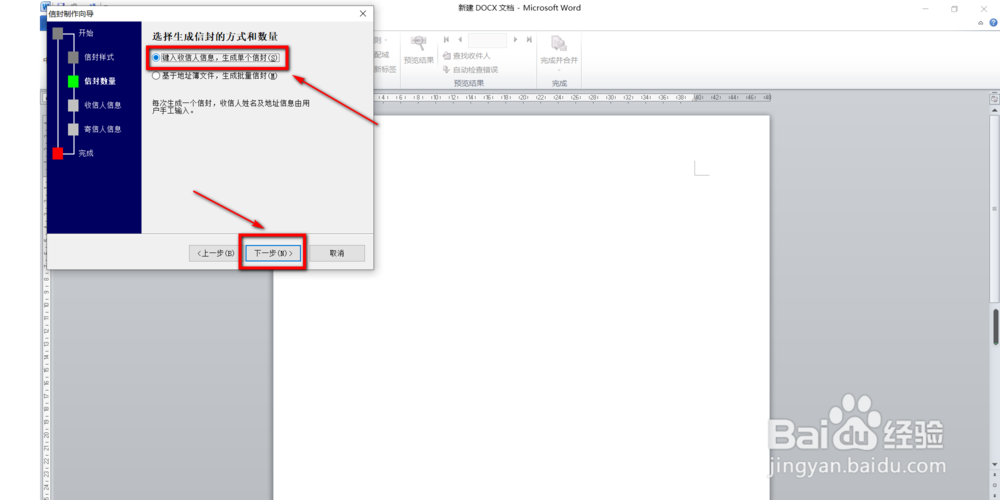
5、选择“键入收信人信息,生成单个信封”,点击“下一步”。

Office2010的Word怎么创建中文信封

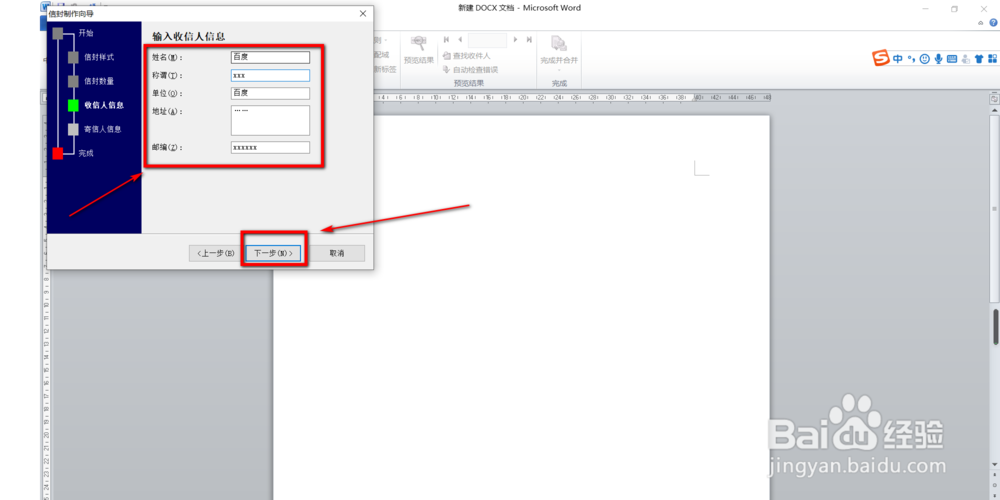
6、输入收信人的信息。

Office2010的Word怎么创建中文信封

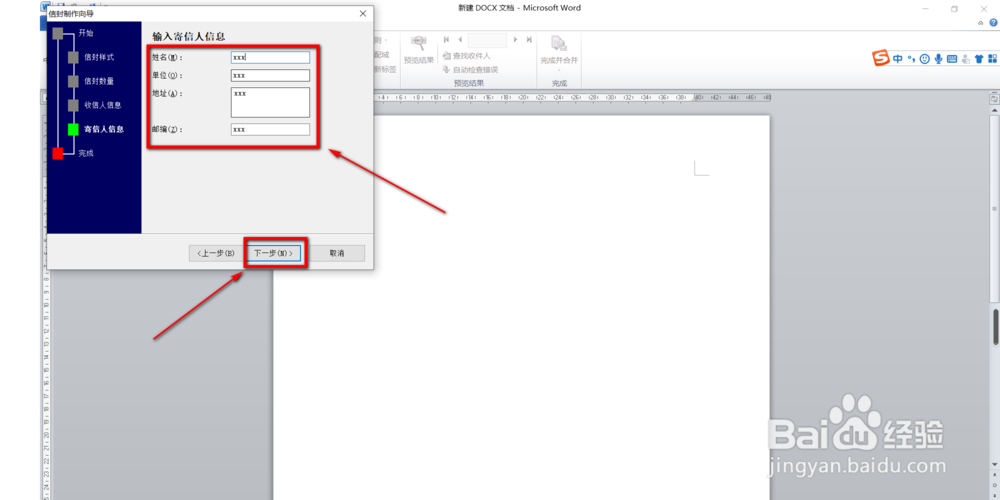
7、输入寄信人的信息。

Office2010的Word怎么创建中文信封

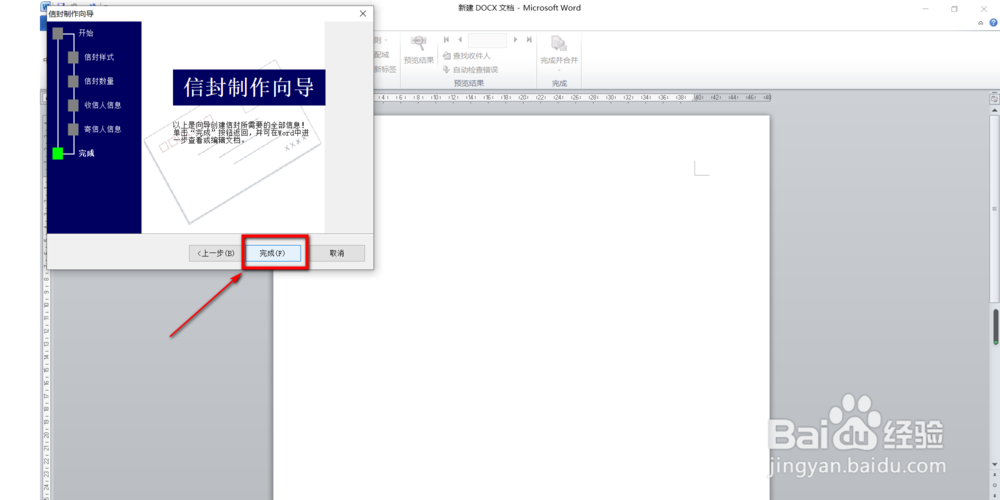
8、最后点击“完成”。

Office2010的Word怎么创建中文信封

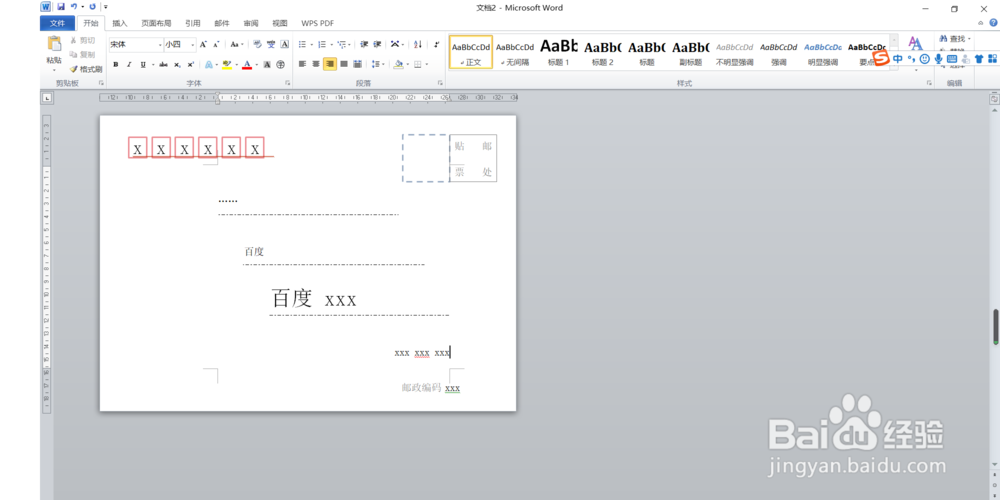
9、这样中文信封就完成了,效果图如下。

Office2010的Word怎么创建中文信封

10、总结:以上便是Office2010的Word怎么创建中文信封的全部操作。如果要简单的来说的话就是“邮件”—“中文信封”—“下一步”—选择合适的信封样式—全部勾选—“下一步”—“键入收信人信息,生成单个信封”—“下一步”—输入收信人的信息—输入寄信人的信息;最后点击“完成”即可。

  • 工作表的自动填充功能
  • 怎样在Word2007中使用Tab键输入多级编号列表
  • Word怎么移除手动断字
  • Excel通过REPLACE函数替换指定内容
  • excel录入数据序列填充之预置序列
  • 热门搜索
    手臂发麻是什么原因 q币是什么 虔诚是什么意思 贞操带是什么 trust是什么意思 撸啊撸是什么游戏 处理器是什么 libor是什么意思 hiphop是什么意思 什么的风筝