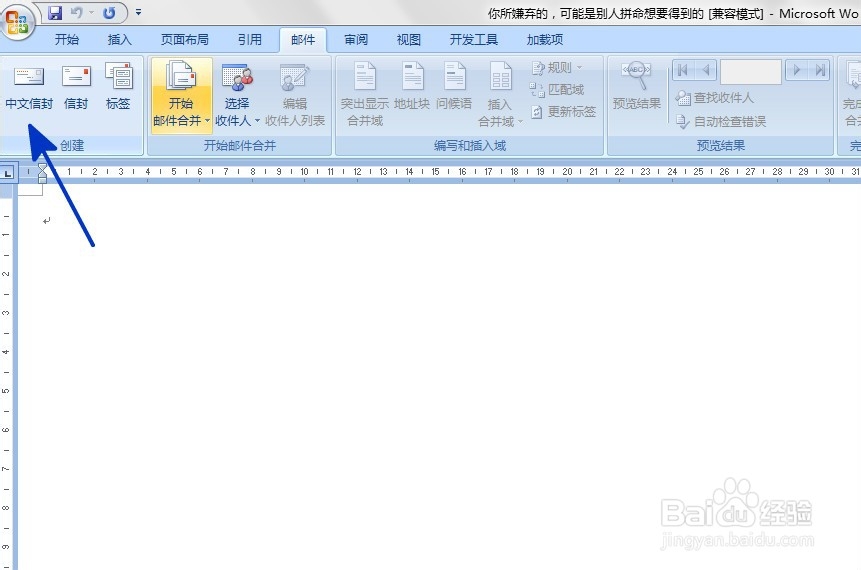
1、打开页面,依次点击【邮件】-【中文信封】选项按钮。’
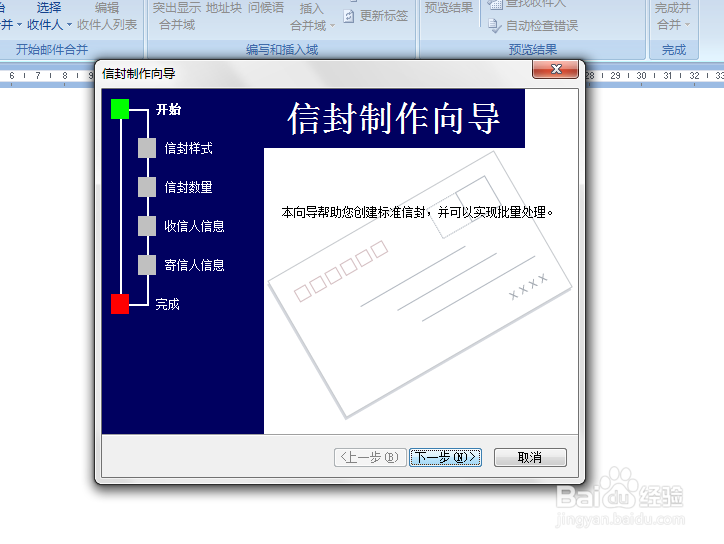
2、如下图,通过上一步骤,系统进入了【信封制作向导】对话框,直接点击[下一步]按钮。
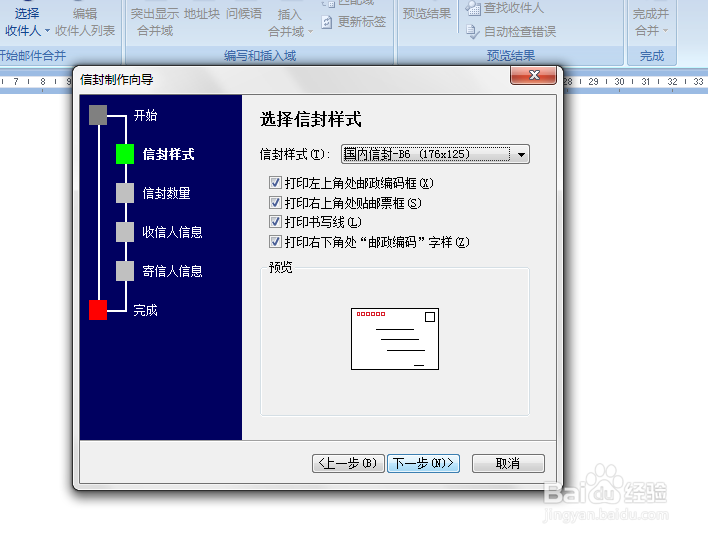
3、系统进入[信封样式]对话框中,在对话框内,用户根据要求设置信封需要的样式,设置好后点击【下一步】按钮。
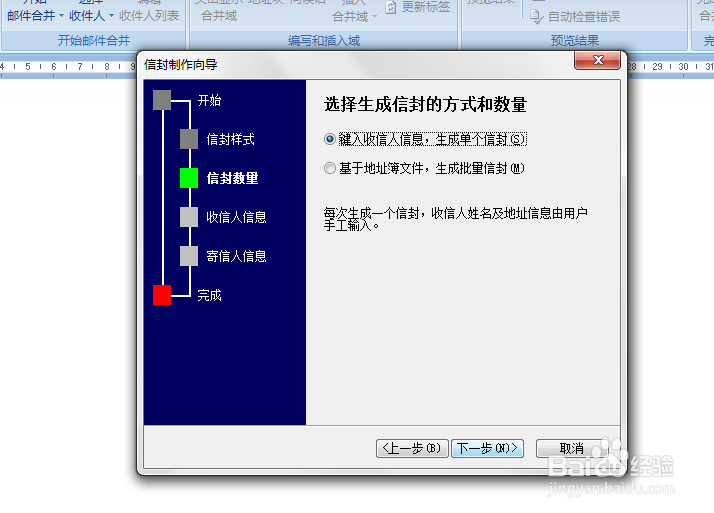
4、在下一步的[信封数量]中,用户点击设置生成信封的方式和数量,设定好后点击【下一步】按钮。
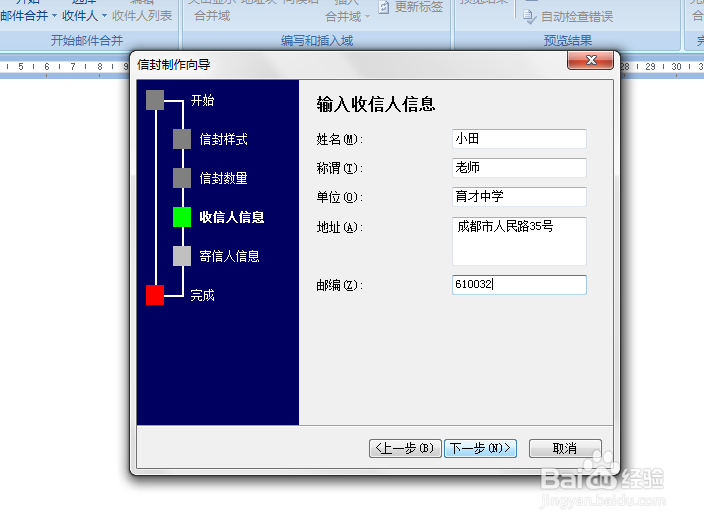
5、在这一步中,用户在[输入收信人信息]中输入收信人的相关信息,包括姓名、称谓、单位、地址和邮编等相关信息,输入完成后点击【下一步】按钮。
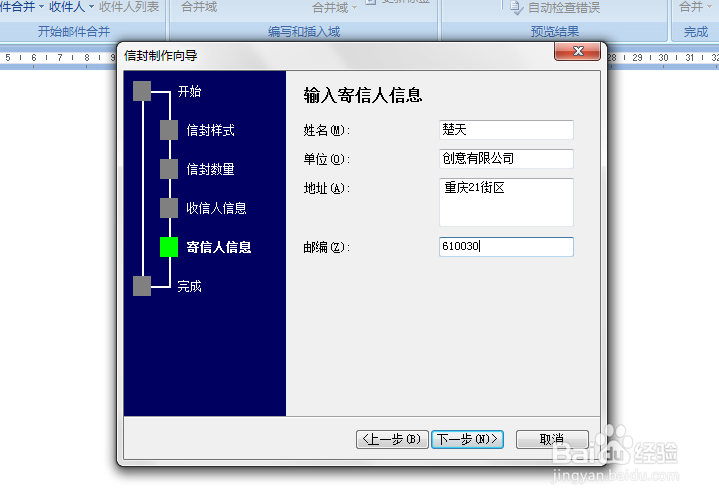
6、在系统中弹出的[输入寄信人信息]中输入寄信人的相关信息,输入完成后点击【下一步】按钮。
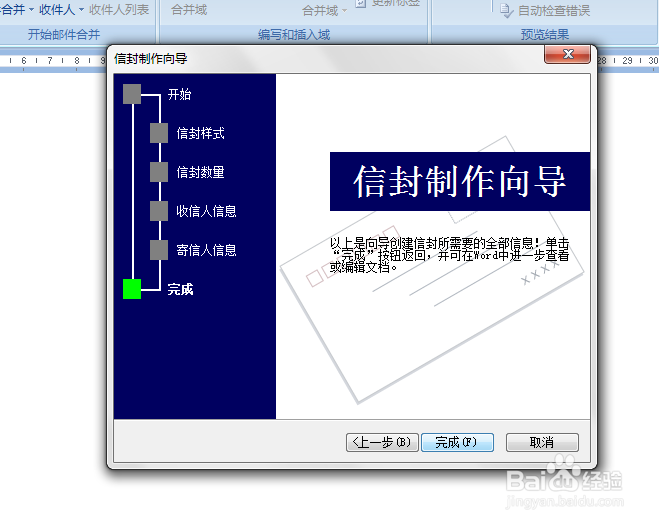
7、通过以上步骤,对话框中的相关设置就输入完毕了,直接点击【完成】按钮。这样,就创建了一个信封,结果如下图所示: