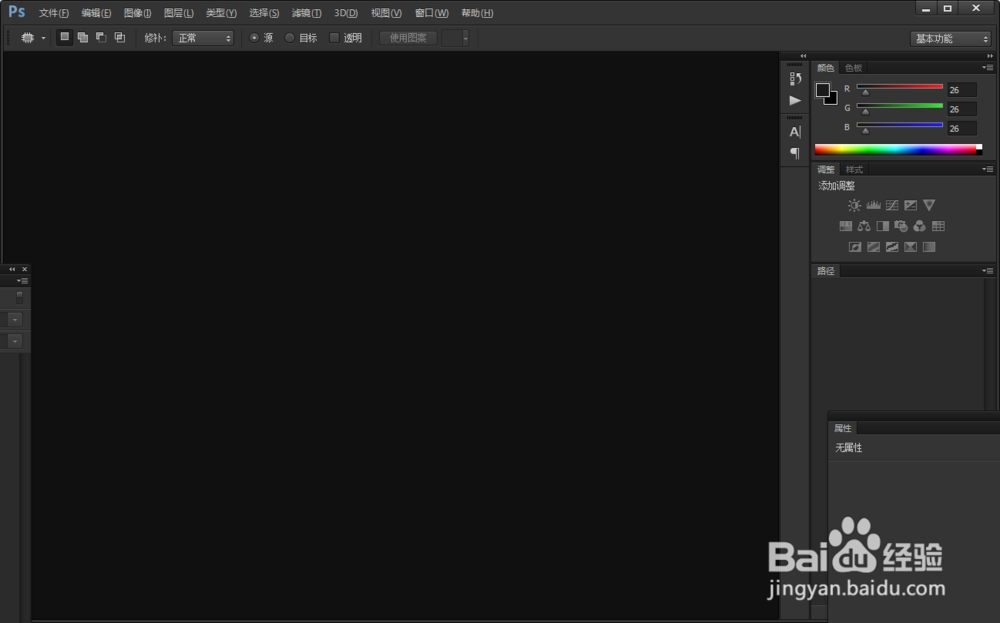
1、一、打开ps
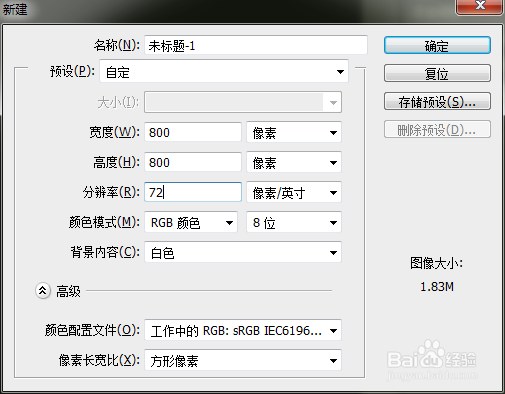
2、二、新建一个画板,800*800像素
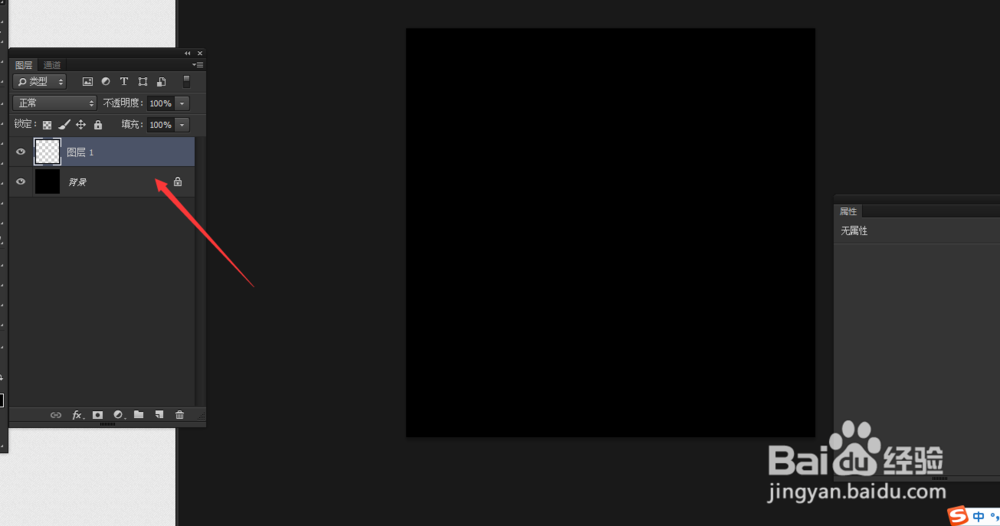
3、三,新建一个图层,背景填充黑色
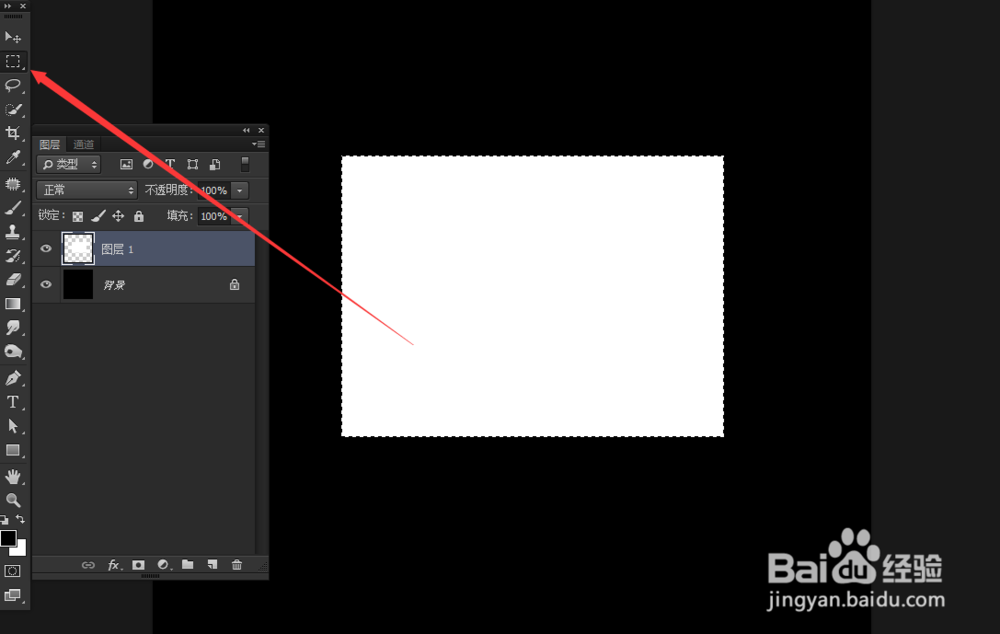
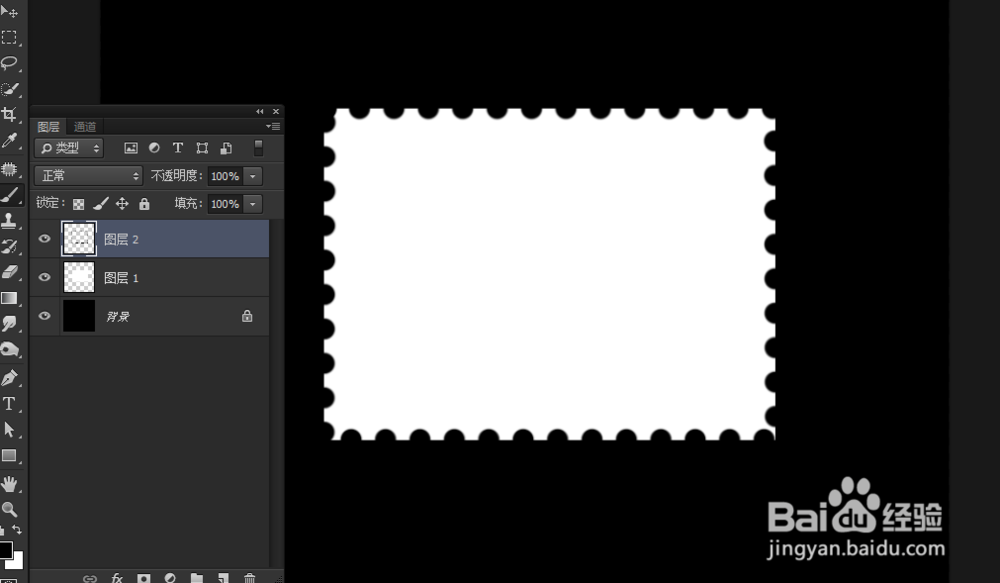
4、四、用椭圆选框工具画出矩形,并且填充白色
5、五、新建一个图层,切换画笔工具,窗口-画笔
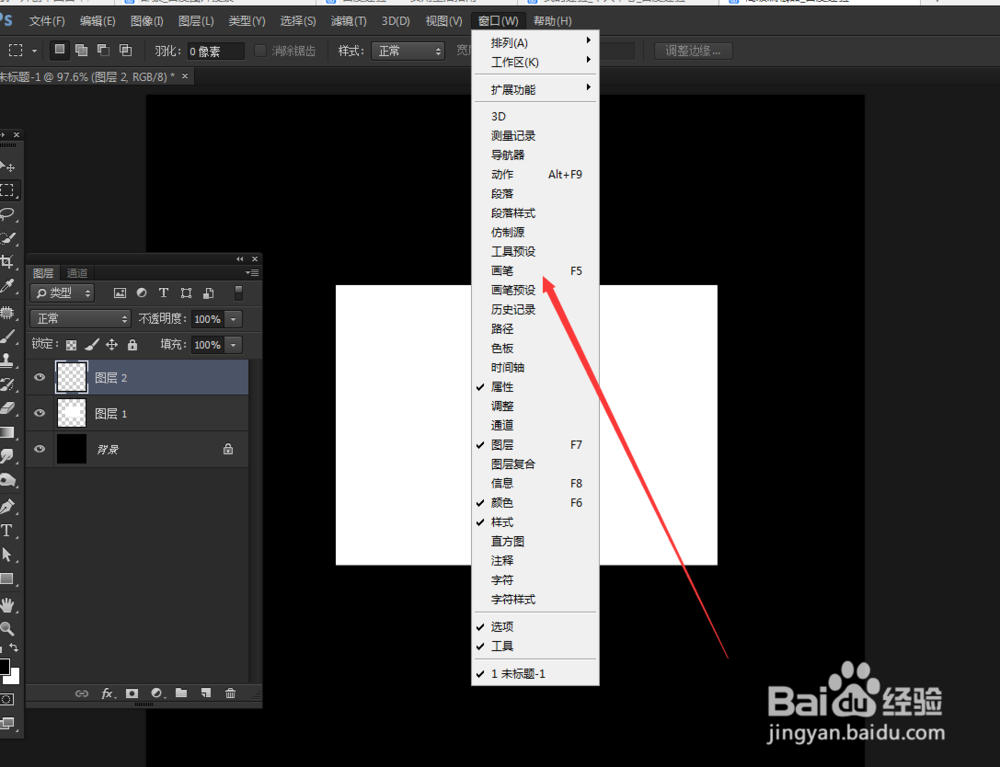
6、六、调整画笔的间距
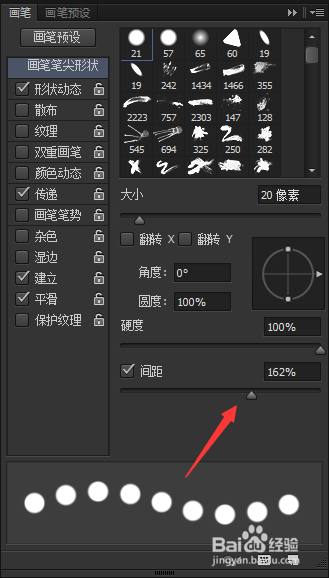
7、七、调整画笔的大小,在矩形左上角点击一下
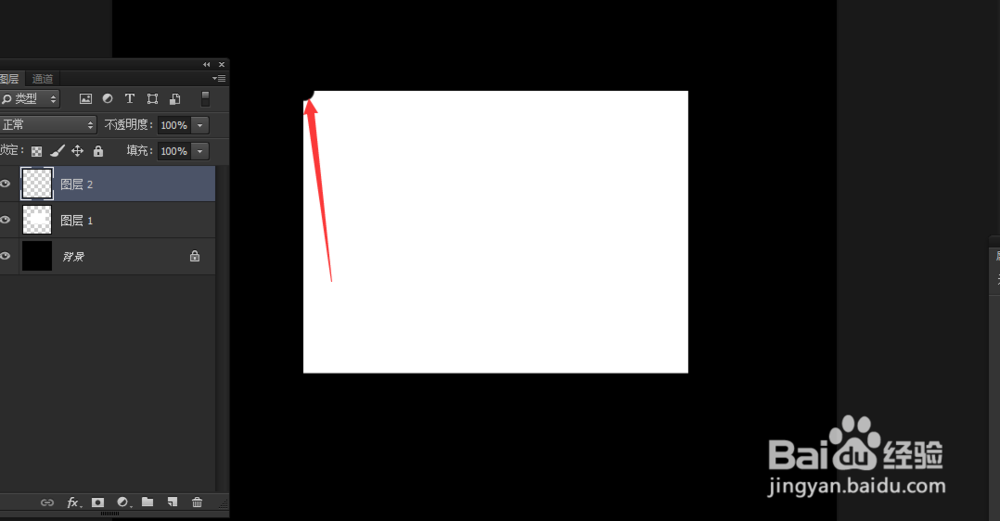
8、八、点击好后,按照shift键,在点击另一个角
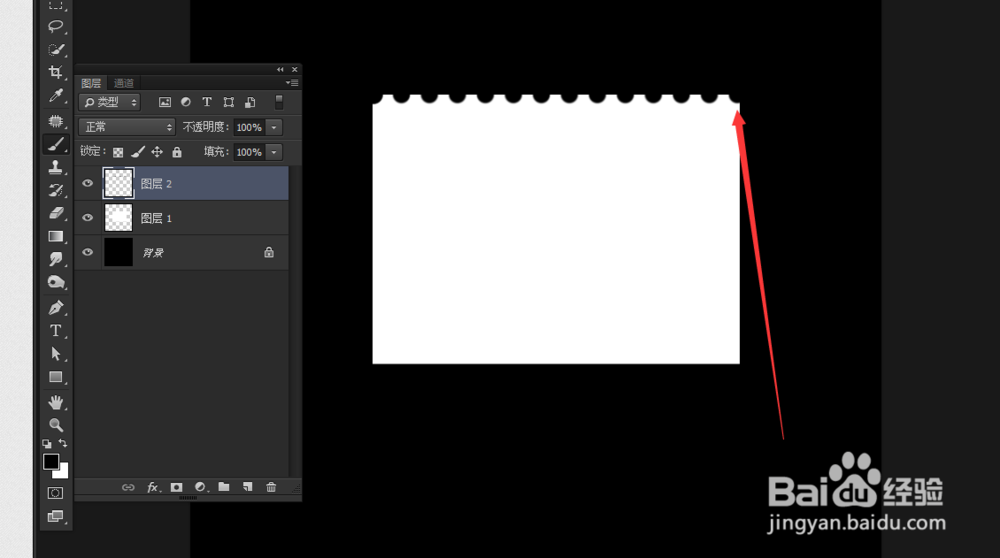
9、九、然后一直点击下一个角,要按住shift键
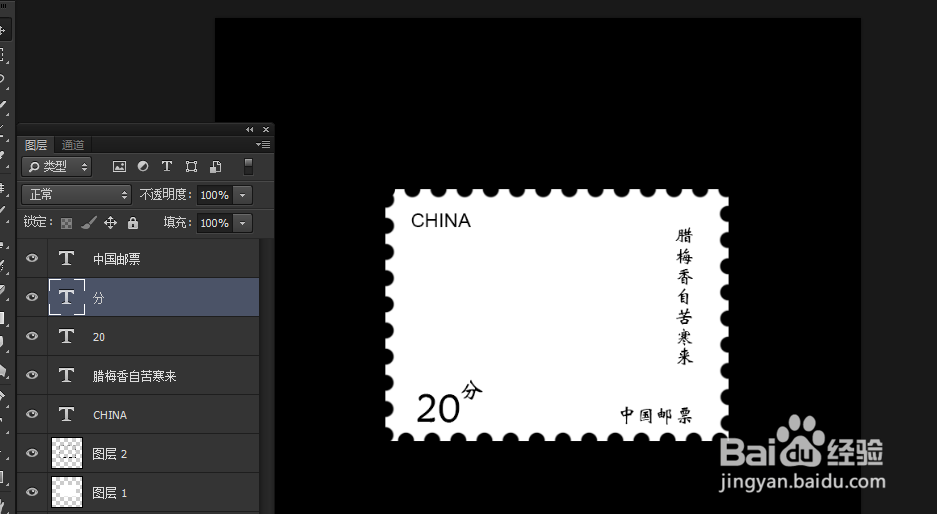
10、上、输入相关的文字,排版
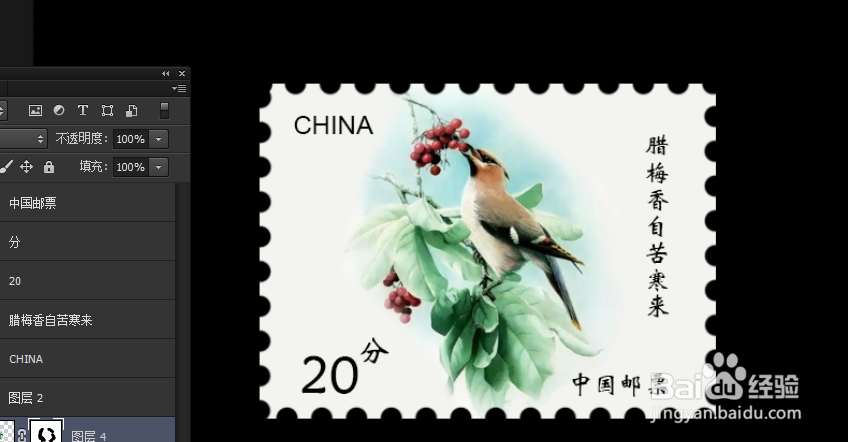
11、十一、加入相关素材,自己的要求素材
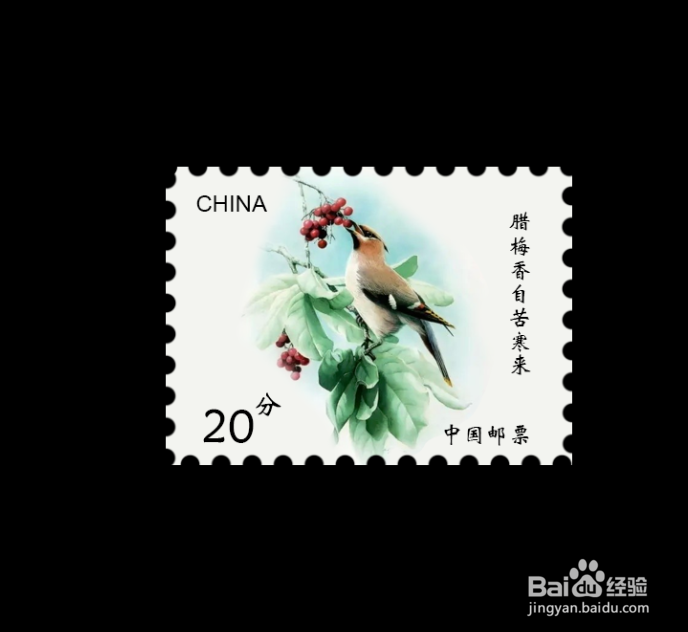
12、十二、效果图
时间:2026-02-17 15:43:46
1、一、打开ps
2、二、新建一个画板,800*800像素
3、三,新建一个图层,背景填充黑色
4、四、用椭圆选框工具画出矩形,并且填充白色
5、五、新建一个图层,切换画笔工具,窗口-画笔
6、六、调整画笔的间距
7、七、调整画笔的大小,在矩形左上角点击一下
8、八、点击好后,按照shift键,在点击另一个角
9、九、然后一直点击下一个角,要按住shift键
10、上、输入相关的文字,排版
11、十一、加入相关素材,自己的要求素材
12、十二、效果图
