PS如何使用约束路径拖动选项

 时间:2026-04-21 20:16:13

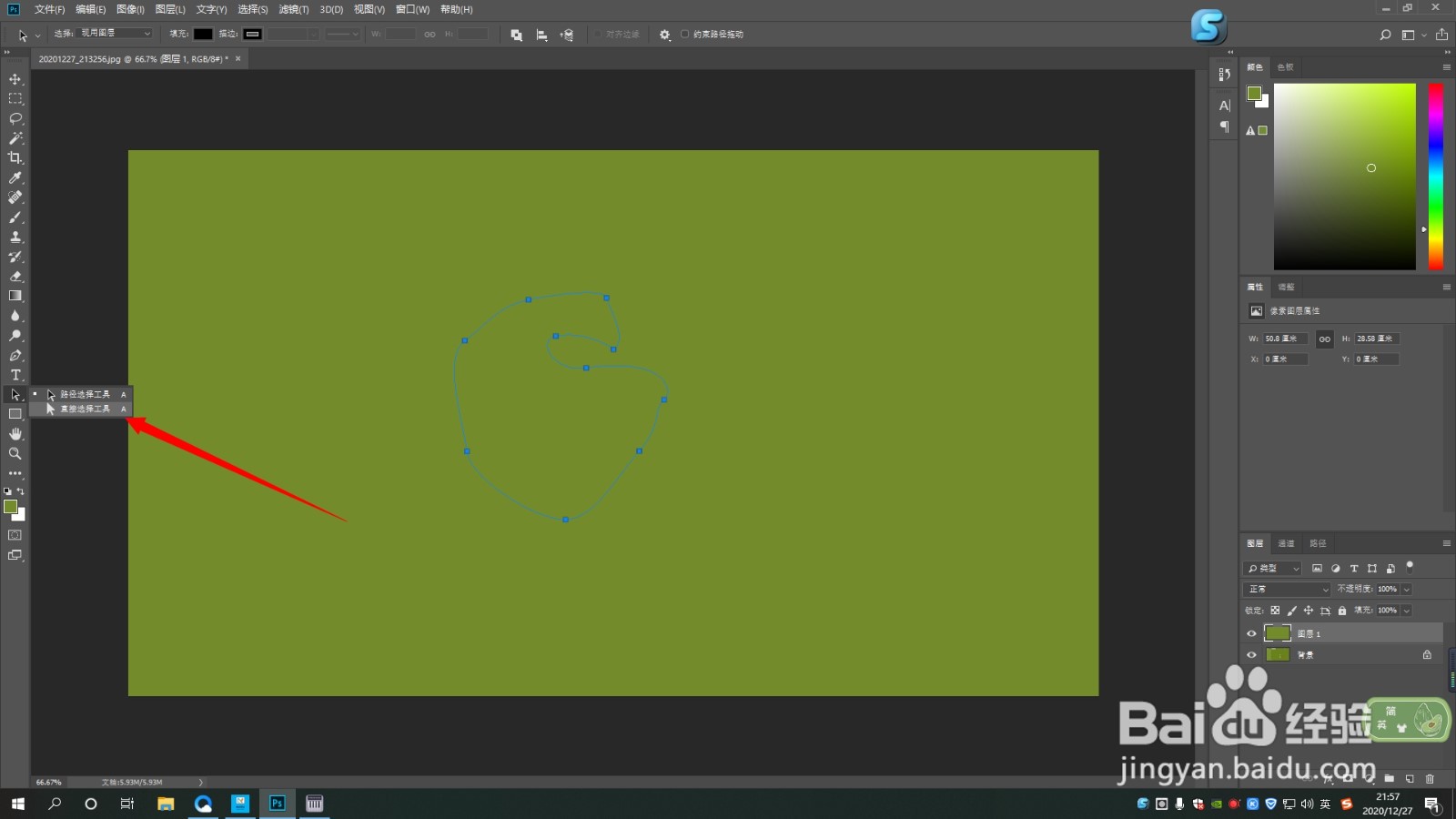
1、1.打开PS,使用钢笔工具随意绘制一个路径
PS如何使用约束路径拖动选项

2、2.长按“路径选择工具”  选择“直接选择工具”(白箭头)

PS如何使用约束路径拖动选项

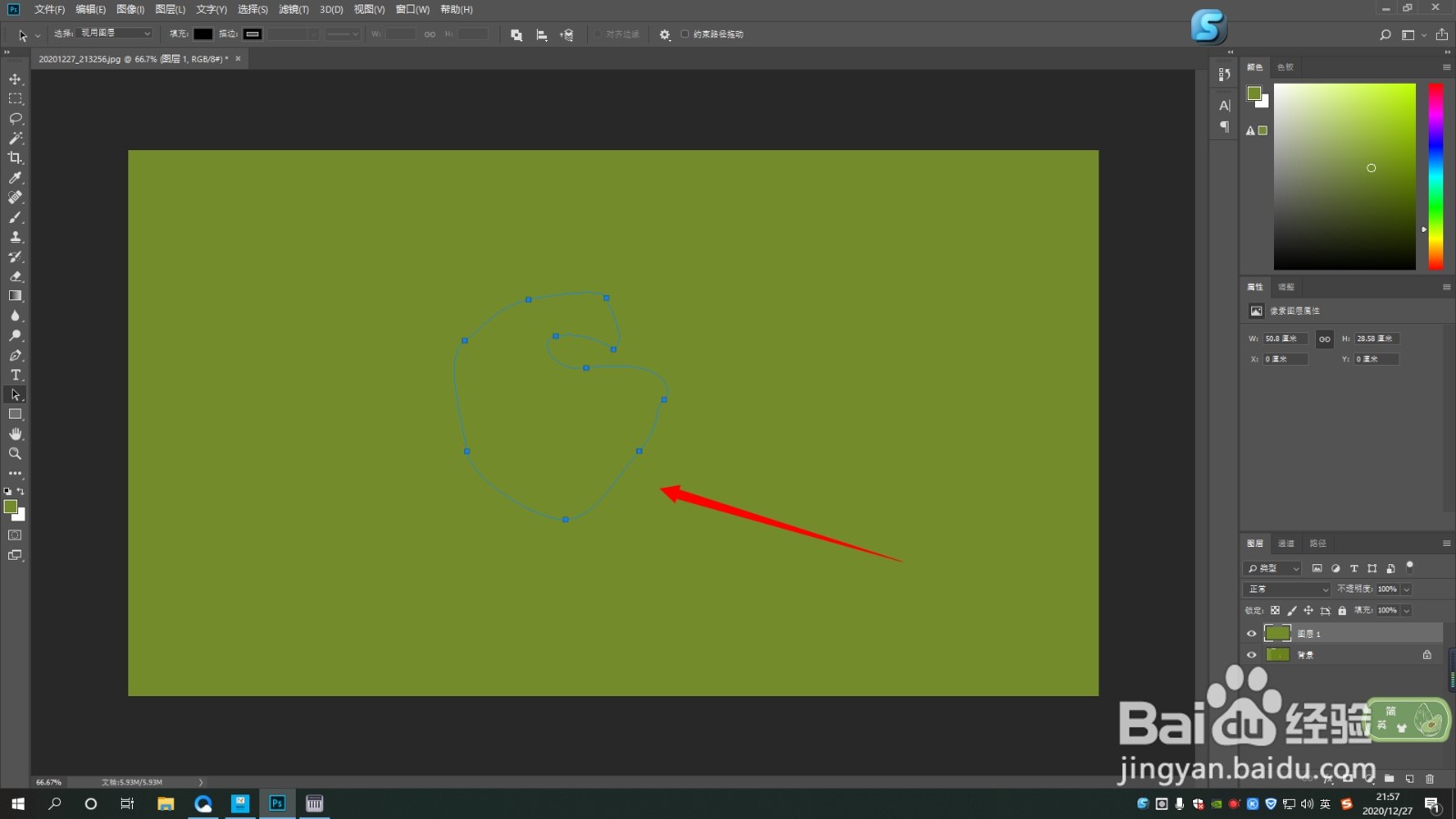
3、3.勾选 约束路径拖动 选项

PS如何使用约束路径拖动选项

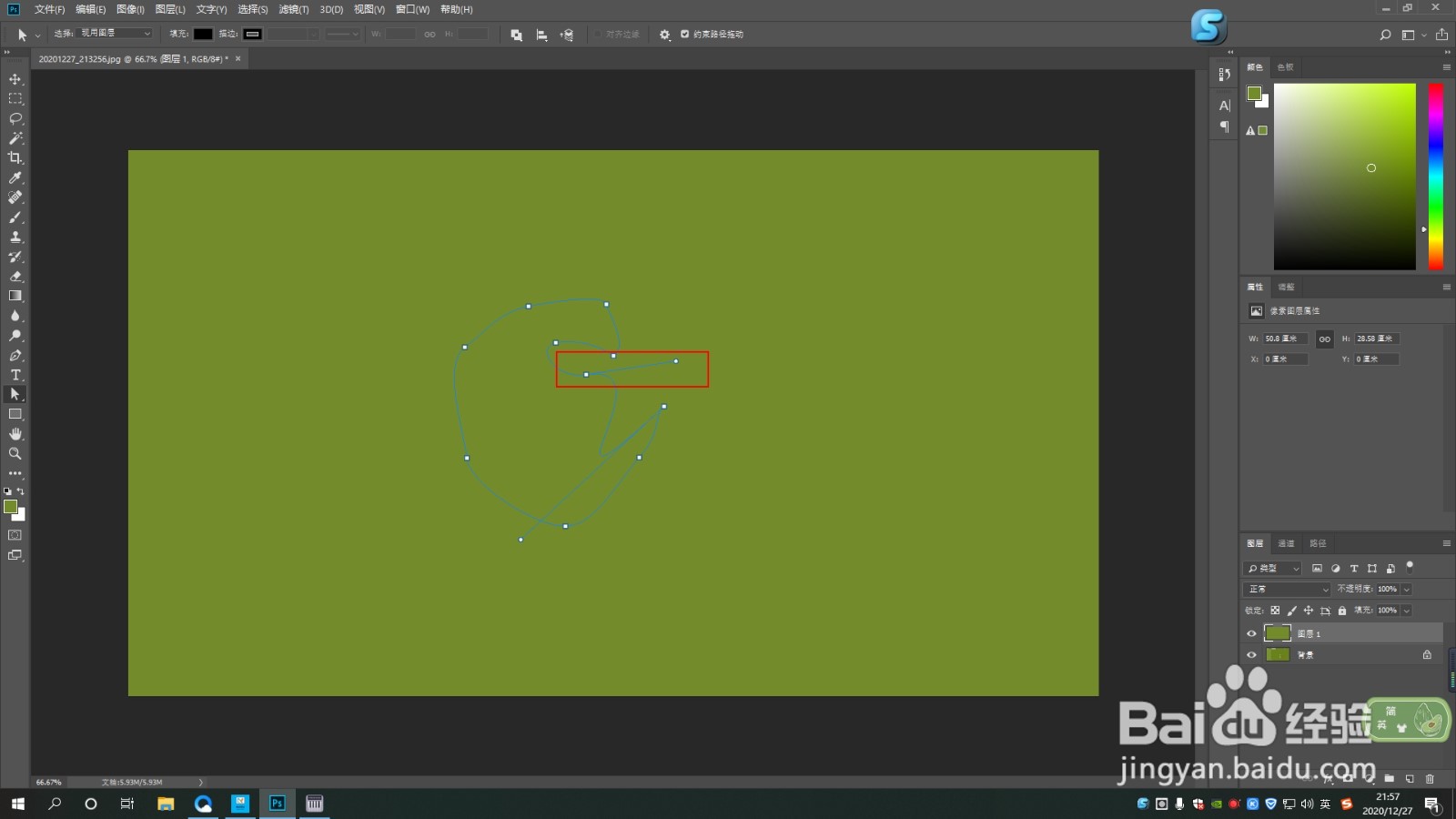
4、4.拉动两点直接的路径,发现 切线方向不变,单单改变两端切线的长度距离
PS如何使用约束路径拖动选项

5、5.取消勾选 约束路径拖动 选项

PS如何使用约束路径拖动选项

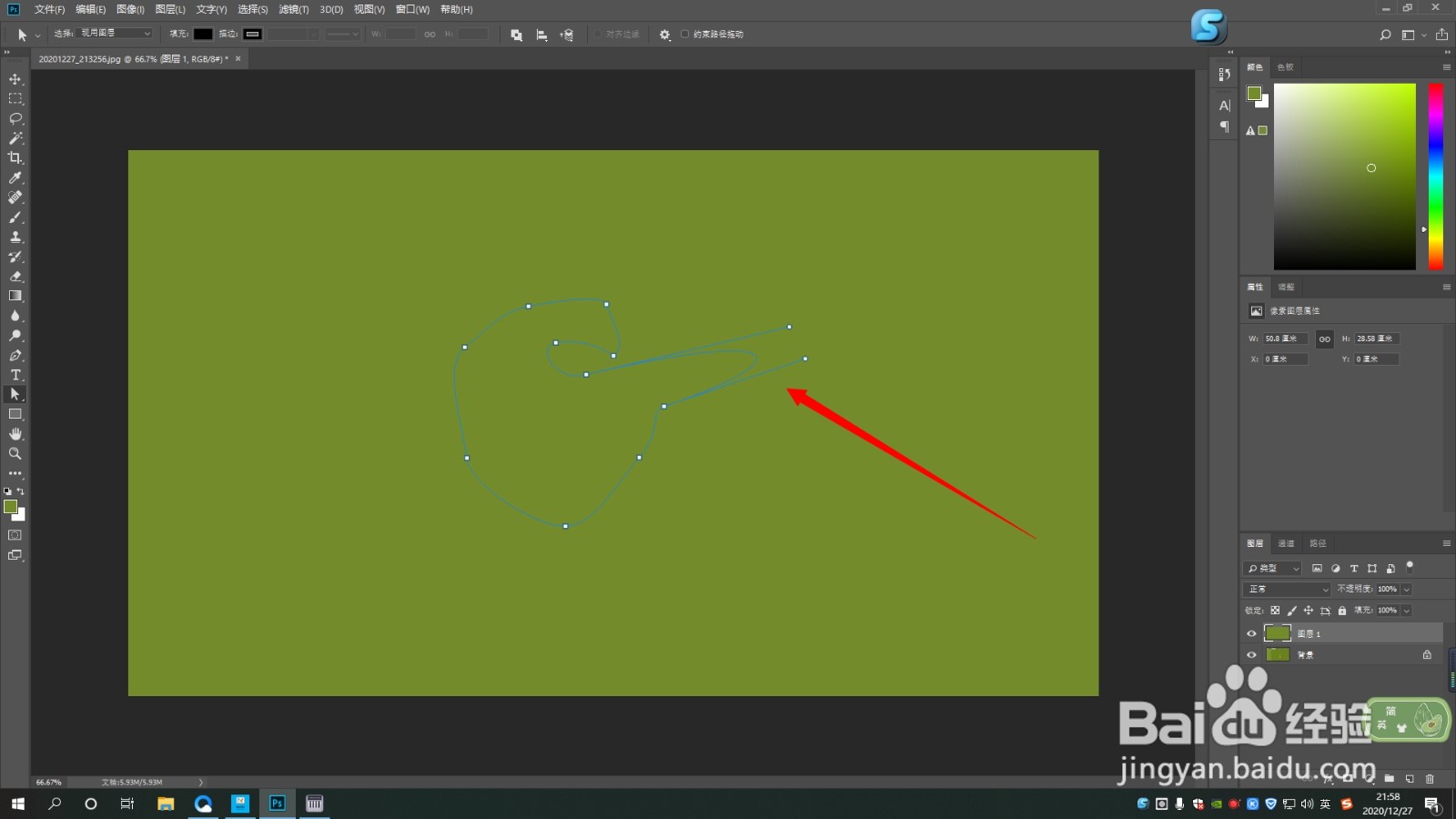
6、6.拉动两点直接的路径,发现 切线方向与切线的长度会一起随拖动的方向改变。
PS如何使用约束路径拖动选项

1、1.打开PS,使用钢笔工具随意绘制一个路径

2.长按“路径选择工具”  选择“直接选择工具”(白箭头)

3.勾选 约束路径拖动 选项

4.拉动两点直接的路径,发现 切线方向不变,单单改变两端切线的长度距离

5.取消勾选 约束路径拖动 选项

6.拉动两点直接的路径,发现 切线方向与切线的长度会一起随拖动的方向改变。

  • photoshop怎样沿着路径输入文字?
  • CDR辅助线的介绍
  • ps怎么制作淡淡紫色调?
  • ps 如何画封套样机
  • 如何利用Photoshop把图片做成球形效果
  • 热门搜索
    生日怎么过 奶油怎么做的自制 唯品会退货怎么退 疰怎么读 牙龈萎缩怎么治疗 电脑特别卡怎么解决 房间潮湿怎么办 致人轻伤怎么判 cad怎么打印 兰舍硅藻泥怎么样