1、启动photoshop软件,打开图片如图。

2、打开图层控制面板,并点击底部的“创建新的填充或调整图层”按钮。
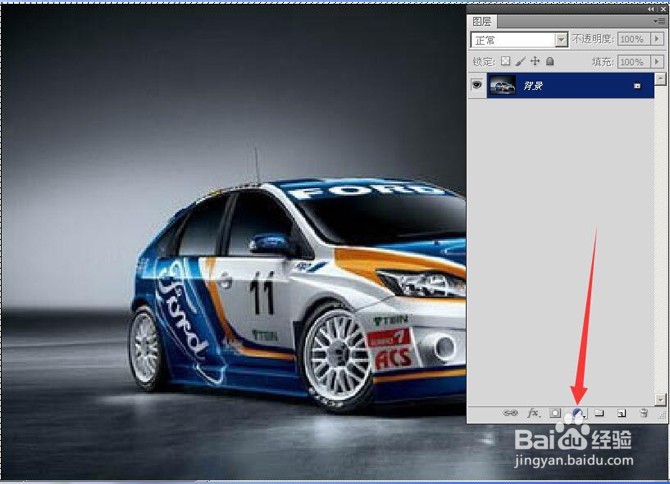
3、在打开的下拉菜单中可以选择纯色、渐变、图案选项,具体可根据实际需要,我们选择渐变选项。
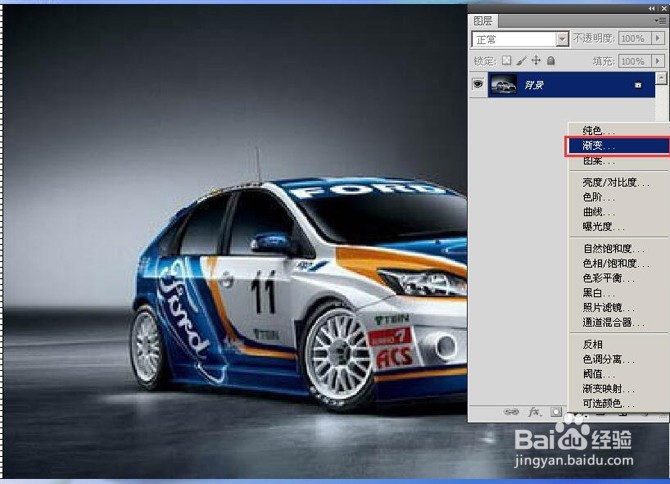
4、在打开的渐变填充对话框中单击渐变右侧的小黑三角按钮,打开渐变编辑器。
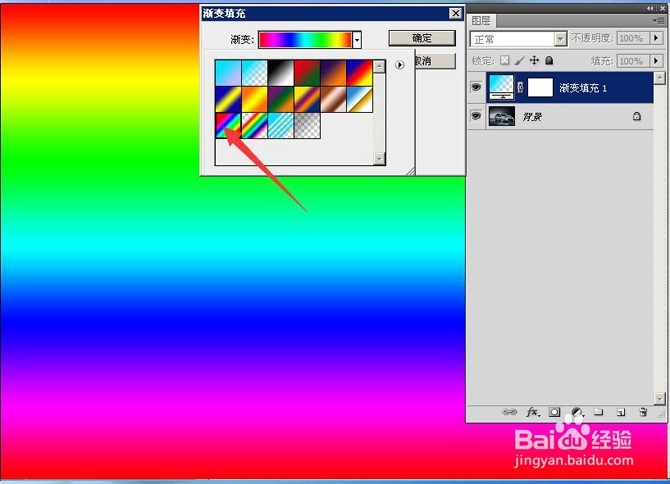
5、在打开的渐变编辑器中选择色谱渐变样式,点击确定并闭编辑器。

6、打开图层控制面板,可以看到背景图层上面新建了一个渐变填充图层,如 图。
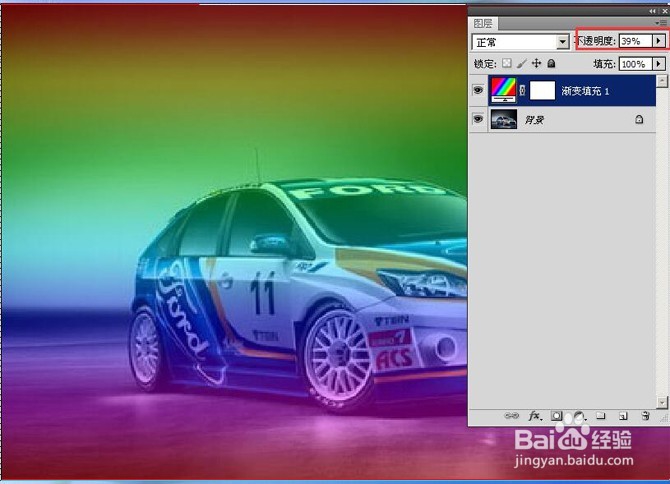
7、适当降低填充图层的不透明度,最终结果如图。

时间:2026-04-21 19:12:25
1、启动photoshop软件,打开图片如图。
2、打开图层控制面板,并点击底部的“创建新的填充或调整图层”按钮。
3、在打开的下拉菜单中可以选择纯色、渐变、图案选项,具体可根据实际需要,我们选择渐变选项。
4、在打开的渐变填充对话框中单击渐变右侧的小黑三角按钮,打开渐变编辑器。
5、在打开的渐变编辑器中选择色谱渐变样式,点击确定并闭编辑器。
6、打开图层控制面板,可以看到背景图层上面新建了一个渐变填充图层,如 图。
7、适当降低填充图层的不透明度,最终结果如图。
