photoshop基础入门教程之PS图层组的创建与应用

 时间:2026-02-23 16:42:40

1、启动photoshop软件,并打开一个含有多个图层的文件,如图。
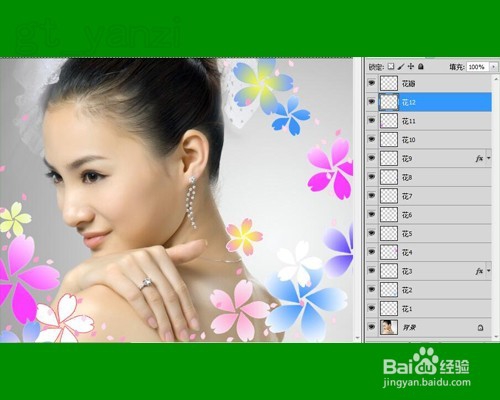
photoshop基础入门教程之PS图层组的创建与应用

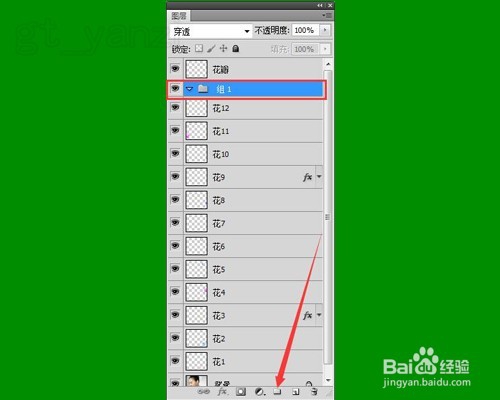
2、点击图层控制面板底部的“创建新组”按钮,即可在当前图层之上创建一个名为“组1”的图层组。
photoshop基础入门教程之PS图层组的创建与应用

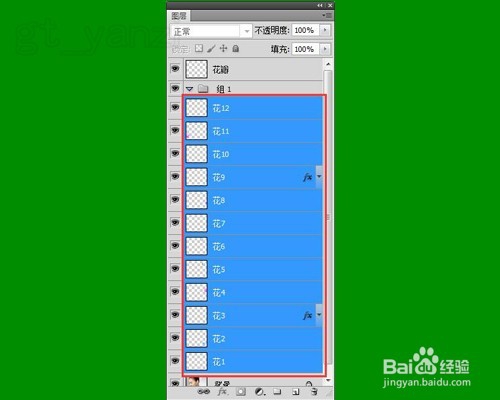
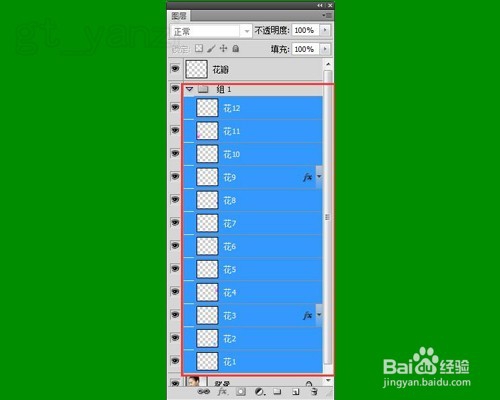
3、选择“花12”图层,将其设置为当前图层,按住SHIFT键,单击“花1”图层,选中“花1”与“花12”间的所有图层。
photoshop基础入门教程之PS图层组的创建与应用

4、按住鼠标左键,将选中的图层拖到“组1”图层组上方,松开鼠标左键即可将选中的图层放入“组1”图层组中。
photoshop基础入门教程之PS图层组的创建与应用

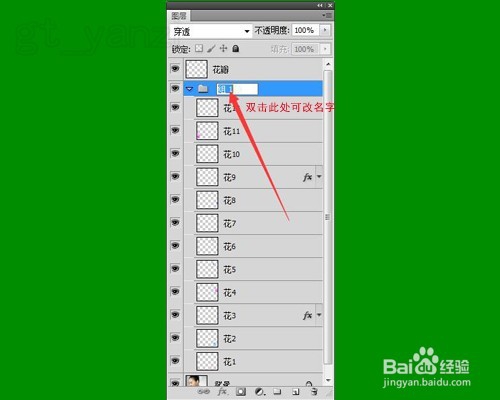
5、鼠标双击“组1”图层组名称,可以为图层组改名字。

photoshop基础入门教程之PS图层组的创建与应用

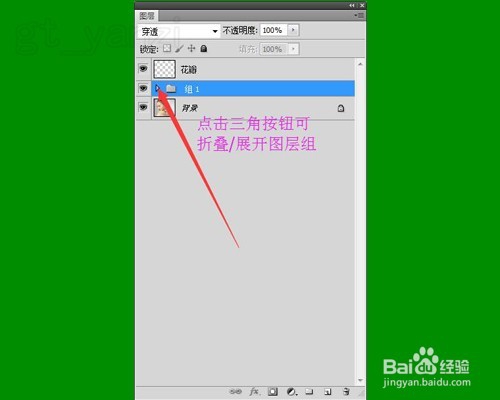
6、点击图层组名称左侧的小三角按钮,可以将图层组中包含的图层折叠起来,增大图层控制面板的空间。再次点击小三角可将图层组展开。
photoshop基础入门教程之PS图层组的创建与应用

  • photoshop基础入门教程之PS剪辑组的创建与应用
  • photoshop基础入门教程之PS填充图层的创建使用
  • photoshop基础入门教程之PS图层蒙版的创建使用
  • Photoshop入门教程之PS图层的应用与操作
  • Photoshop图层组的概念
  • 热门搜索
    橄榄核手串怎么盘 怎样可以减肥 河北旅游职业学院 鞋子大了一码怎么办 年假工资怎么算 平潭旅游 奇葩怎么读 海伦钢琴怎么样 大姨妈推迟几天可以确定怀孕 雪铁龙c2怎么样