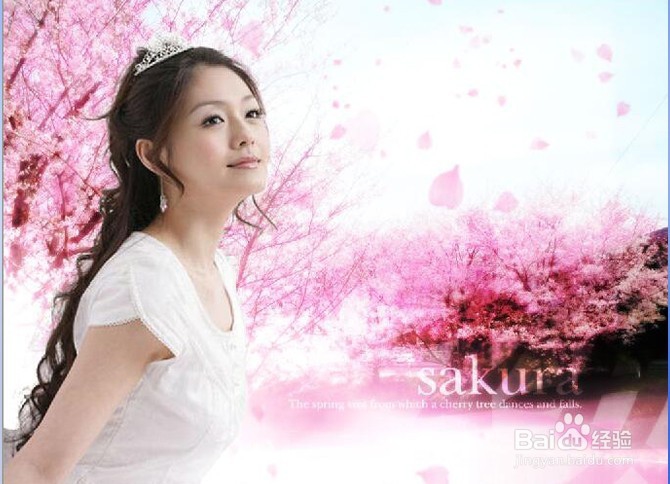
1、启动photoshop软件,打开2张图片如图。photoshop基础入门教程之PS图层蒙版的创建使用
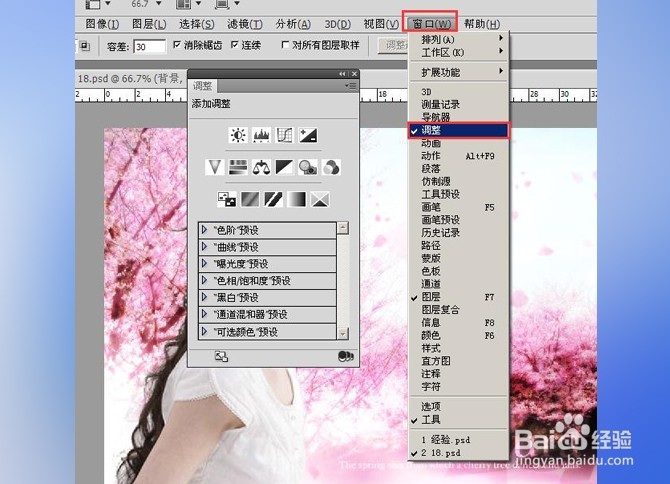
3、选择【窗口】菜单中的【调整】命令,打开调整控制面板。
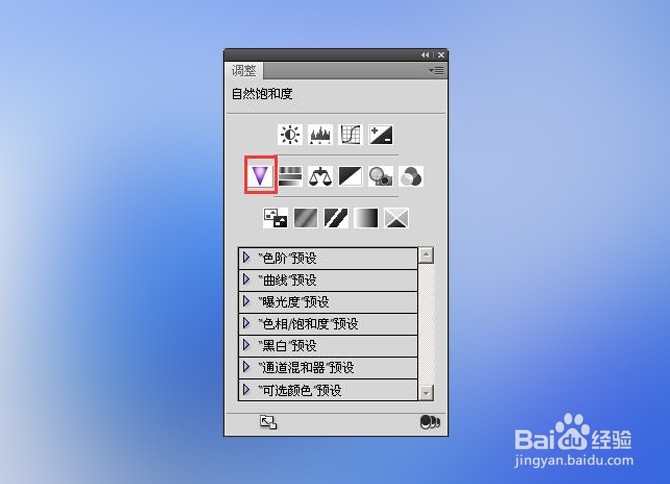
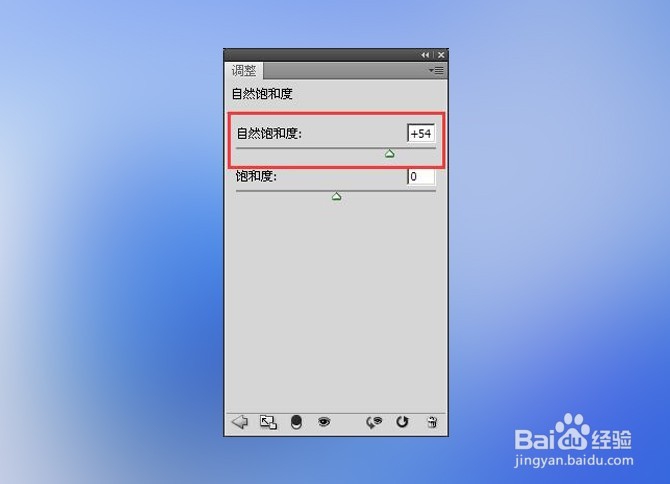
4、单击调整控制面板中的“自然饱和度”按钮,并设置合适的数据,如图。
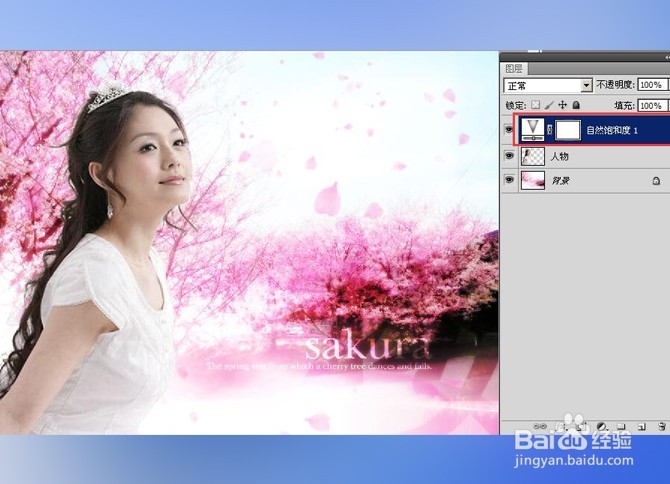
5、打开图层控制面板,看到在人物图层上面新建了一个“自然饱和度”蒙版的图层,即调整图层。
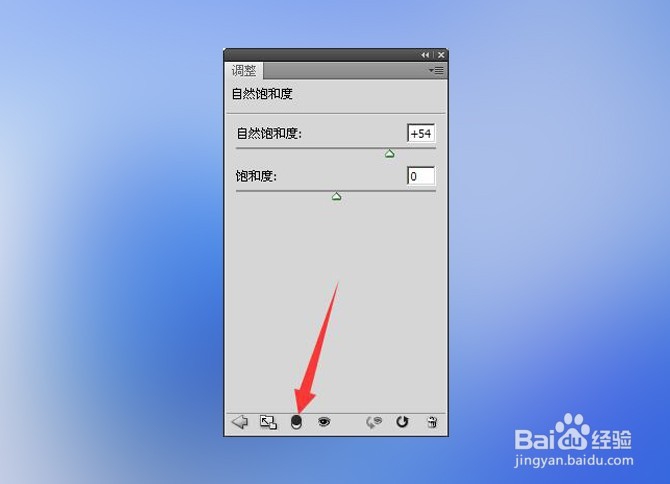
6、选中调整图层,在调整控制面板中单击“调整图层影响下面的一个图层”按钮,使调整图层只影响人物所在的图层,而不会影响到其它图层。
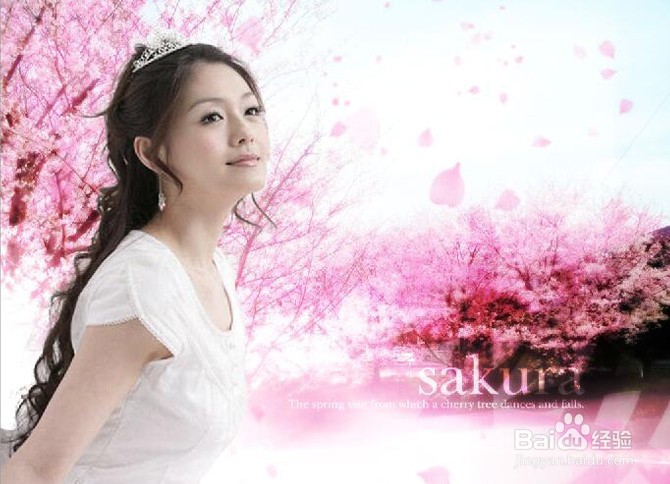
7、最终效果如图。
时间:2026-04-21 17:54:53
1、启动photoshop软件,打开2张图片如图。photoshop基础入门教程之PS图层蒙版的创建使用
3、选择【窗口】菜单中的【调整】命令,打开调整控制面板。
4、单击调整控制面板中的“自然饱和度”按钮,并设置合适的数据,如图。
5、打开图层控制面板,看到在人物图层上面新建了一个“自然饱和度”蒙版的图层,即调整图层。
6、选中调整图层,在调整控制面板中单击“调整图层影响下面的一个图层”按钮,使调整图层只影响人物所在的图层,而不会影响到其它图层。
7、最终效果如图。
