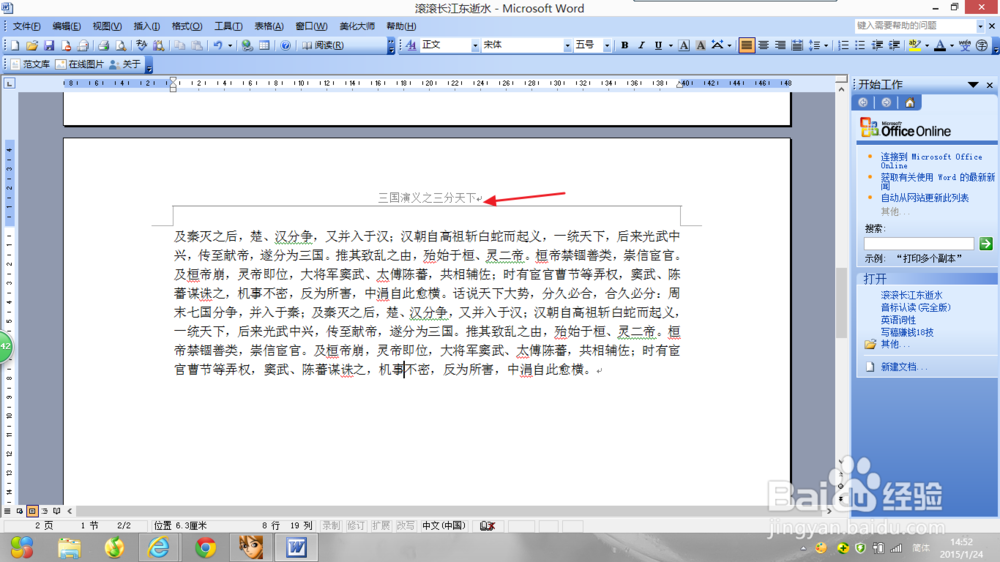
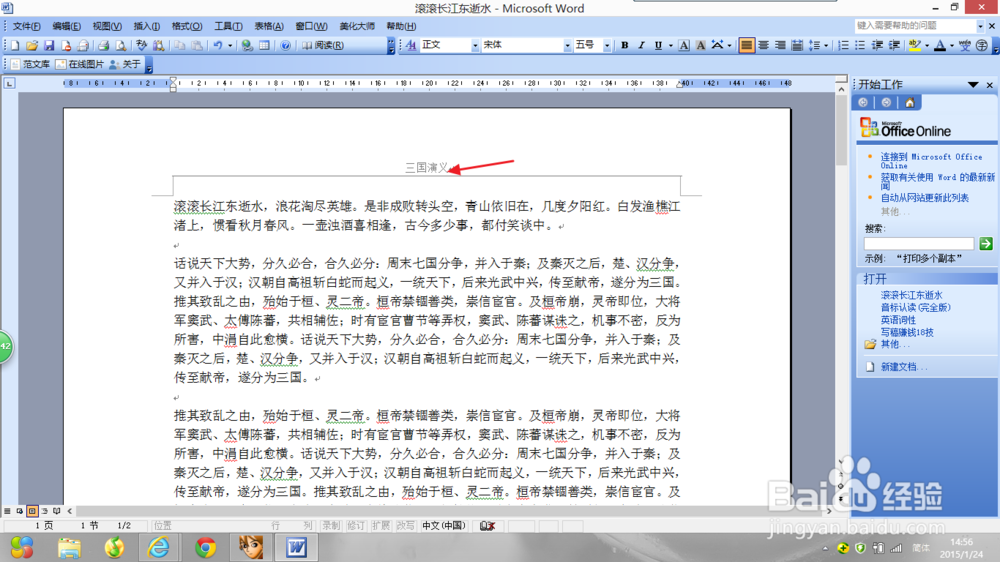
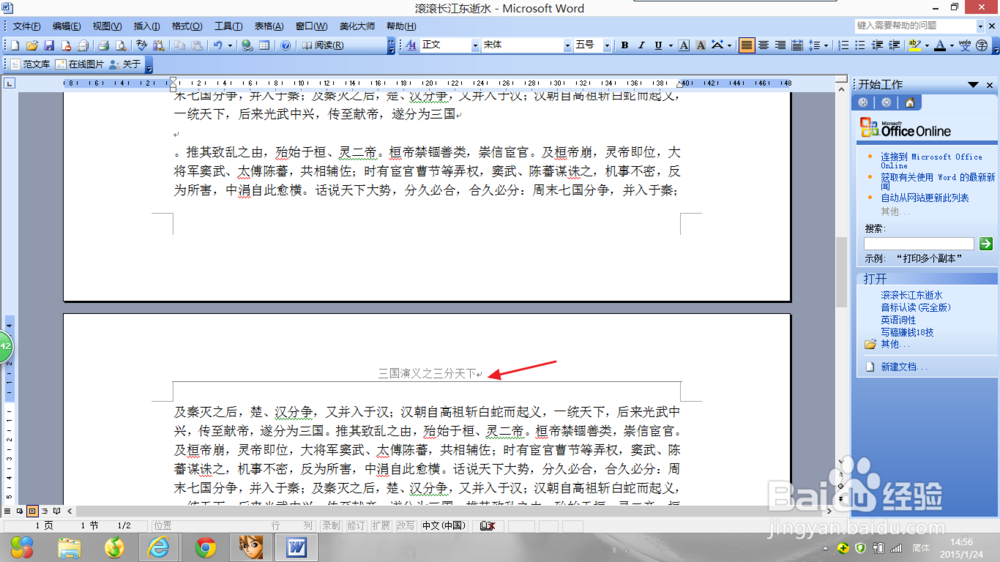
1、首先打打一个WORD文档,发现两页的页眉是样的,接下来看如何修改.

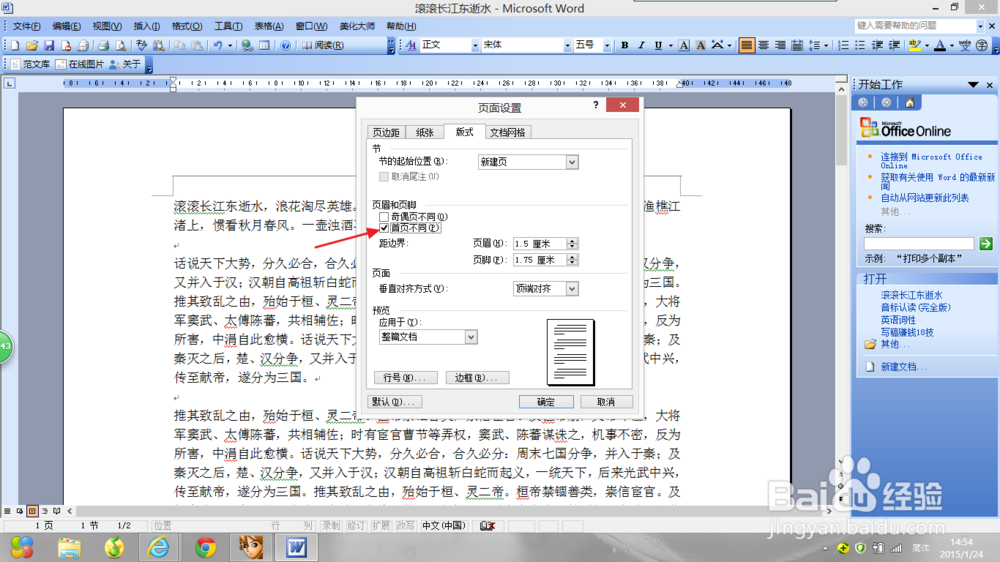
2、打开"文件"菜单下的"页面设置",在弹也的选项框里选择"版式"一栏,有一项"首页不同",在这个选项前的框框里打勾.点确定.

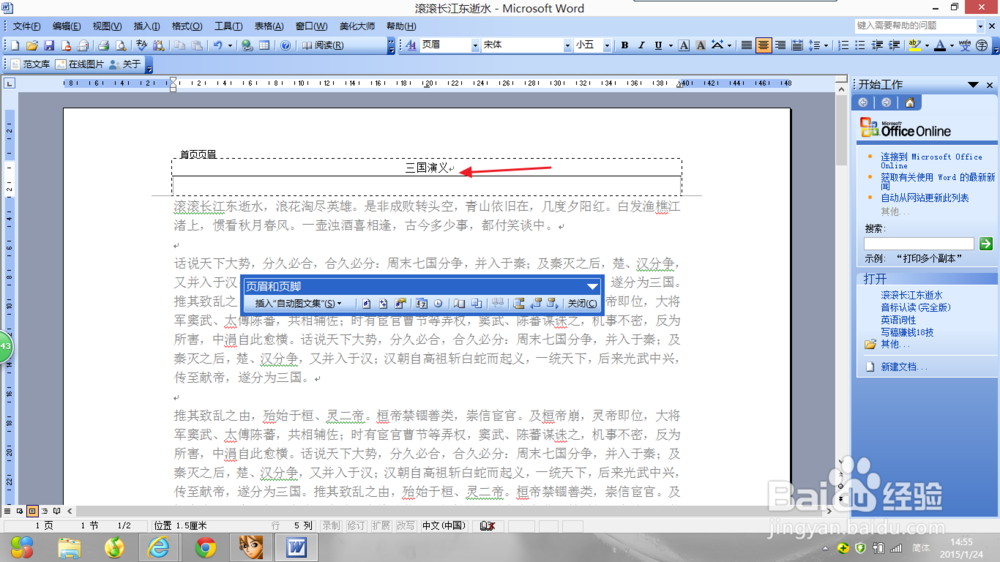
3、回到WORD页面,双击要修改的页眉,输入想要的页眉,关闭.
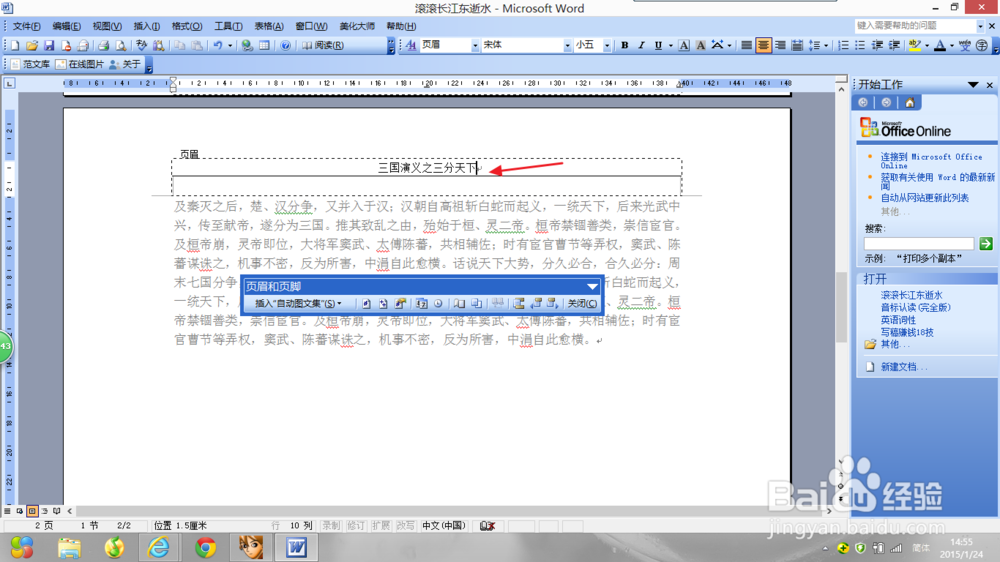
4、再看每页的页眉已经不一样了.
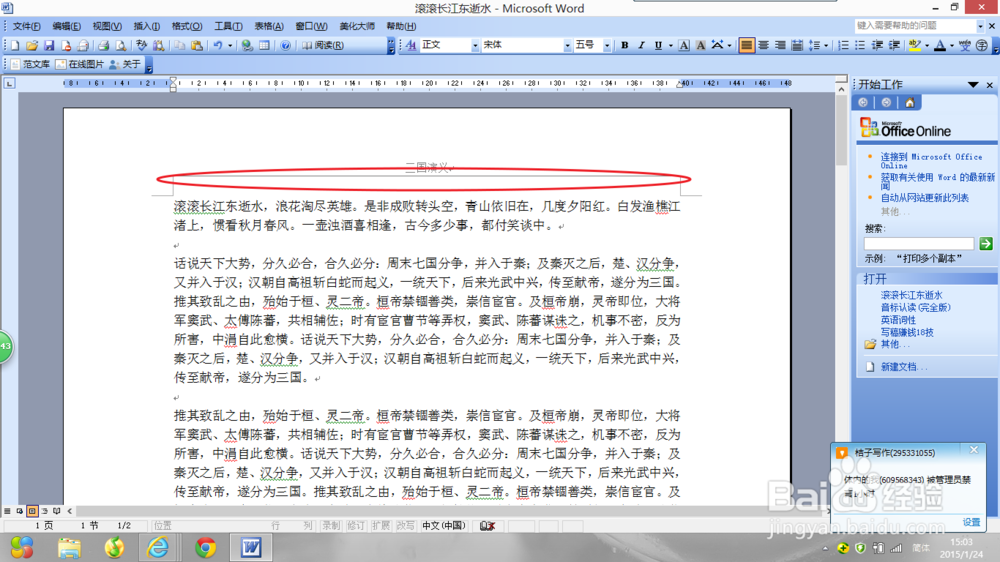
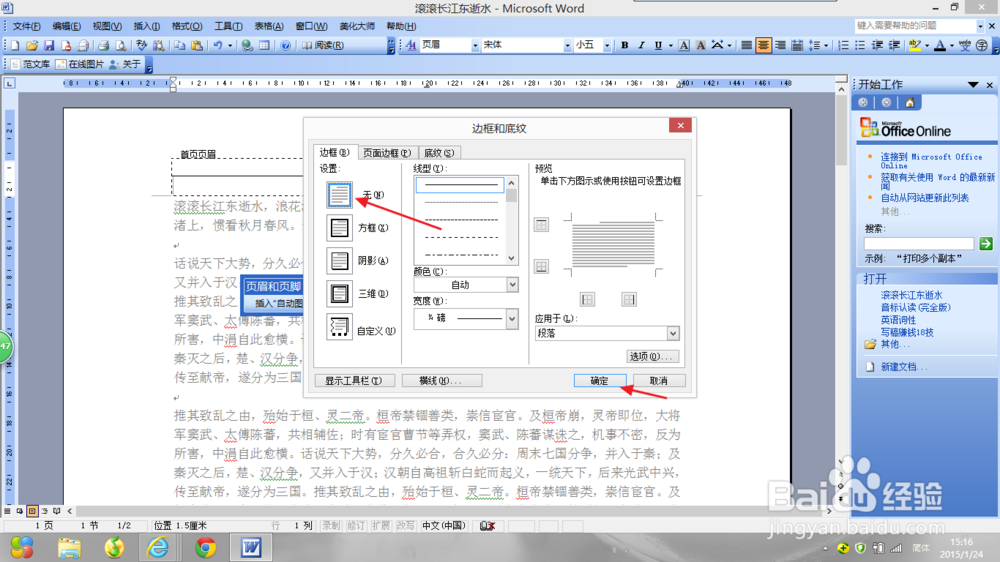
5、页眉下的横线用不到需要清除时,双击选页眉字体.
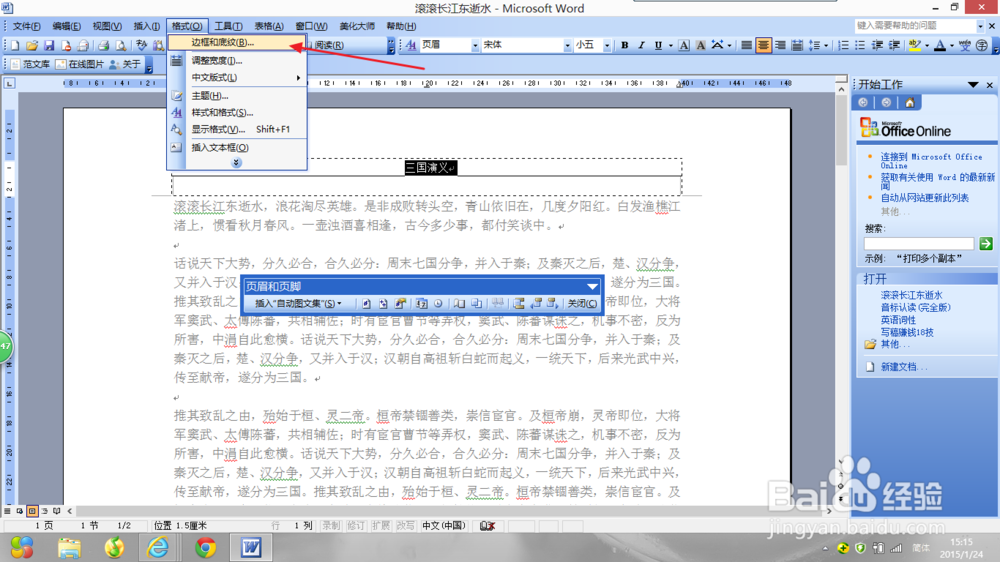
6、点击"格式"菜单栏下的"边框和底纹",在弹出的选项框里点"无"再点确定,再看页面的页眉下横线已经不见了.

时间:2026-02-16 17:19:27
1、首先打打一个WORD文档,发现两页的页眉是样的,接下来看如何修改.
2、打开"文件"菜单下的"页面设置",在弹也的选项框里选择"版式"一栏,有一项"首页不同",在这个选项前的框框里打勾.点确定.
3、回到WORD页面,双击要修改的页眉,输入想要的页眉,关闭.
4、再看每页的页眉已经不一样了.
5、页眉下的横线用不到需要清除时,双击选页眉字体.
6、点击"格式"菜单栏下的"边框和底纹",在弹出的选项框里点"无"再点确定,再看页面的页眉下横线已经不见了.
