如何使用win7自带工具截图

 时间:2026-02-14 07:31:43

1、打开电脑,点击桌面的开始键(如图所示)

如何使用win7自带工具截图

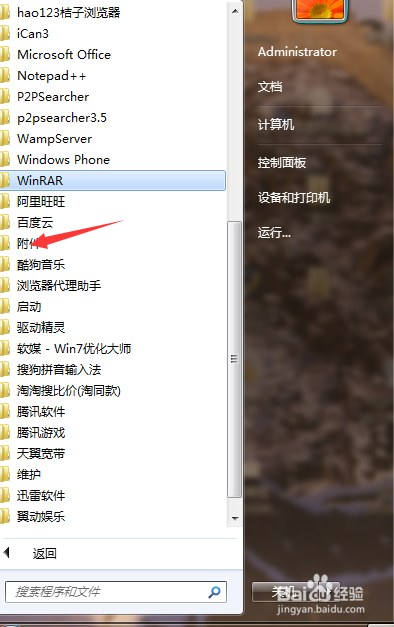
2、在打开的开始菜单栏中如果没有看到截图工具,那么继续点击“所有程序”

如何使用win7自带工具截图

3、在程序列表里找到附件选项,点击打开

如何使用win7自带工具截图

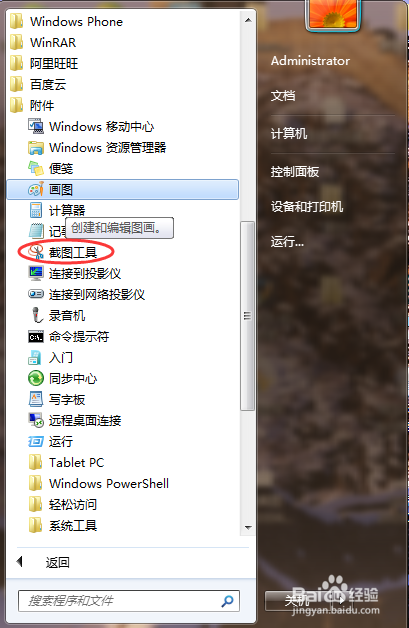
4、附件中含有我们常见的小工具如:画图,小游戏之类的。我们所要找的截图工具就陈列在这里(如图所示)
如何使用win7自带工具截图

5、打开截图工具的图标,电脑屏幕会变为朦胧状态,鼠标变为“+”表明您已经可以选取截图的位置了

如何使用win7自带工具截图

6、用鼠标勾选您要截取的位置,拖动即可,要注意的是,再次过程中要按住鼠标左键不动,松开即表明已选好截取位置,小工具会自动弹出截图成果

如何使用win7自带工具截图

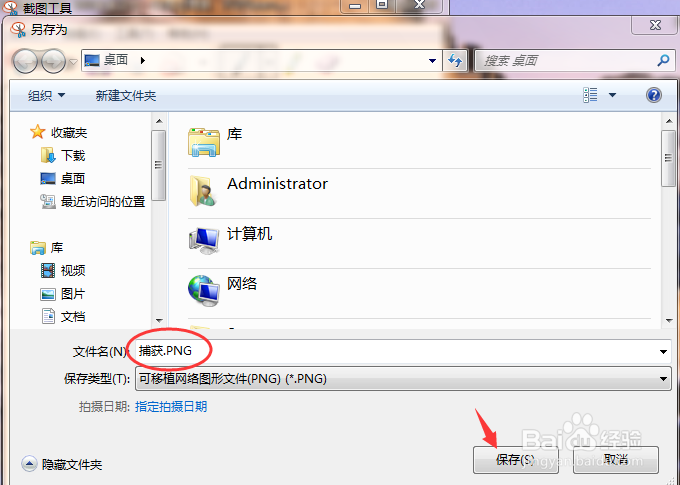
7、点击保存,将截取的图片保存在合适的位置(可以选择图片保存的格式),完成后,点击确定
如何使用win7自带工具截图

8、图片就被保存您规定的位置了。(如图所示)

如何使用win7自带工具截图

  • 如何使用win7自带截图工具
  • Win7系统中如何使用自带截图工具
  • win7、win8和win10电脑自带截图工具使用技巧
  • win7如何重装系统
  • win7电脑怎么设置锁屏壁纸
  • 热门搜索
    香港生活片 男人如何补肾 大学生生活 生活习惯英文 ds5ls怎么样 箭头符号怎么打 ppt怎么打不开 生活委员 电信积分怎么来的 gba金手指怎么用