win7、win8和win10电脑自带截图工具使用技巧

 时间:2026-02-15 18:24:49

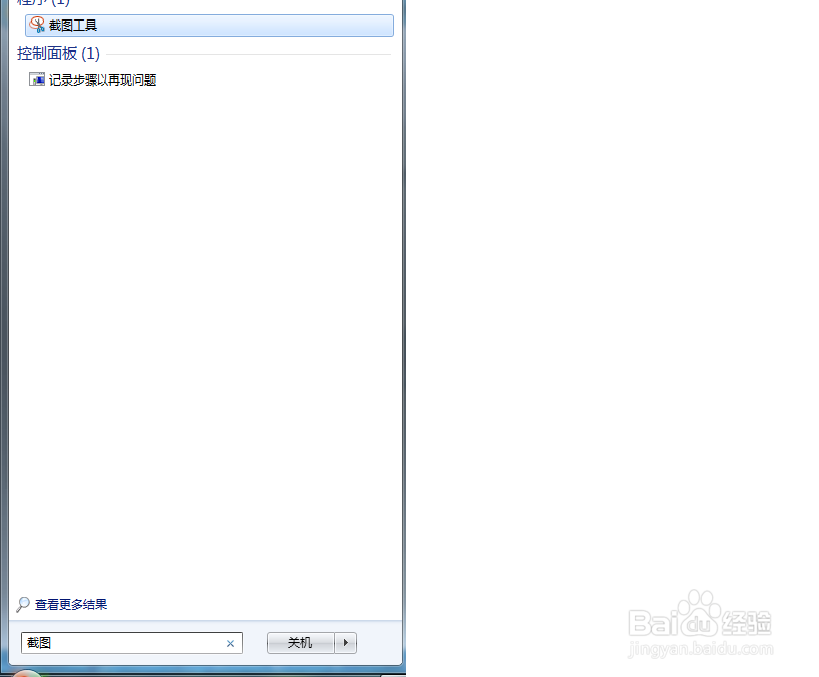
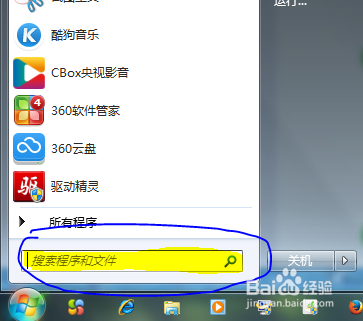
1、点击“开始”菜单。在“搜索”框中输入“截图”。
win7、win8和win10电脑自带截图工具使用技巧

2、在“搜索”框中输入“截图”。

win7、win8和win10电脑自带截图工具使用技巧

3、点击截图工具

win7、win8和win10电脑自带截图工具使用技巧

4、桌面出现此程序

win7、win8和win10电脑自带截图工具使用技巧

5、此时可以按住鼠标左键滑动鼠标,截取相应图形。

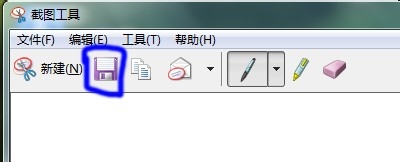
6、截图后可以,点击保存,也可点击新建,重新截图。
win7、win8和win10电脑自带截图工具使用技巧

7、选择存储位置(一般选择桌面),更改名字(多次截图时必须改名),点击保存。

win7、win8和win10电脑自带截图工具使用技巧

1、此方法适用于其他工具。

2、点击“开始”菜单。在“搜索”框中输入“截图”。

3、在“搜索”框中输入“截图”。

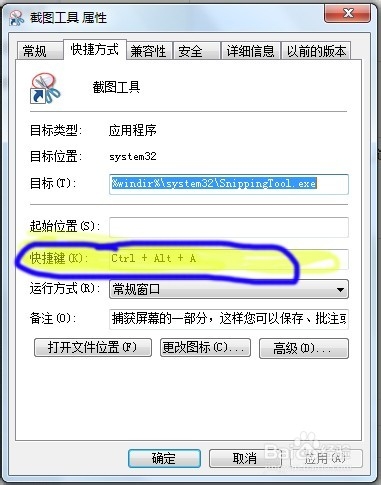
4、在截图工具上点击右键,选择属性。
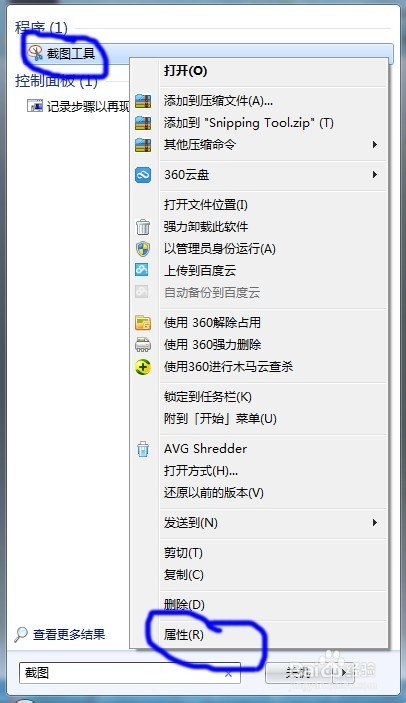
win7、win8和win10电脑自带截图工具使用技巧

5、点击“快捷键”后面的输入框,输入一个字母即可(事例中为“A”)。

win7、win8和win10电脑自带截图工具使用技巧

6、点击保存

7、此时按下“ctrl+alt+a”即可调用截图工具。

1、截图工具提供了“荧光笔””笔““橡皮擦”工具,使用方便

2、截图后出现下图中工具。

win7、win8和win10电脑自带截图工具使用技巧

3、“荧光笔”可以高亮显示重要部分。

4、“笔”可以圈出重要部分,点击笔旁边的三角号,可以选择颜色。
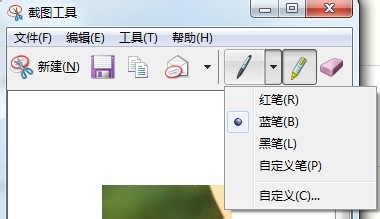
win7、win8和win10电脑自带截图工具使用技巧

5、使用“笔”或者“荧光笔”后,可以使用”橡皮擦“擦除

1、复制功能很好用,截图后图像会存在剪切板里,可以黏贴到画图工具里。或者QQ聊天框里。
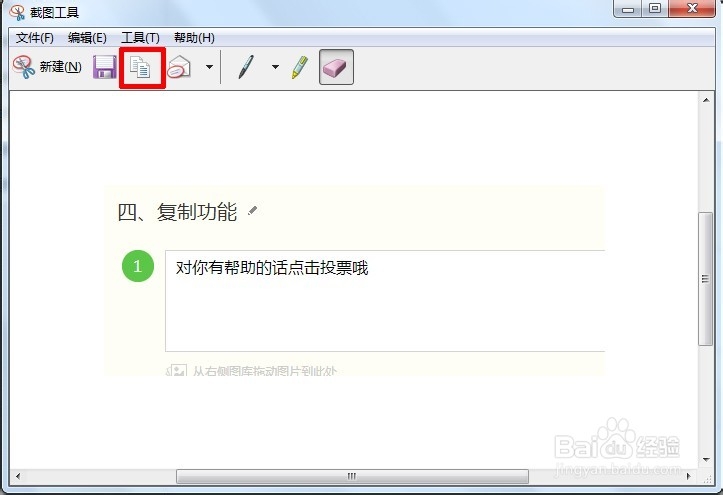
win7、win8和win10电脑自带截图工具使用技巧

1、如果感觉写的可以,请关注我,也可点赞或者分享帮助更多人

  • win7、win8、win10如何打开截图功能?
  • WIN7/WIN8/win10,利用电脑本身自带工具分区
  • 下载的字体怎么安装到电脑里?Win7/Win8/Win10
  • 如何把Win8升级为Win10?
  • 如何下载正版电脑系统(win7、win8、win10)
  • 热门搜索
    维生素b12的作用及功能 太平天国运动教案 语文知识 什么是swot分析法 木耳菜的功效与作用 左旋肉碱的作用与功效 音乐知识 什么是四风问题 排卵期会有什么症状 甲鱼的功效与作用及禁忌