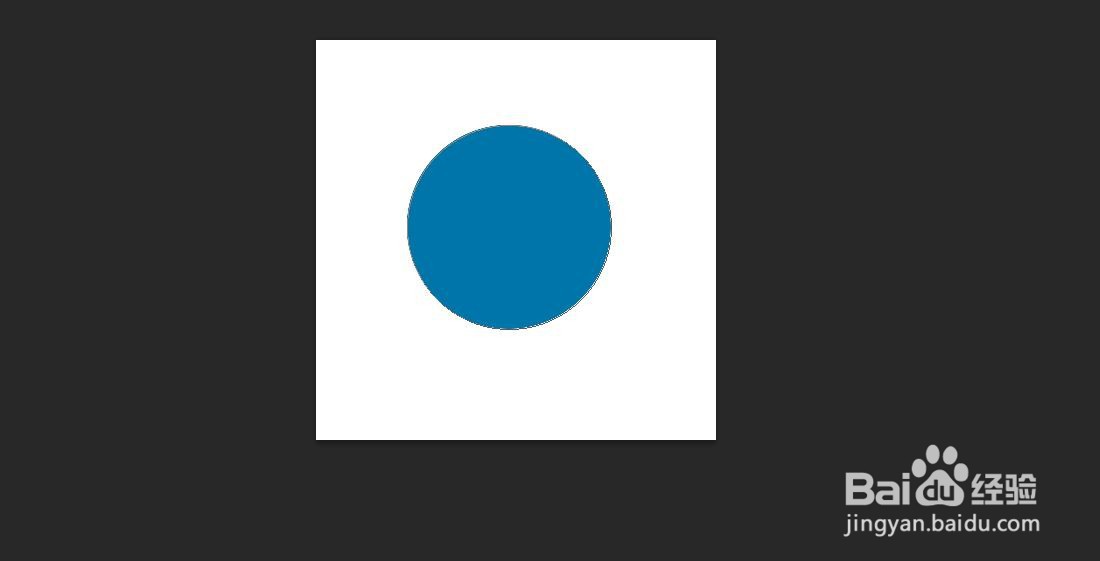
1、打开PS,在新建的界面画个圆。
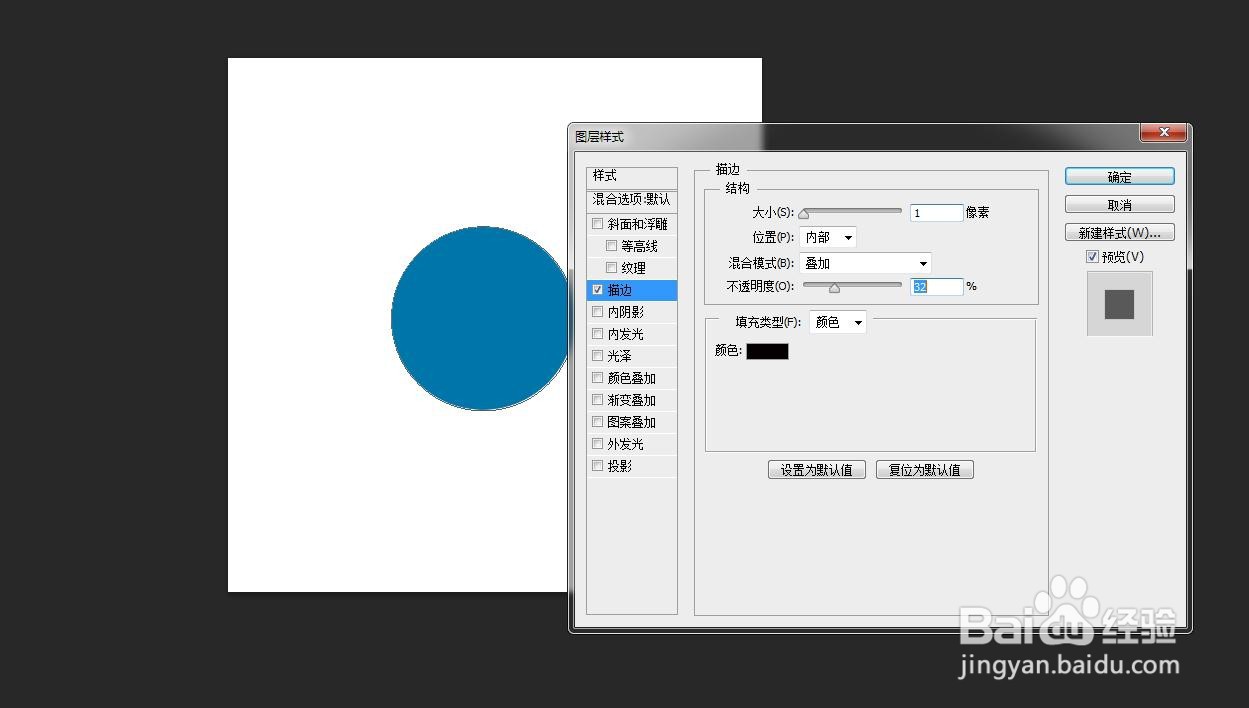
2、设置描边,位置选内部,叠加。
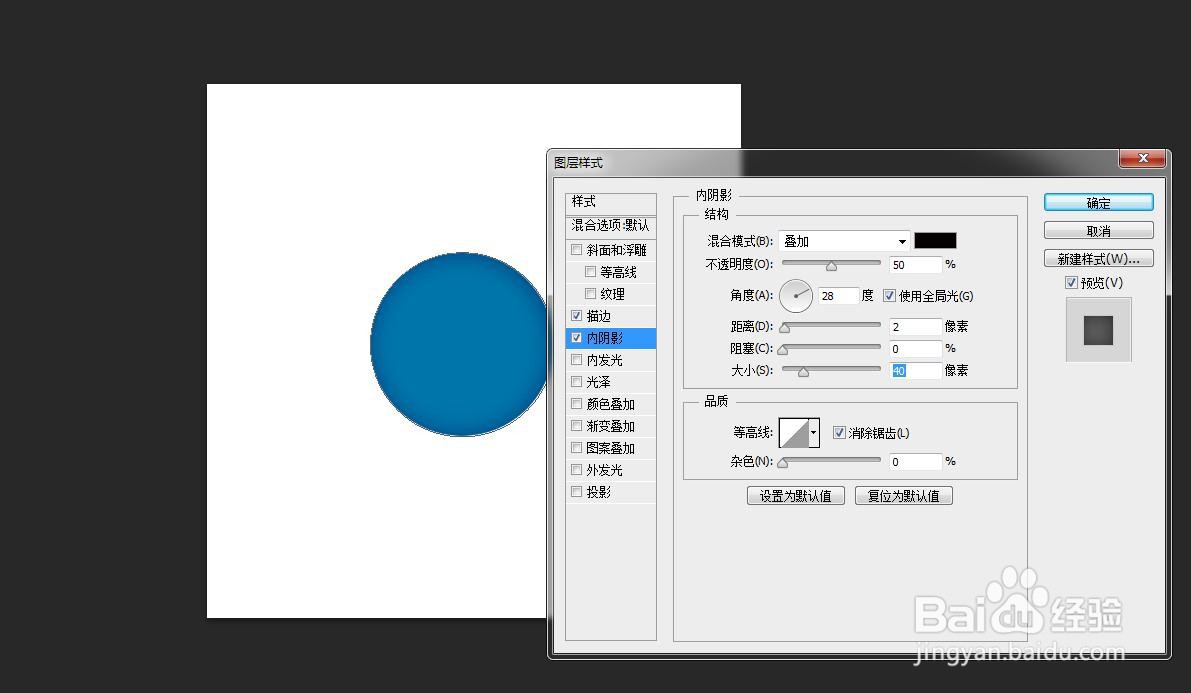
设置内阴影,混合模式为叠加
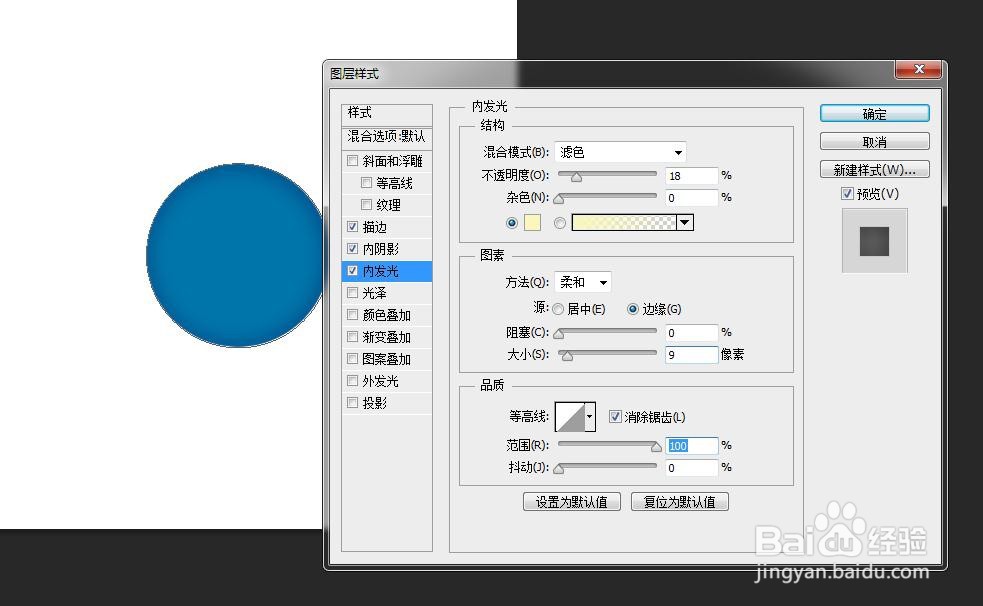
3、添加内发光,混合模式为滤色
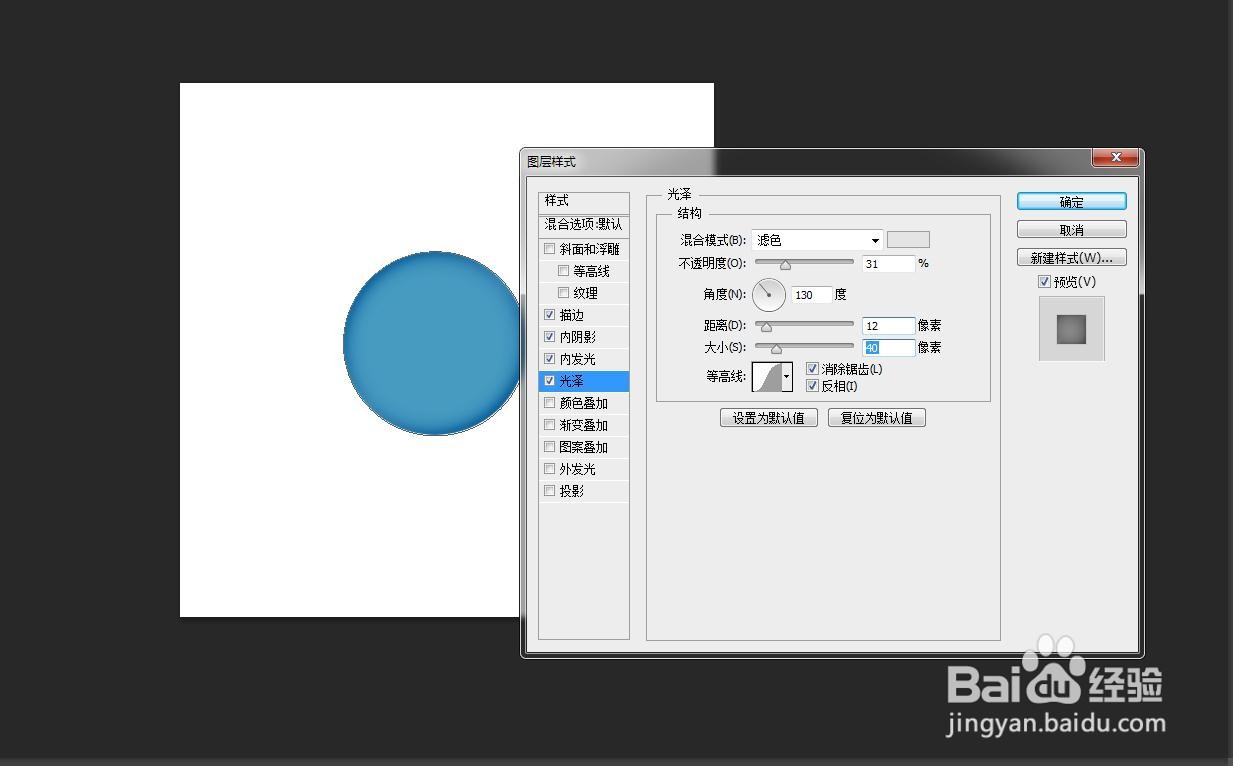
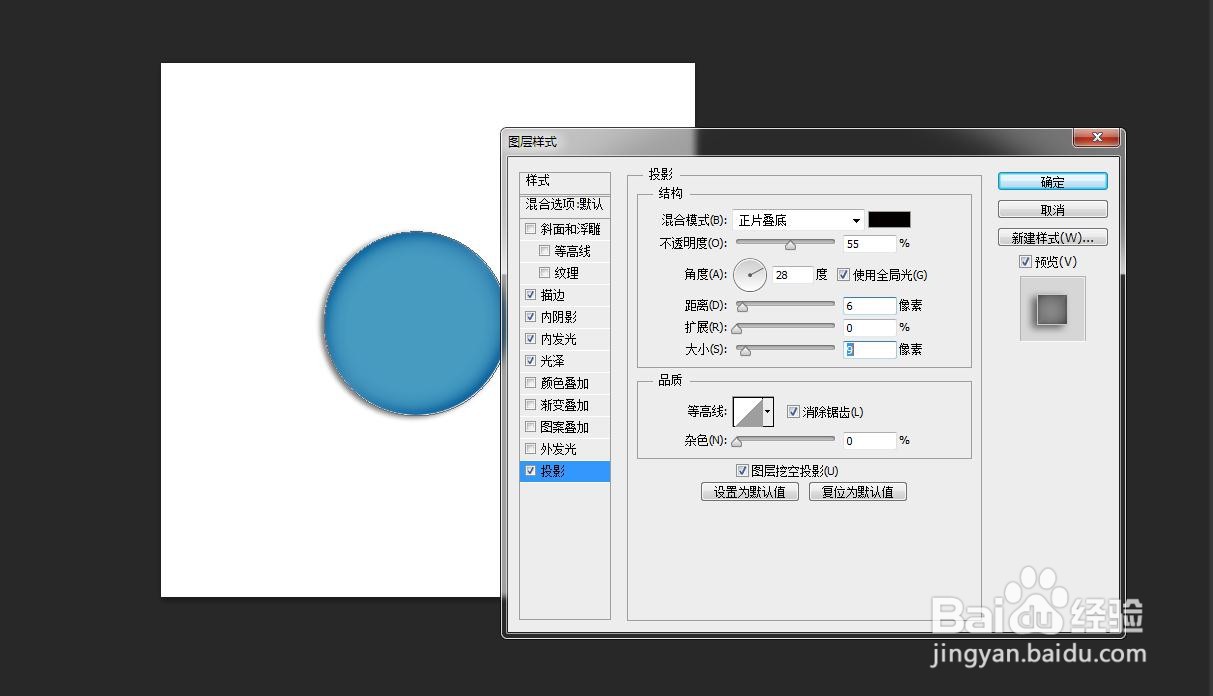
4、设置光泽度和投影。
光泽度选择一个淡色的颜色
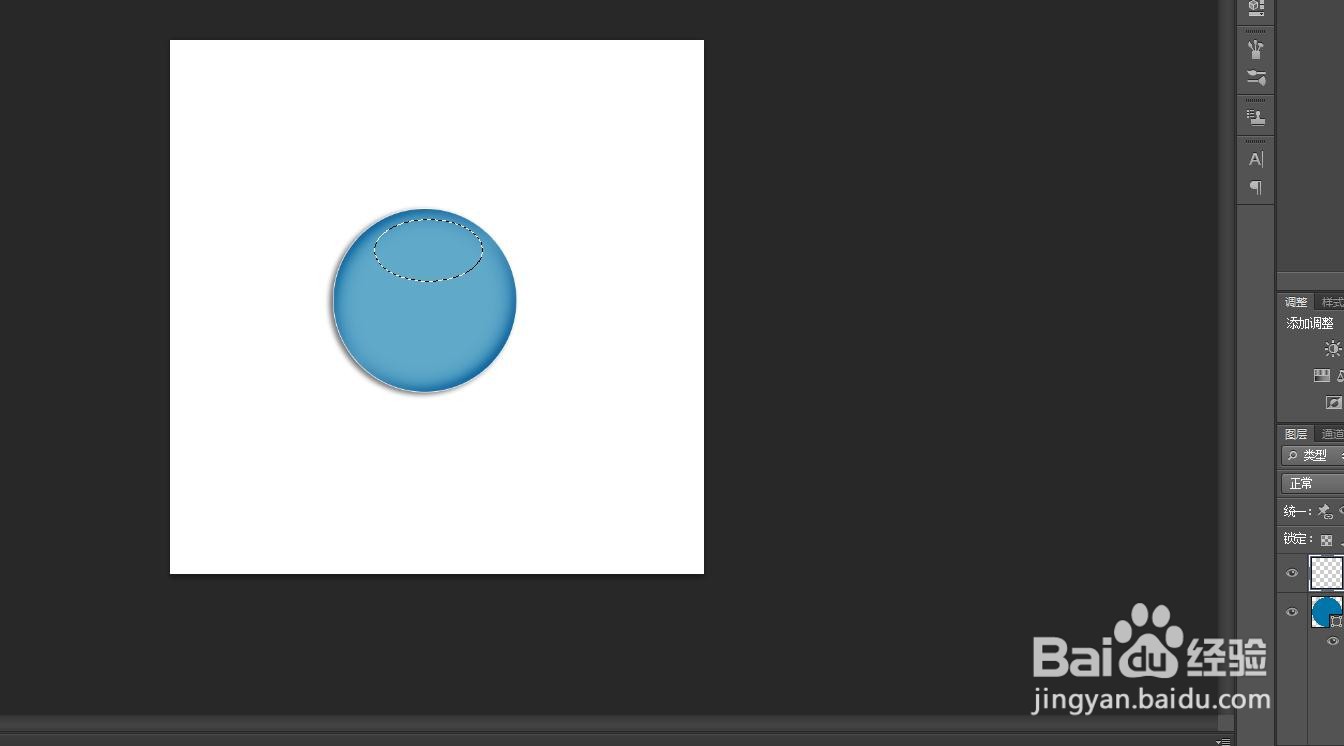
5、然后在圆的上面用椭圆选框工具画出一个区域
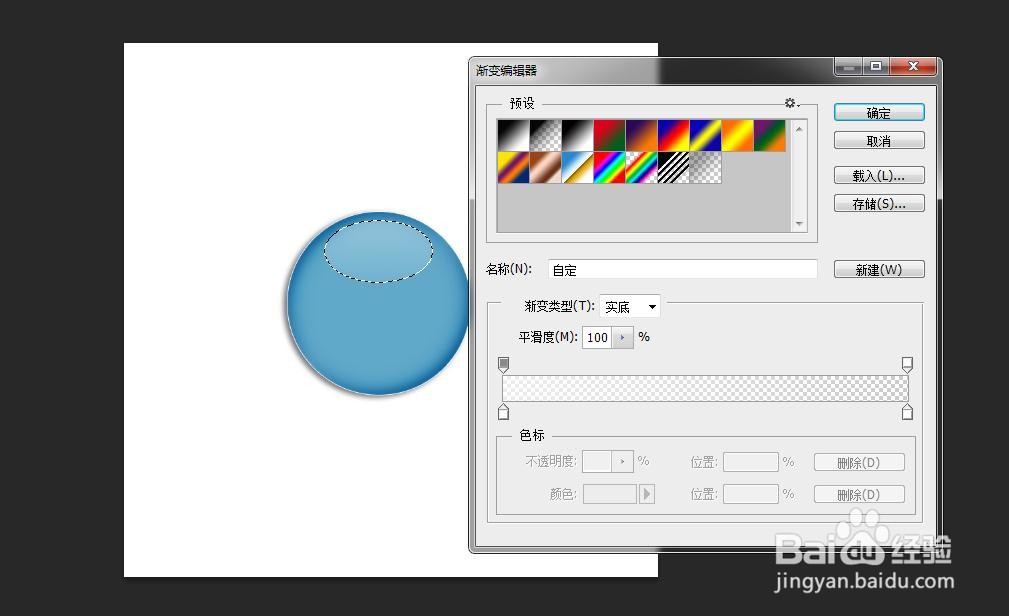
6、用渐变工具填充,改为线性。
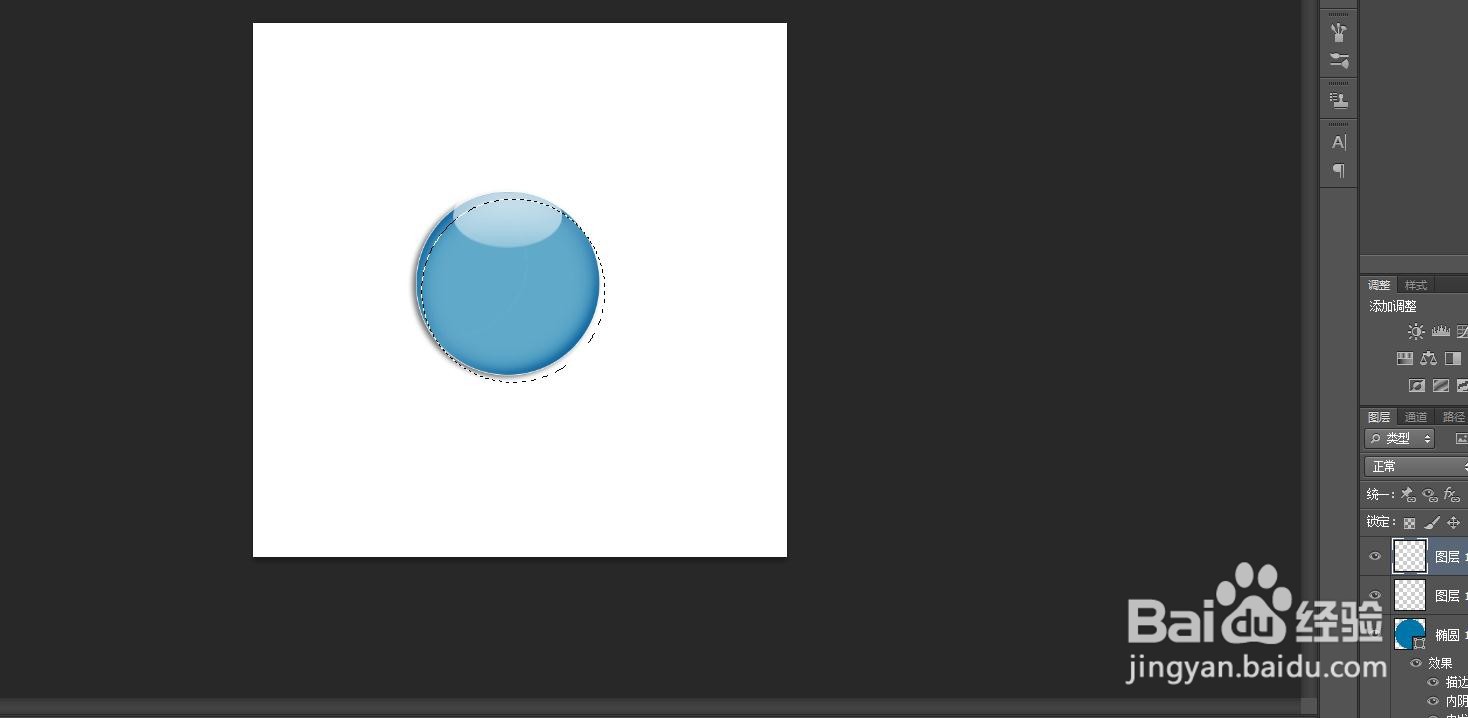
7、复制一层渐变。用ctrl键选中蓝色圆的图层,这时在周围会出现虚线。
选择刚才复制的图层,在选择选框工具,移动它到合适位置,delete删除它。
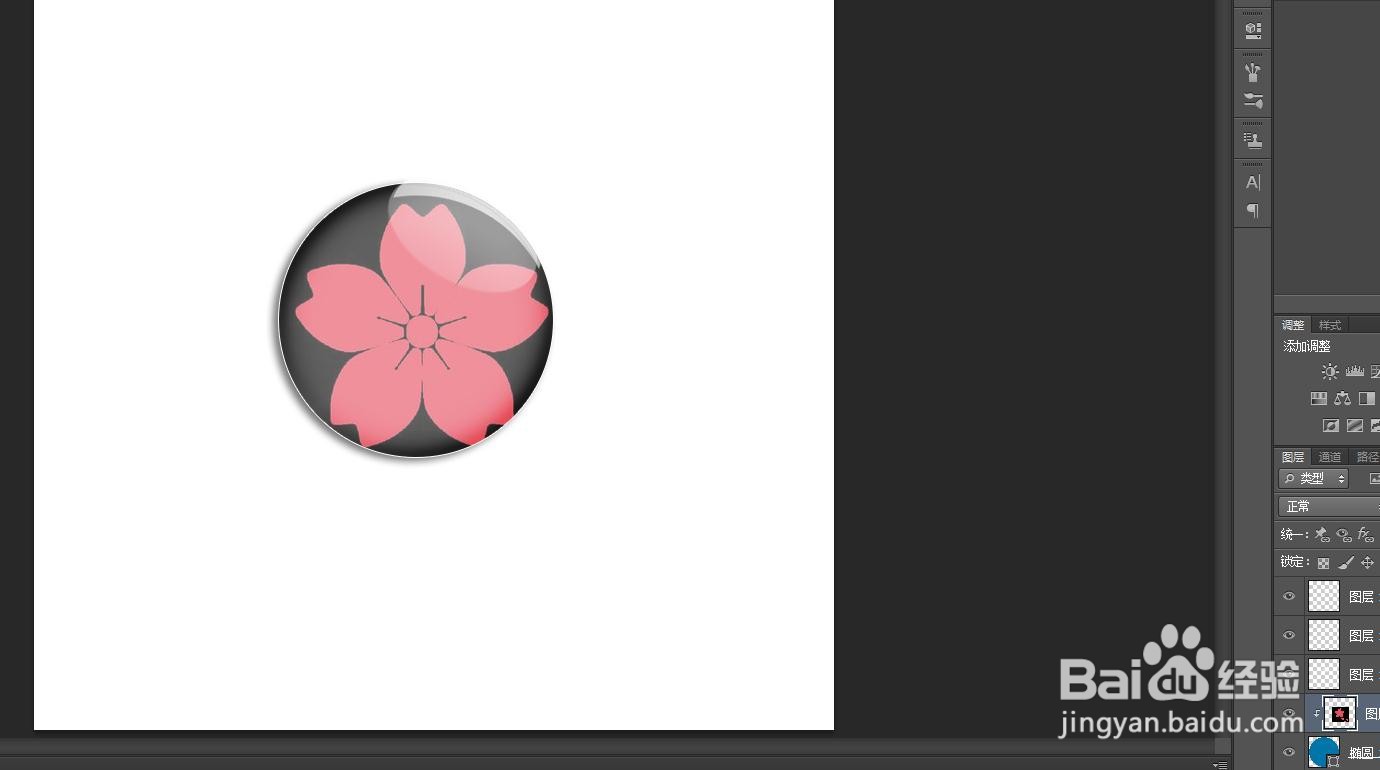
8、打开一张图片,放到圆的上方。Ctrl+alt+G建立剪切模板。
时间:2026-04-22 00:27:21
1、打开PS,在新建的界面画个圆。
2、设置描边,位置选内部,叠加。
设置内阴影,混合模式为叠加
3、添加内发光,混合模式为滤色
4、设置光泽度和投影。
光泽度选择一个淡色的颜色
5、然后在圆的上面用椭圆选框工具画出一个区域
6、用渐变工具填充,改为线性。
7、复制一层渐变。用ctrl键选中蓝色圆的图层,这时在周围会出现虚线。
选择刚才复制的图层,在选择选框工具,移动它到合适位置,delete删除它。
8、打开一张图片,放到圆的上方。Ctrl+alt+G建立剪切模板。
