解决电脑卡方法—提升CPU性能

 时间:2026-02-18 16:24:14

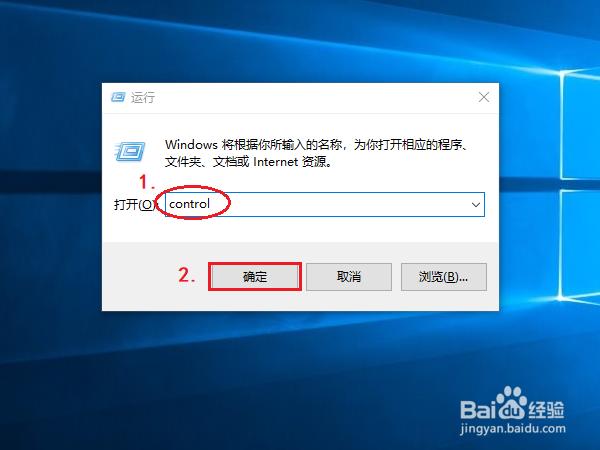
1、键盘快捷键Win+R打开运行窗口,输入“control”打开控制面板。
解决电脑卡方法—提升CPU性能

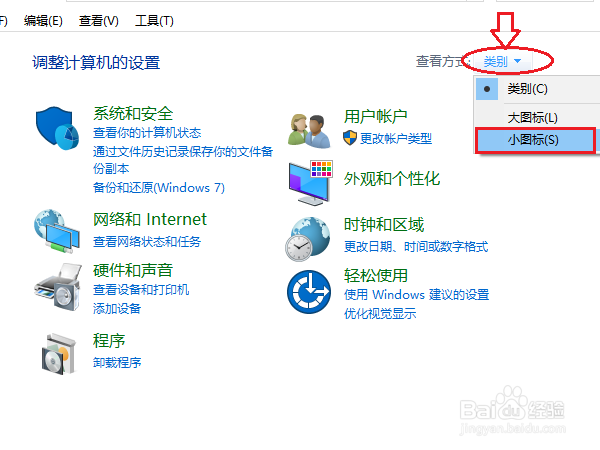
2、控制面板的右上角找到查看方式,下拉选中小图标方式。(这里控制面板一般默认大图标方式,如果已经是小图标方式请跳过此步)
解决电脑卡方法—提升CPU性能

3、接着在内容栏中找到“电源选项,点击进入电源计划界面。

解决电脑卡方法—提升CPU性能

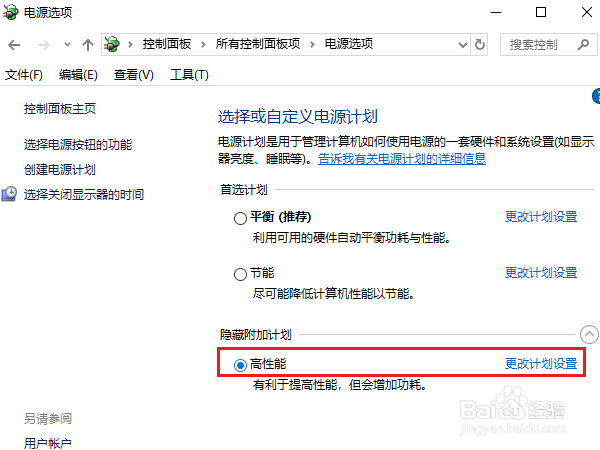
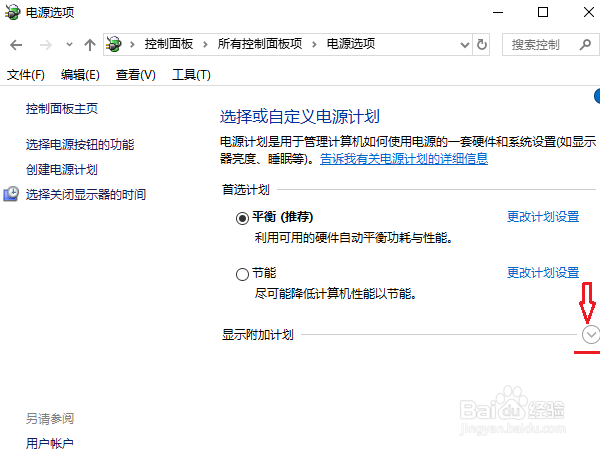
4、此时默认电源计划为平衡模式,右下角点击显示附加计划的下拉箭头,选中高性能。
解决电脑卡方法—提升CPU性能

解决电脑卡方法—提升CPU性能

5、完成以上步骤基本算大功告成了,最后我们查看一下是否真的提高电脑CPU速度。

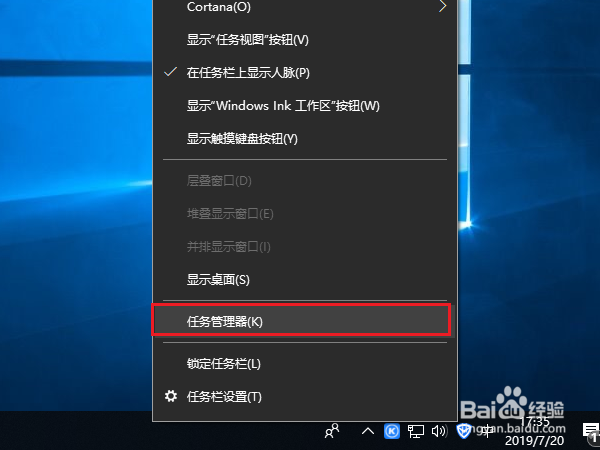
电脑桌面下方的任务栏小长条,右键单击打开菜单栏,选中打开任务管理器
解决电脑卡方法—提升CPU性能

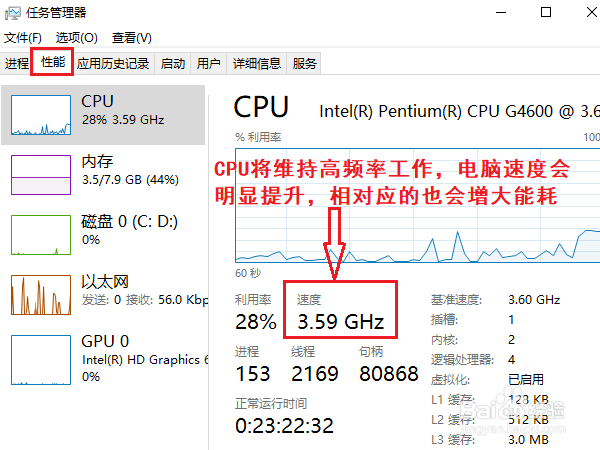
6、在新打开的任务管理器上方,点击选中性能一栏,就可以看到此时CPU速度始终是维持高频率运行,响应速度会明显提升。

(为了更直观对比前后,可以想小编一样,开始还没更改电源计划时,先查看任务管理器中CPU速度哦!)
解决电脑卡方法—提升CPU性能

  • 老毛桃U盘安装win10系统教程
  • 制作u盘启动盘的过程中卡住了的解决办法
  • Win10设置关闭笔记本电脑盖子时立即关机
  • 如何更新主板bios
  • 解决装win7系统后重启蓝屏的方法
  • 热门搜索
    电影影评怎么写 怎么做pdf文件 肠梗阻怎么办 抖音怎么设置动态壁纸 微信怎么群发消息给好友不建群 cad倒角怎么标注 科目二考试紧张怎么办 蜂蜜结晶是怎么回事 次方怎么算 怎么做生意