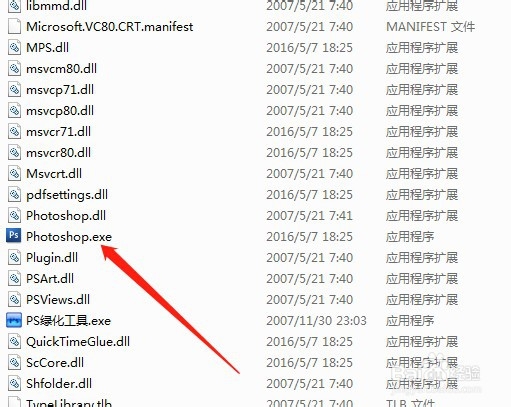
1、打开photoshop软件
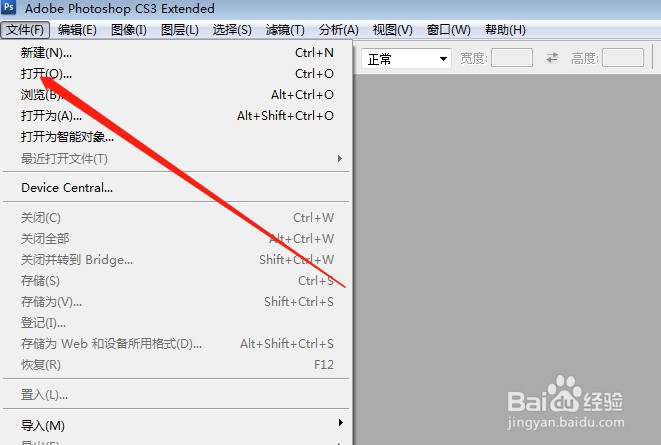
2、在PS的菜单栏中找到“文件”并单击

3、在下拉菜单中选择“打开”,找到需要去除文字的图片并选择

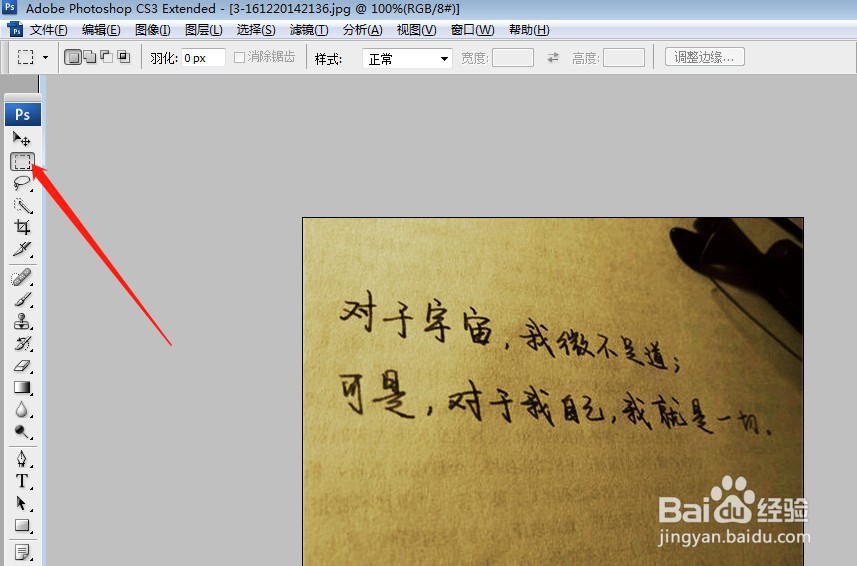
4、在PS左侧工具栏中选择"矩形框选取工具"并单击
5、在图片空白处拉出一个符合覆盖文字大小的框体,并复制粘贴,形成一个新的图层
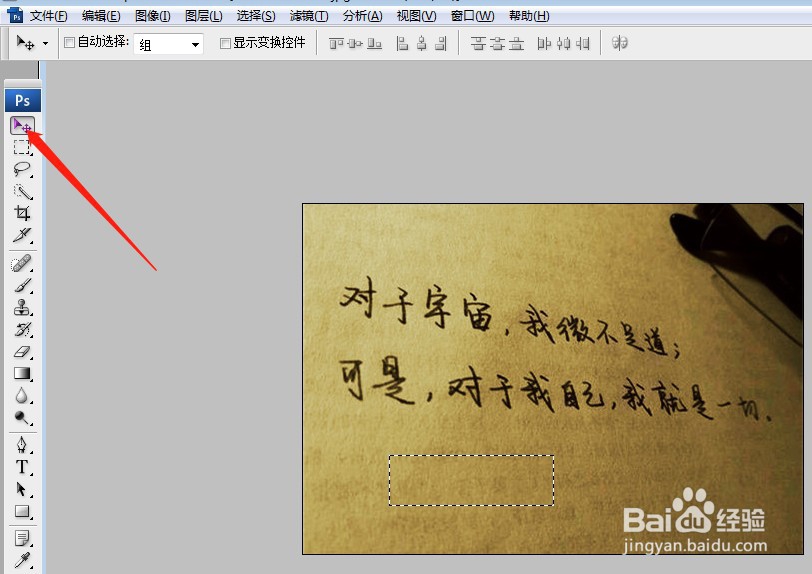
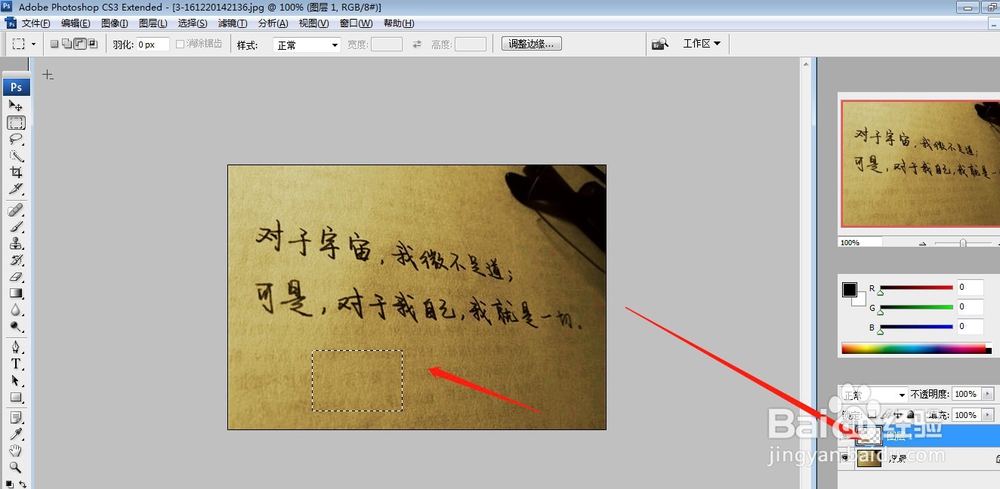
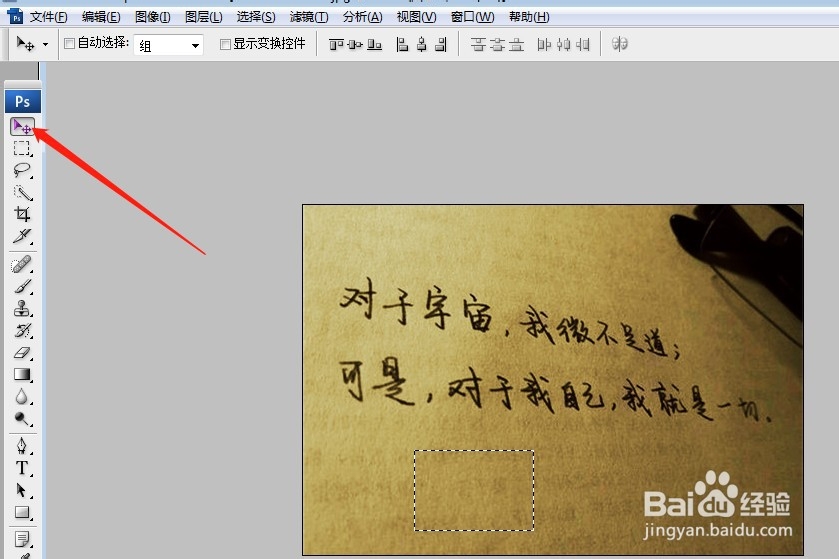
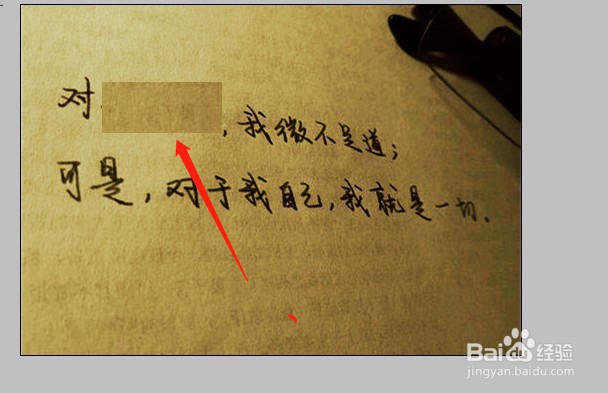
6、左侧工具栏中选择“移动工具”将新图层覆盖需要去除的文字即可。
时间:2024-10-13 18:59:29
1、打开photoshop软件
2、在PS的菜单栏中找到“文件”并单击
3、在下拉菜单中选择“打开”,找到需要去除文字的图片并选择
4、在PS左侧工具栏中选择"矩形框选取工具"并单击
5、在图片空白处拉出一个符合覆盖文字大小的框体,并复制粘贴,形成一个新的图层
6、左侧工具栏中选择“移动工具”将新图层覆盖需要去除的文字即可。
