如何用ps去除图片的白底

 时间:2026-04-22 09:25:25

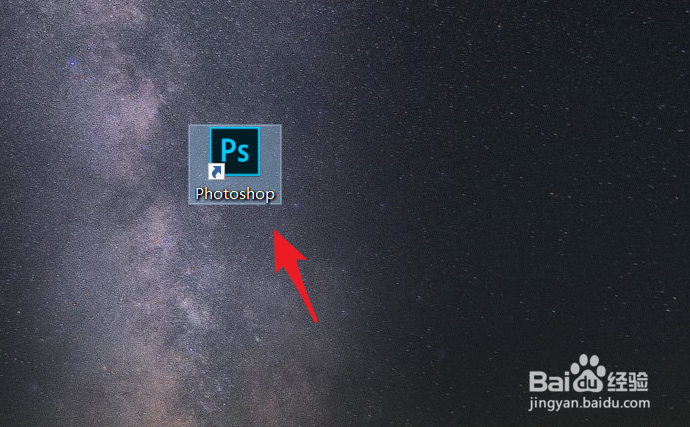
1、打开电脑进入系统后,双击ps的程序进入。
如何用ps去除图片的白底

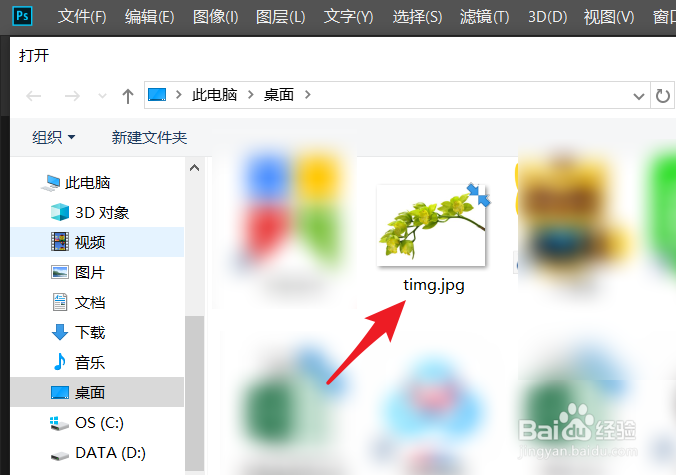
2、打开ps后,按下CTRL加o键,选择需要编辑的照片,双击打开。

如何用ps去除图片的白底

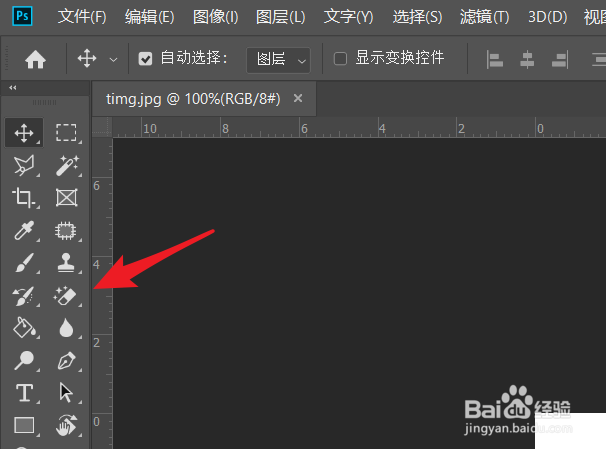
3、打开照片后,我们点击左侧工具中的魔术橡皮擦工具。

如何用ps去除图片的白底

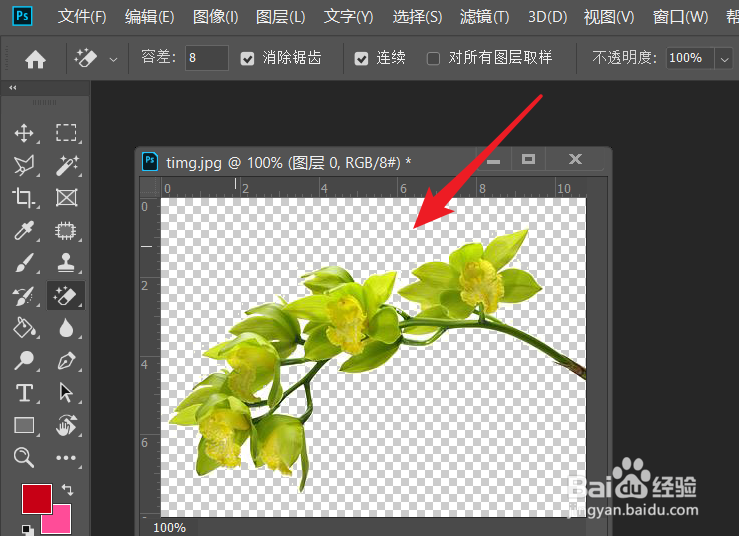
4、点击后使用魔术橡皮擦工具,点击照片的白底,将照片的白底进行去除。

如何用ps去除图片的白底

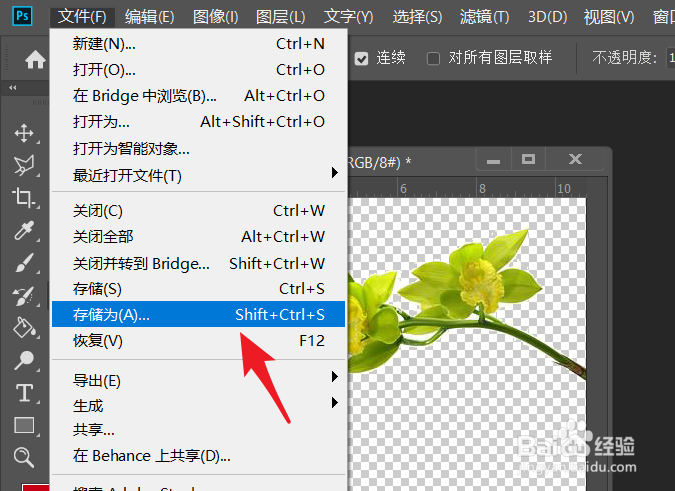
5、将照片的白底去除后,我们点击文件,选择存储为的选项。

如何用ps去除图片的白底

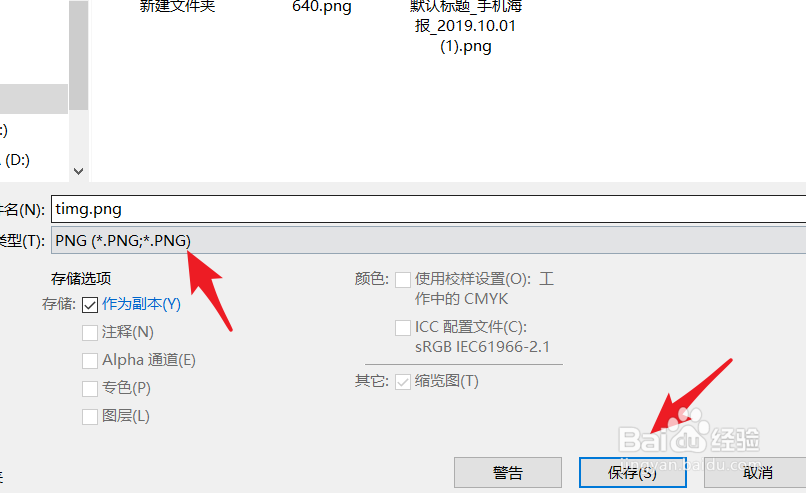
6、点击后,将图片格式选择为png格式,选择保存即可。

如何用ps去除图片的白底

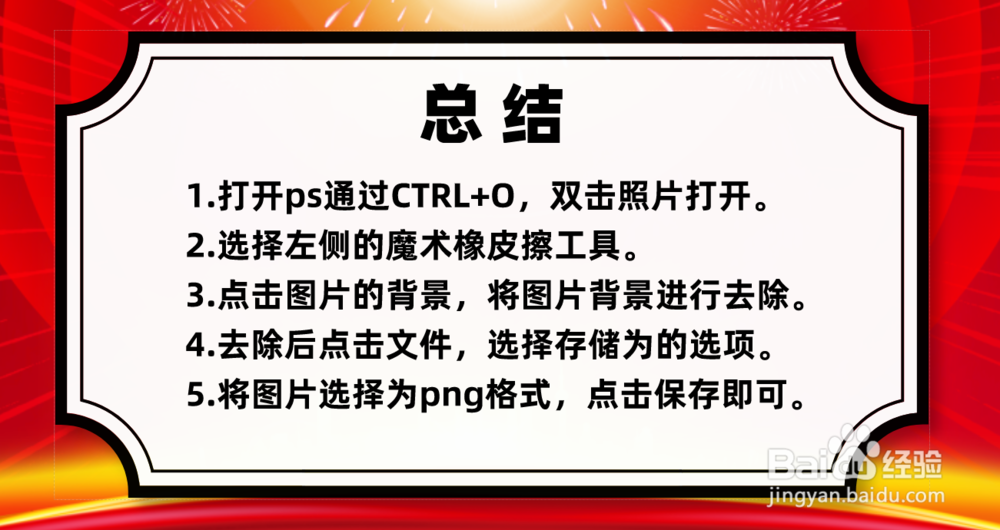
1、1.打开ps通过CTRL+O,双击照片打开。

2.选择左侧的魔术橡皮擦工具。

3.点击图片的背景,将图片背景进行去除。

4.去除后点击文件,选择存储为的选项。

5.将图片选择为png格式,点击保存即可。
如何用ps去除图片的白底

  • ps如何去除图片的 白底
  • ps怎么更改图片颜色
  • Ps怎样抠取图片中的人物图形
  • PS两行文字间距太大怎么办
  • ps怎么快速的改变图片形状和自由变换
  • 热门搜索
    和生活 黑龙江东方学院怎么样 教师节的手抄报怎么画 亲爱的生活 痛风如何治疗 英国留学生活 如何买新股 脸上出油长痘怎么办 今年是什么年 如何加盟投资