excel中,多工作表汇总如何批量快速完成?

 时间:2026-02-14 03:49:15

1、我们先看下数据。这是某商场每月的销售记录表

要求:将该工作簿中的1-12月的工作表的内容汇总到一个表中

excel中,多工作表汇总如何批量快速完成?

1、新建一个excel表格,点击【数据】-【获取数据】-【来自文件】-【从工作簿】,随后在弹出的【导航器】对话框中,选中需要汇总的数据,点击转换数据。随后进入PowerQuery的编辑界面。

excel中,多工作表汇总如何批量快速完成?

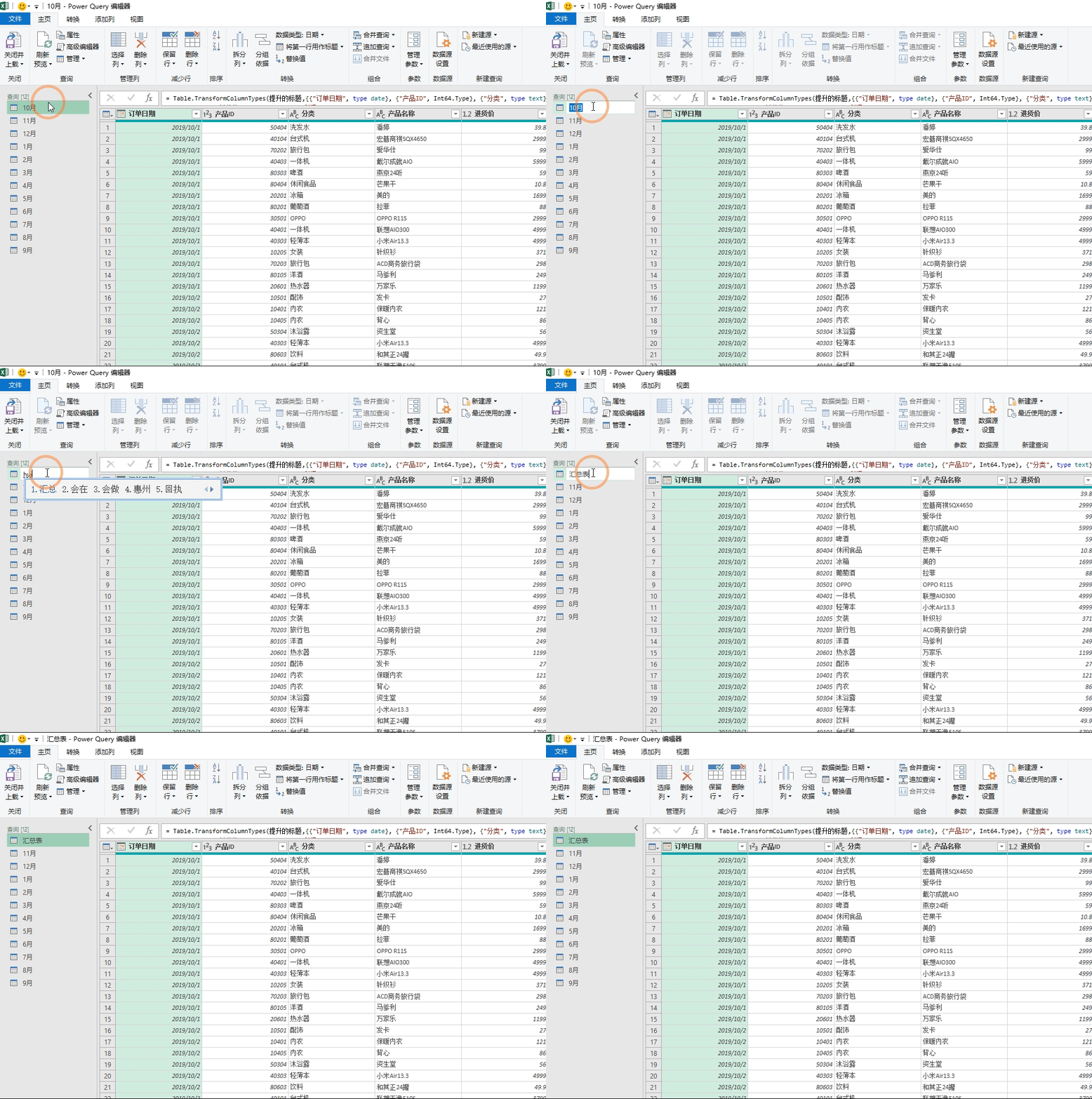
2、随后弹出的界面左侧选择一个表格,双击表格名称,将名称重命名为“汇总表”。
excel中,多工作表汇总如何批量快速完成?

3、随后点击“汇总表”,然后找到【追加查询】-【三个或更多表】,选择需要汇总的表格,添加到右边的方框中,然后点击确定,至此数据汇总就完毕了,然后我们点击关闭并上载至,随后选择【仅创建连接】

excel中,多工作表汇总如何批量快速完成?

4、最后我们在右侧的【查询&连接】中找到汇总表,然后点击鼠标右键选择加载到,选择表即可,这样的话我们就能到数据加载到excel中,至此多工作表汇总就完成了

excel中,多工作表汇总如何批量快速完成?

  • Excel如何将多个表格的特定数据汇总到一个表格
  • 多个表格的数据汇总到一个表格里
  • 如何在excel中汇总多个工作表的数据
  • excel如何把多个表格合并到一个表格中
  • 如何将多张表格数据汇总到一张表格上
  • 热门搜索
    江淮汽车报价大全 阿狸简笔画图片大全 打屁屁视频大全 上海商学院怎么样 手掌有痣图解大全 阿胶吃多了会怎么样 汽车大全标志 脸上的痤疮怎么治 植物简笔画图片大全 余华简介