如何将多张表格数据汇总到一张表格上

 时间:2026-04-22 15:41:22

1、首先,在分别独立的表格做好的前提下,新建一张用于汇总的空白表,在左上角选定一个单元格,汇总的区域,就在这个位置。如图所示:

如何将多张表格数据汇总到一张表格上

2、点击菜单栏中的数据,然后点击这里的合并计算,如图所示:

如何将多张表格数据汇总到一张表格上

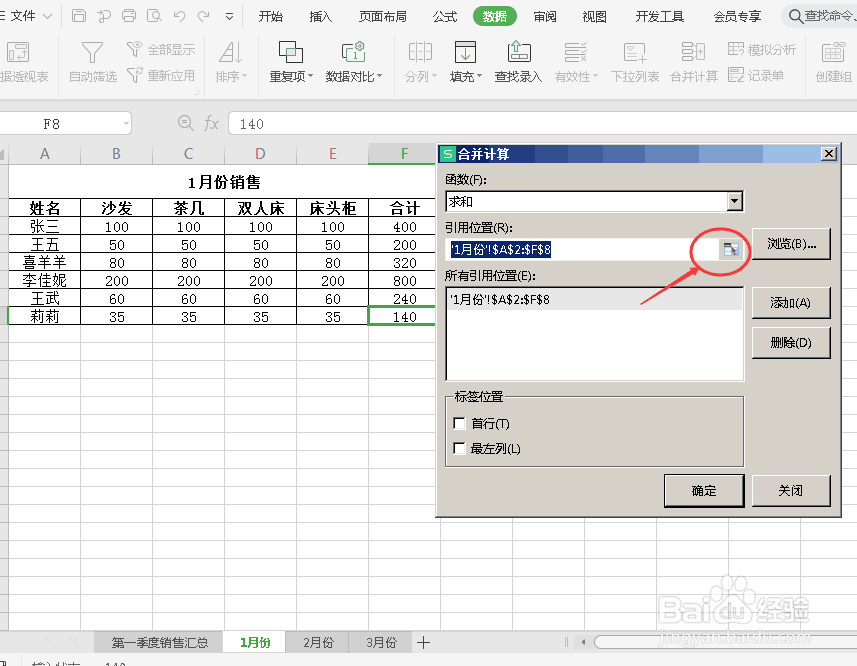
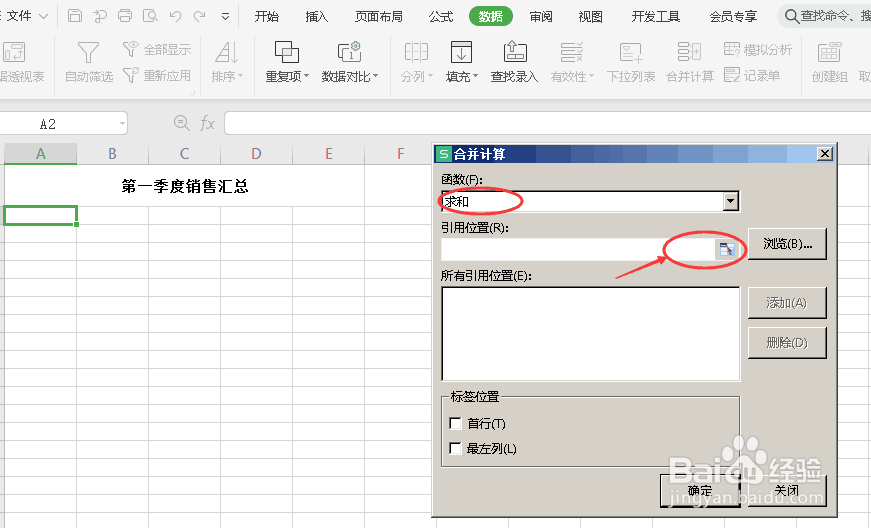
3、示例中做的是求和统计,所以函数选求和,在引用位置点带有倾斜角度的箭头图标,引用单元格数据,如图所示:
如何将多张表格数据汇总到一张表格上

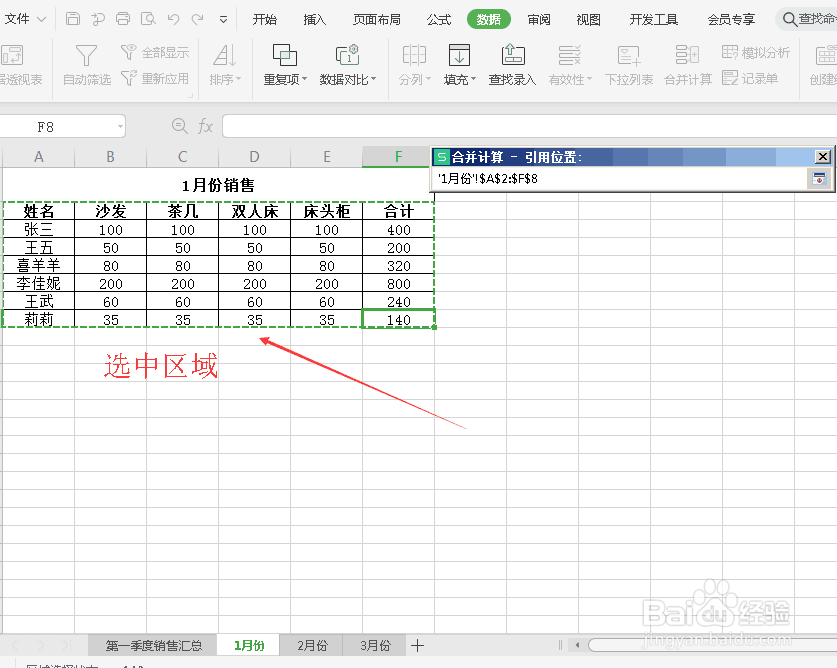
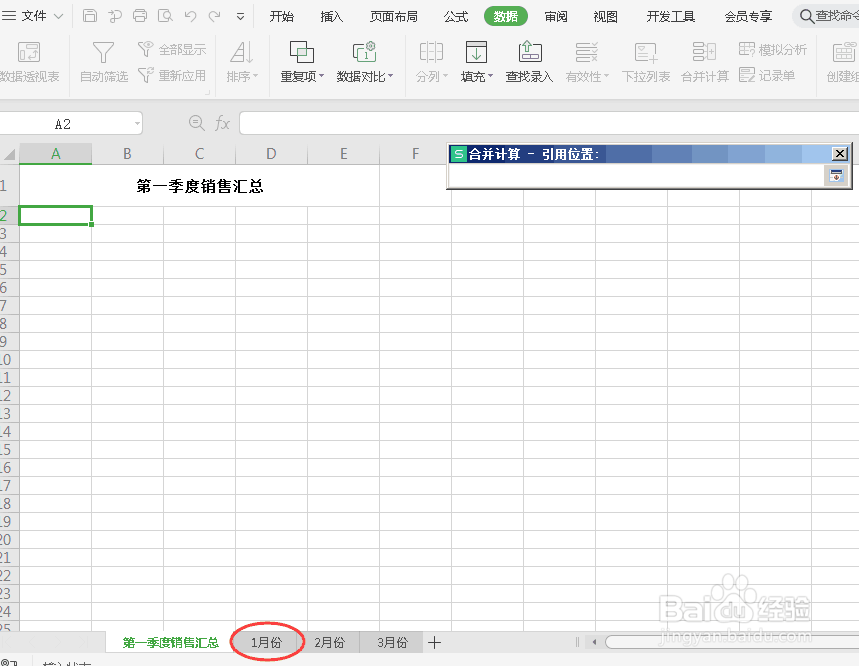
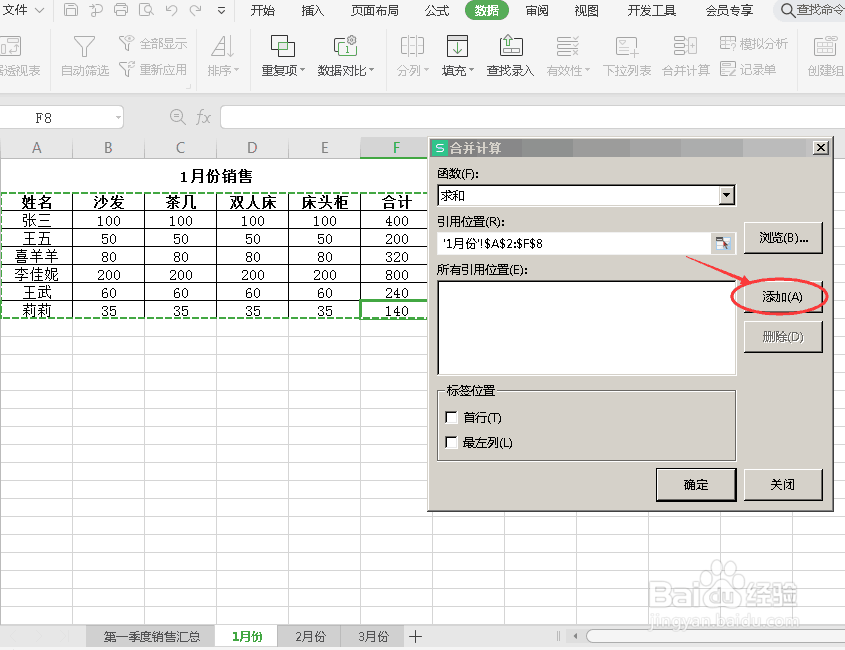
4、在引用位置,点击底部的1月份,选择1月份这份工作表,选中对应区域,选中部分已虚线的形式呈现,如图所示:
如何将多张表格数据汇总到一张表格上

如何将多张表格数据汇总到一张表格上

5、然后按回车键,在这里点击添加;继续在引用位置,点击倾斜箭头图标,如图所示:
如何将多张表格数据汇总到一张表格上

如何将多张表格数据汇总到一张表格上

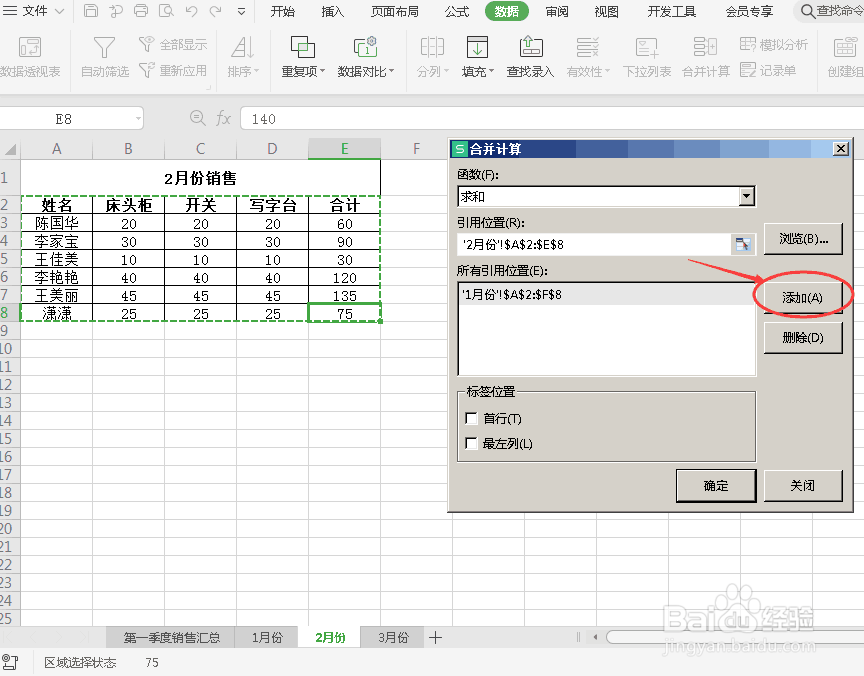
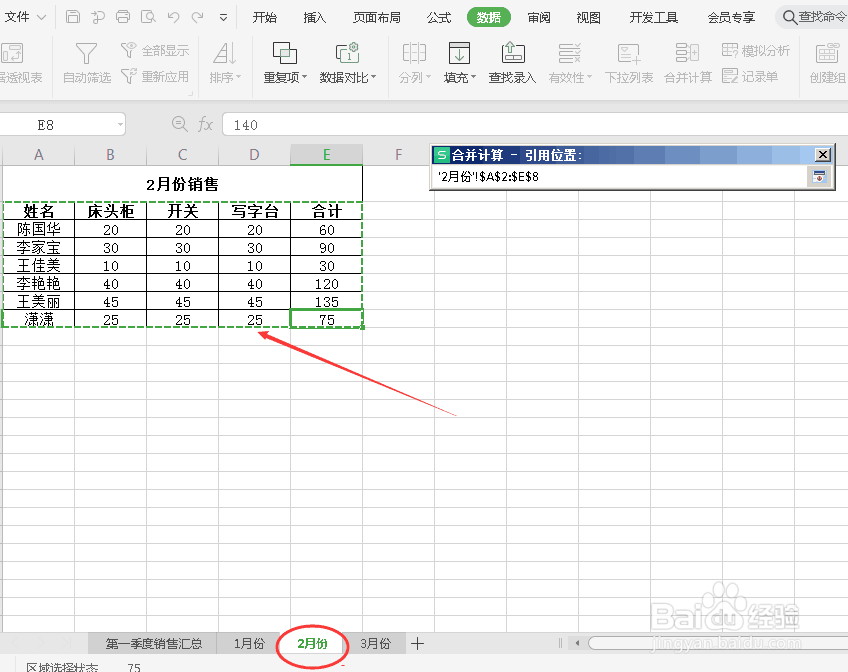
6、在图标底部,点击2月份,选择2月份这份工作表,选中对应区域,然后回车,再点击添加,如图所示:
如何将多张表格数据汇总到一张表格上

如何将多张表格数据汇总到一张表格上

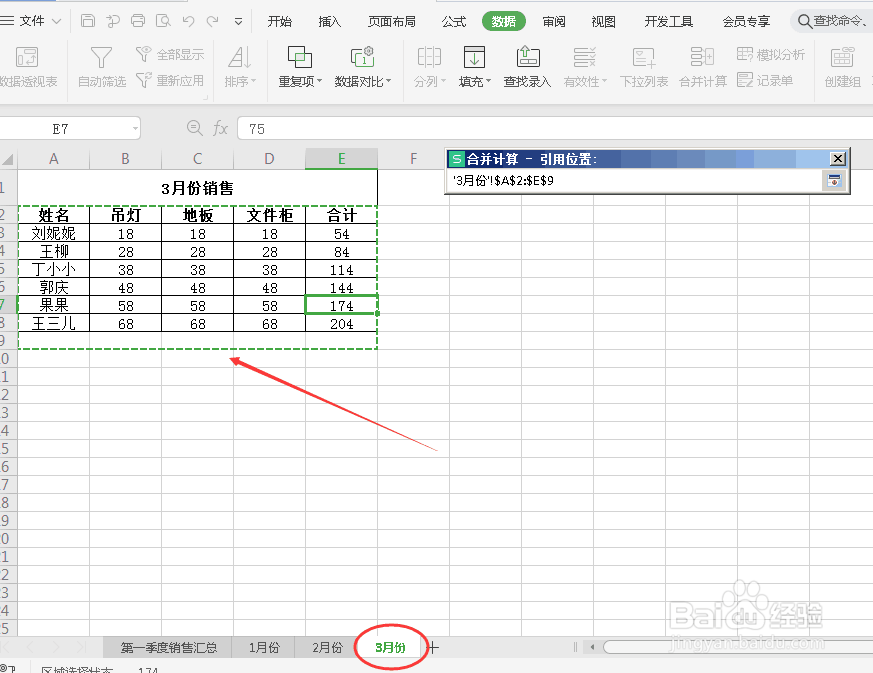
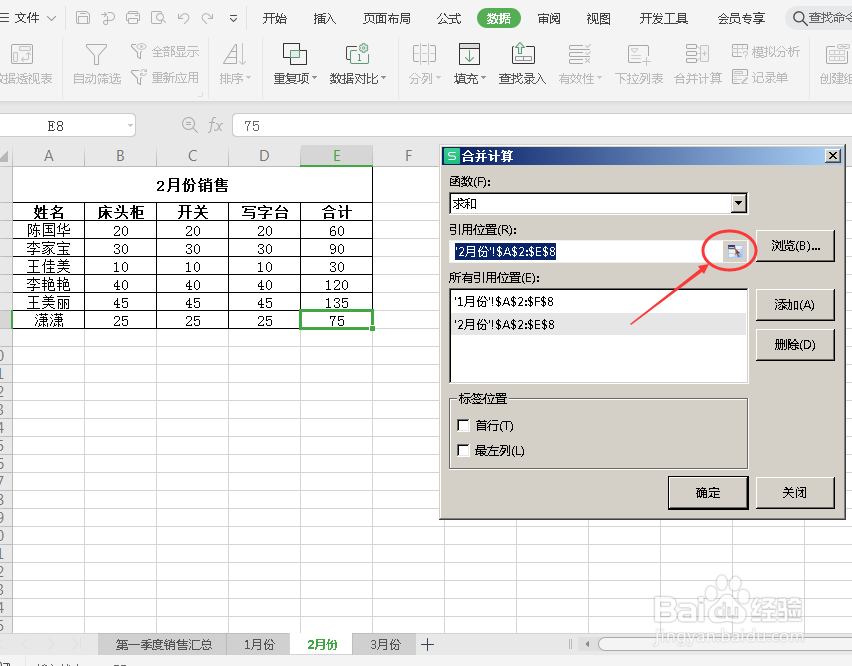
7、同样,在引用位置点击倾斜箭头的这个图标,然后点击3月份这张表格,选中内容区域,如图所示:
如何将多张表格数据汇总到一张表格上

如何将多张表格数据汇总到一张表格上

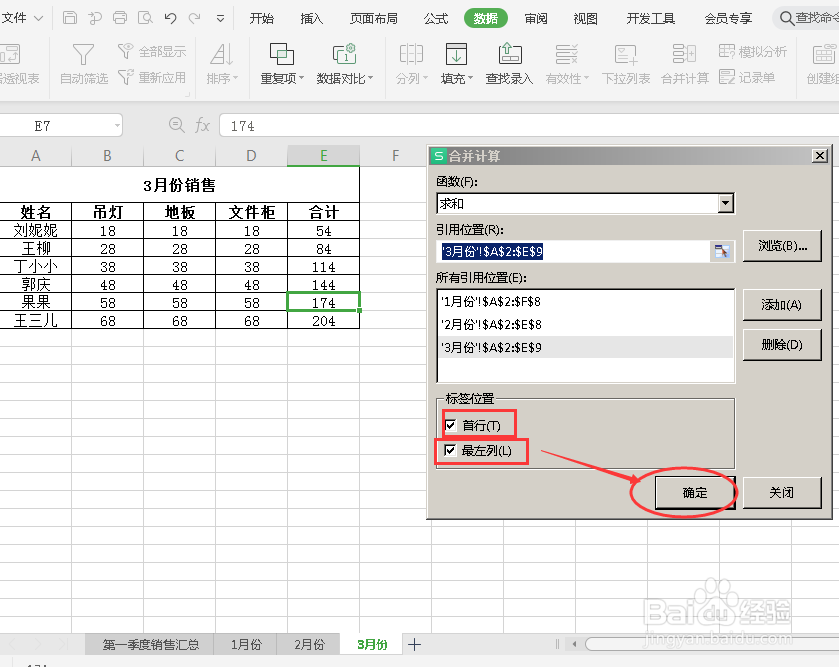
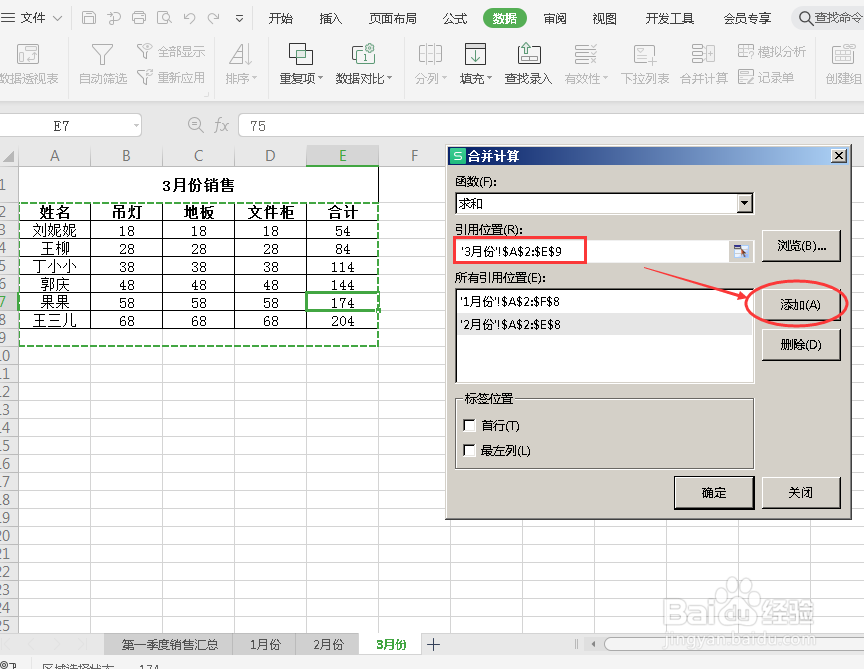
8、然后回车,点击添加,这样我们就把这三张表格都添加进来了,把首行和最左列都勾上,然后点击确定,如图所示:
如何将多张表格数据汇总到一张表格上

如何将多张表格数据汇总到一张表格上

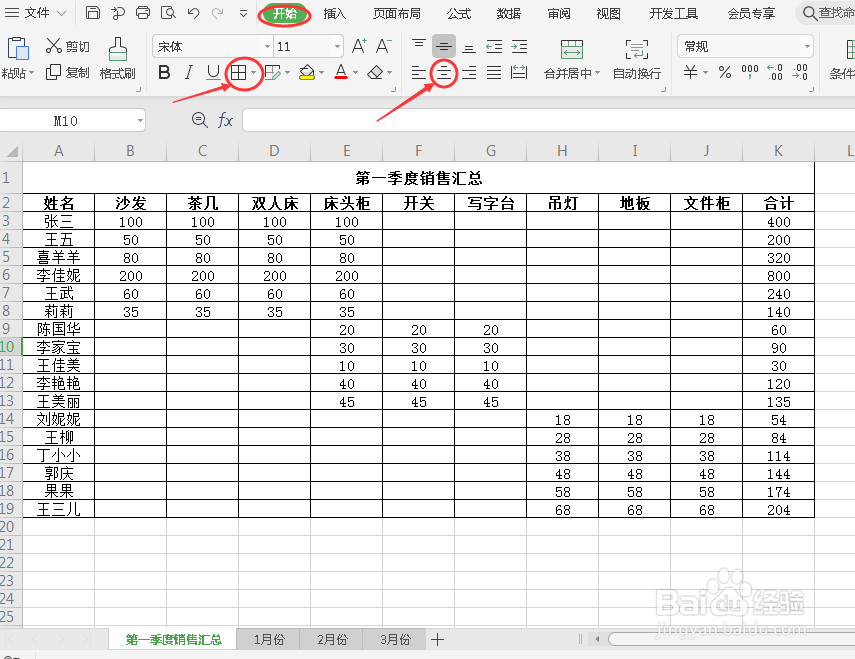
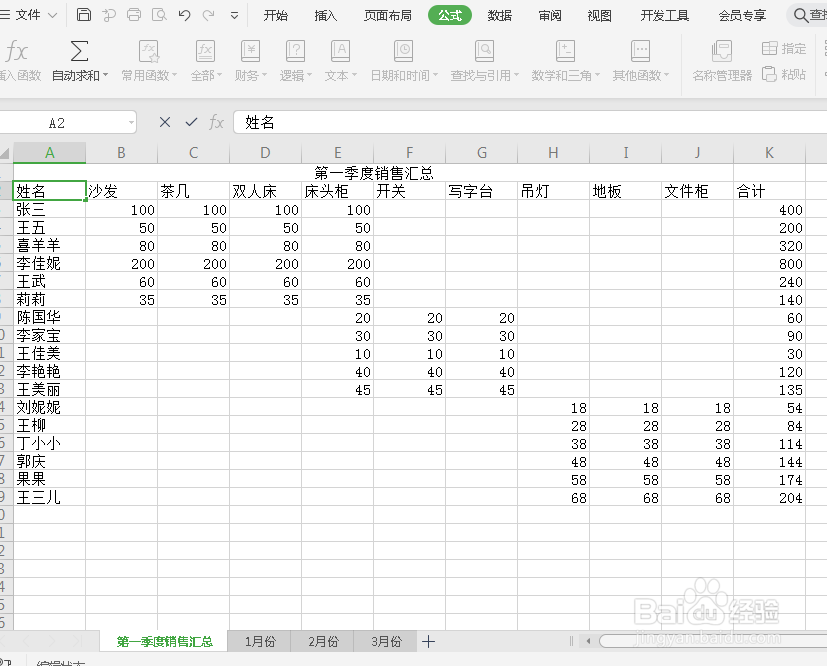
9、此时,表格就汇总出来了,然后点击菜单栏的【开始】,选中表格数据,给它填充一个边框,然后居中。这样,报表就统计出来了。
如何将多张表格数据汇总到一张表格上

如何将多张表格数据汇总到一张表格上

  • 如何将几个excel表汇总到一个表
  • Excel如何将多个表格的数据汇总到一个表格里?
  • 多个表格的数据汇总到一个表格里
  • excel如何把多个表格合并到一个表格中
  • excel表格—怎么将多张表格数据合并到一张表格
  • 热门搜索
    苗族服饰特点 路由器怎么连接猫 上海奉贤海湾旅游区 河南省旅游地图 我的天用英语怎么说 木兰山风景区 朝天鼻怎么办 孕妇可以吃芋头 大专生可以考研吗 武汉市旅游局