USB 鼠标键盘间歇性失灵解决方法

 时间:2026-04-22 13:38:01

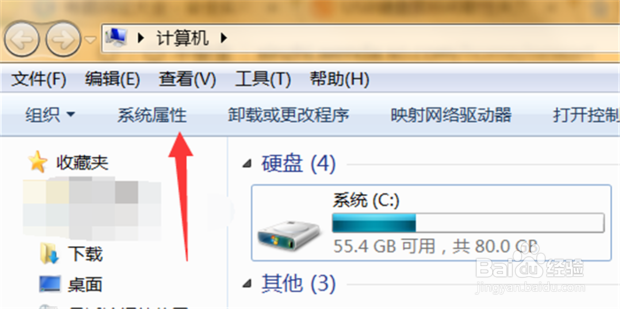
1、按住快捷键“Win+E”打开我的电脑,进入计算机页面。

USB 鼠标键盘间歇性失灵解决方法

2、点击“系统属性”。

USB 鼠标键盘间歇性失灵解决方法

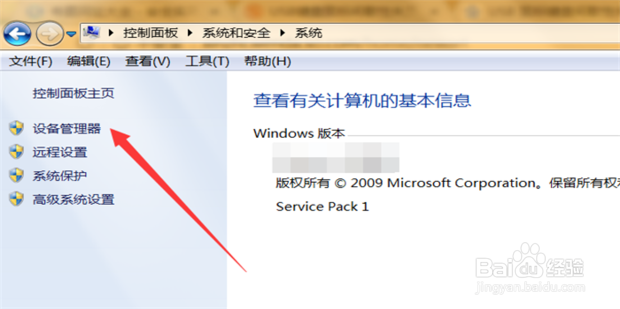
3、点击“设备管理器”。

USB 鼠标键盘间歇性失灵解决方法

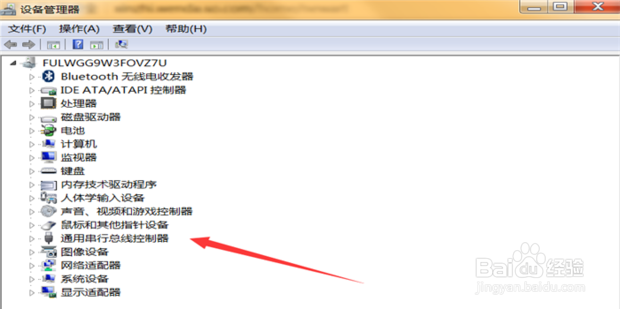
4、弹出“系统管理器”页面,双击“通用串行总线控制器”。

USB 鼠标键盘间歇性失灵解决方法

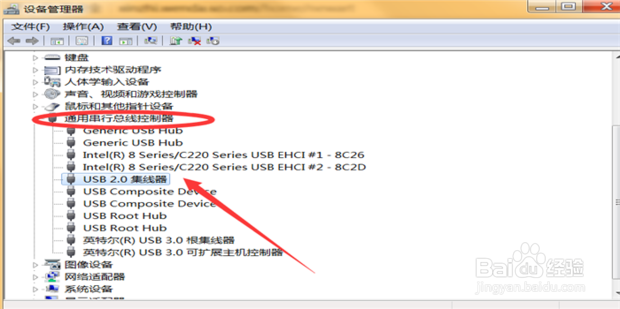
5、在下拉列表中选择“USB2.0集线器”。

USB 鼠标键盘间歇性失灵解决方法

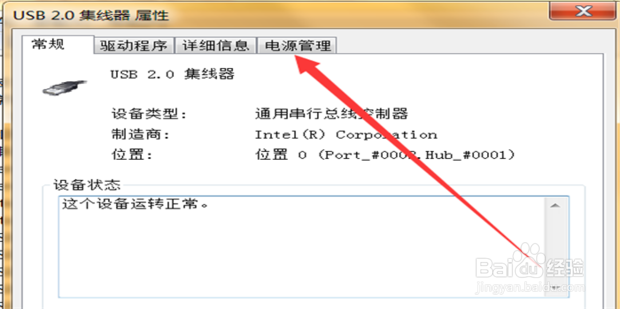
6、弹出“USB2.0集线器 属性”页面,点击“电源管理”。

USB 鼠标键盘间歇性失灵解决方法

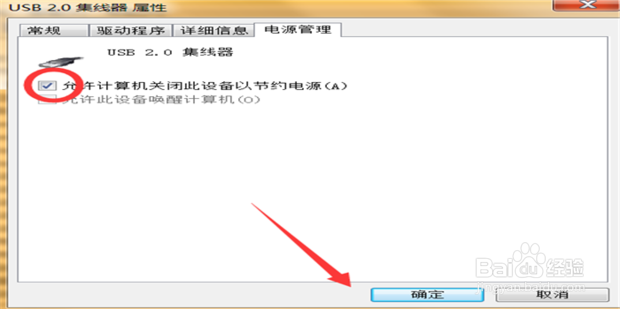
7、将“允许计算机关闭此设备以节约电源”的勾选去掉,点击“确定”即可。

USB 鼠标键盘间歇性失灵解决方法

1、快捷键“Win+E”打开我的电脑,进入计算机页面。

2、点击“系统属性”。

3、点击“设备管理器”。
4、弹出“系统管理器”页面,双击“通用串行总线控制器”。
5、在下拉列表中选择“USB2.0集线器”。
6、弹出“USB2.0集线器 属性”页面,点击“电源管理”。
7、将“允许计算机关闭此设备以节约电源”的勾选去掉,点击“确定”即可。
  • 如何使用DiskInfo工具查询新购买的硬盘信息?
  • Win10系统怎么创建U盘安装介质
  • 出现 APC INDEX MISMATCH 蓝屏错误代码怎么办
  • 电脑win10系统查看蓝屏日志的方法
  • Win10电源管理中没有快速启动选项怎么办
  • 热门搜索
    日本漫画大全无翼鸟 穿越火线名字大全 漂亮图片大全 冷菜菜谱大全 字符大全 拍照姿势大全 内涵段子暗号对话大全 打印机端口怎么选择 全国身份证号码大全 李宗仁简介