如何在ppt中给剪去单角的矩形添加白边紫色样式

 时间:2026-02-16 02:04:42

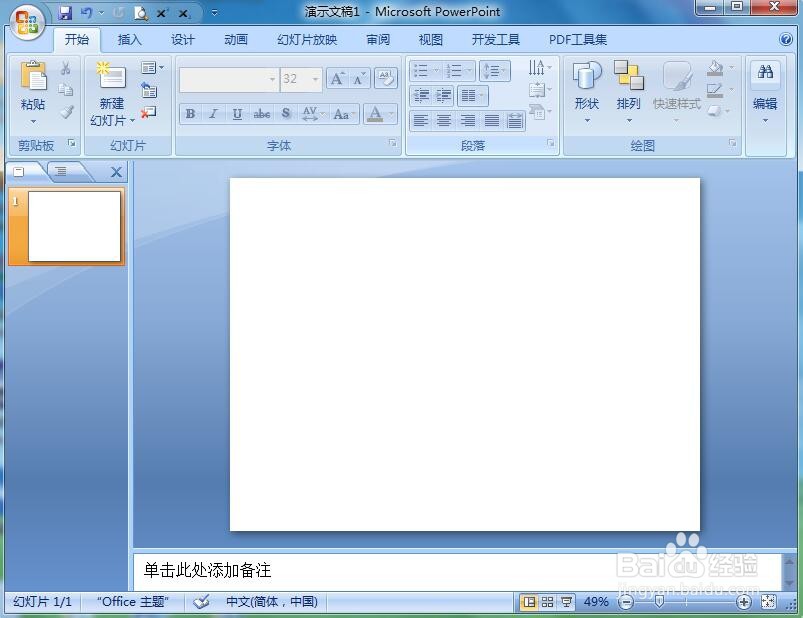
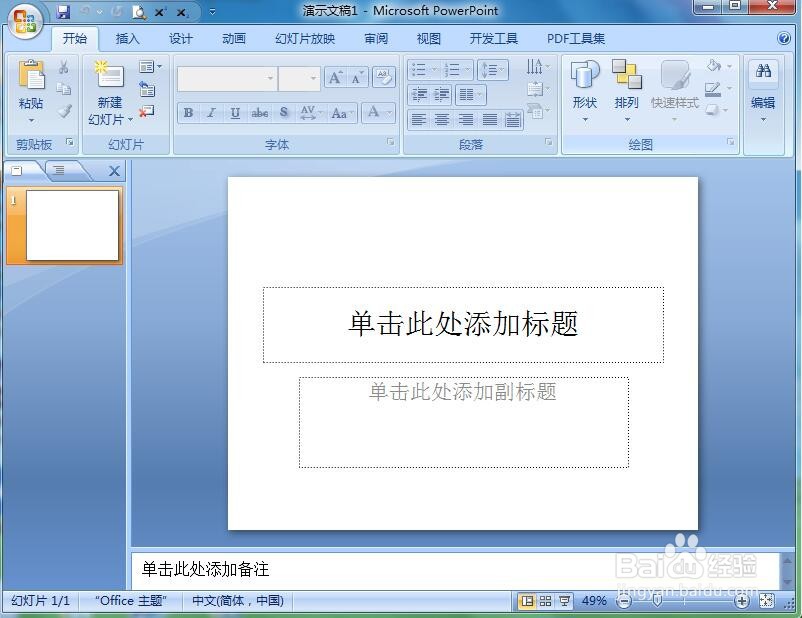
1、打开powerpoint,进入其主界面;
如何在ppt中给剪去单角的矩形添加白边紫色样式

2、将单击此处添加标题和副标题两个输入框删除;

如何在ppt中给剪去单角的矩形添加白边紫色样式

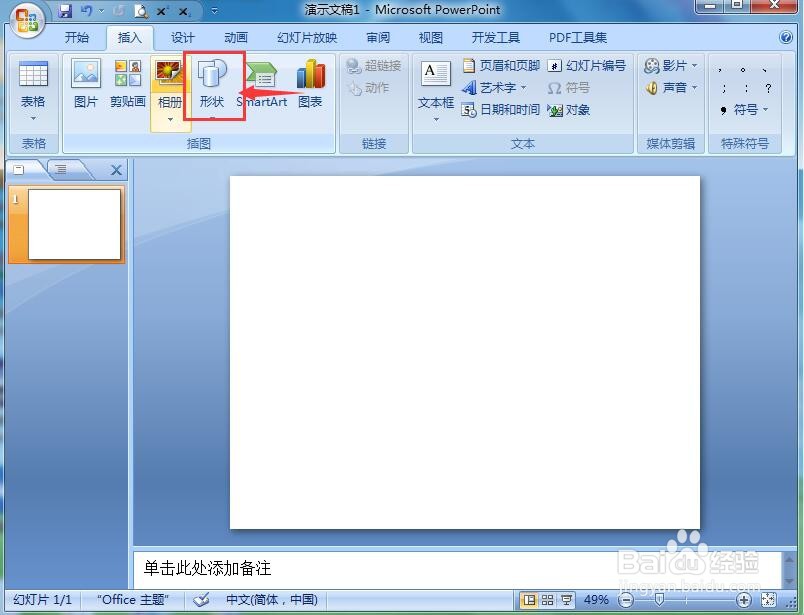
3、点击插入菜单,选择形状工具;

如何在ppt中给剪去单角的矩形添加白边紫色样式

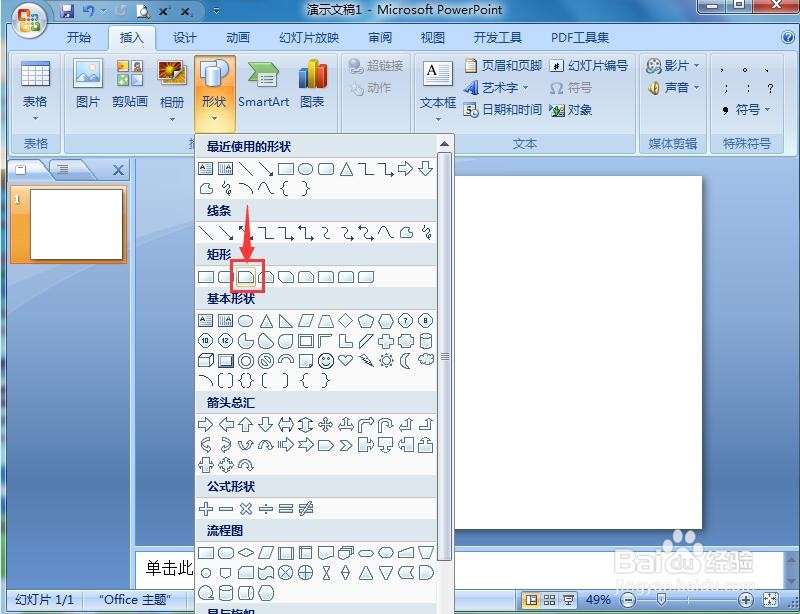
4、在基本形状找到并点击剪去单角的矩形;

如何在ppt中给剪去单角的矩形添加白边紫色样式

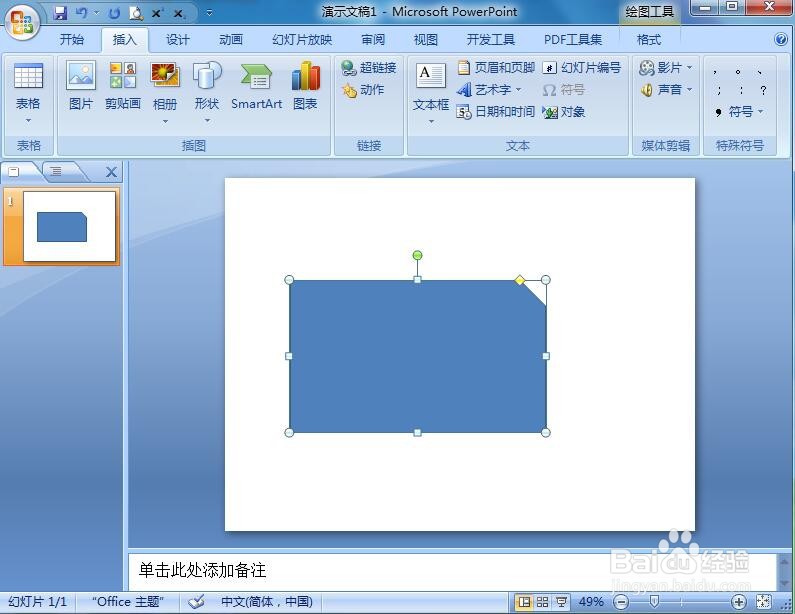
5、在编辑页面按下鼠标左键,拖动鼠标,出现一个剪去单角的矩形;

如何在ppt中给剪去单角的矩形添加白边紫色样式

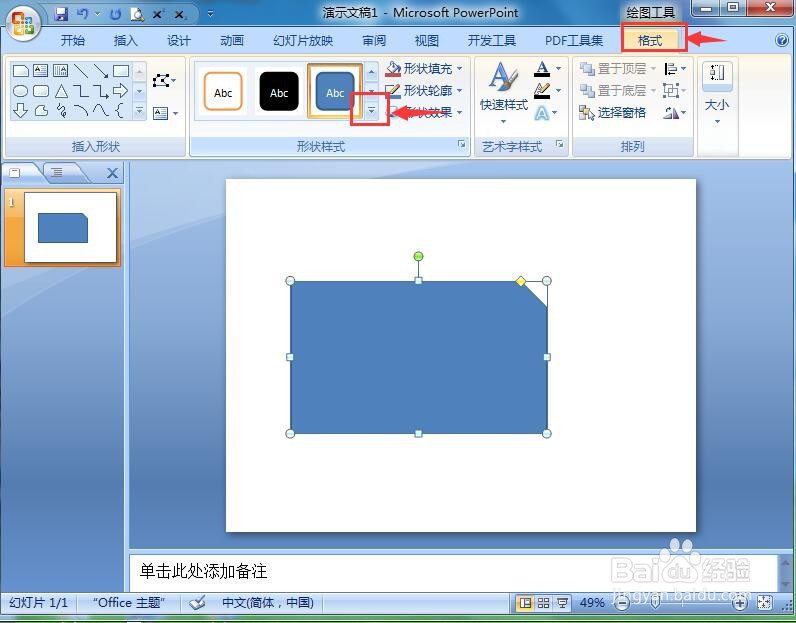
6、点击格式,选择形状样式下的其他;

如何在ppt中给剪去单角的矩形添加白边紫色样式

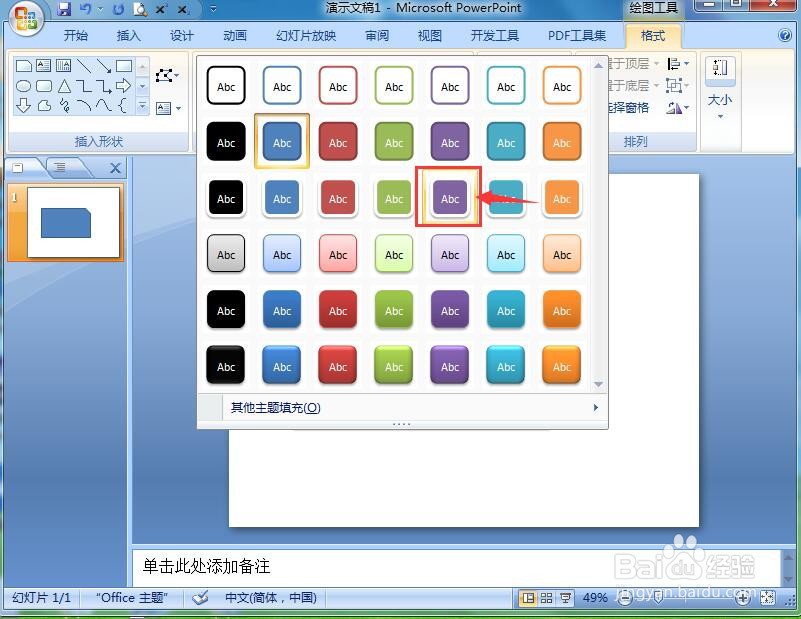
7、找到并选中白边紫色样式;

如何在ppt中给剪去单角的矩形添加白边紫色样式

8、我们就在ppt中给剪去单角的矩形添加上了白边紫色样式。

如何在ppt中给剪去单角的矩形添加白边紫色样式

1、打开powerpoint,点击插入,选择形状工具;

2、在基本形状中点击剪去单角的矩形,画出一个剪去单角的矩形;

3、点击形状样式下的其他;

4、选择白边紫色样式;

5、我们就在powerpoint中给剪去单角的矩形添加上了白边紫色样式。

  • 怎样在PPT中创建分段棱锥关系图
  • PPT如何设置自动替换文字
  • PPT如何制作和设置旋转退出动画效果
  • PPT中怎么制作三角形标题样式
  • 如何在PPT中制作弯曲的文字
  • 热门搜索
    北汽威旺m20怎么样 八门神器怎么用 工资流水账单怎么打 无线网名字怎么改 三星安全模式怎么解除 本人成分怎么填 怎么打开资源管理器 毕业生登记表怎么填 真人密室逃脱怎么玩 健身房怎么练