怎样在PPT中创建分段棱锥关系图

 时间:2026-05-03 11:25:53

1、打开Powerpoint 2007,进入软件的主界面中;

怎样在PPT中创建分段棱锥关系图

2、点击插入菜单,点击SmartArt工具;

怎样在PPT中创建分段棱锥关系图

3、进入选择SmartArt图形页面中;

怎样在PPT中创建分段棱锥关系图

4、在关系类别中找到并点击分段棱锥关系图,按确定;

怎样在PPT中创建分段棱锥关系图

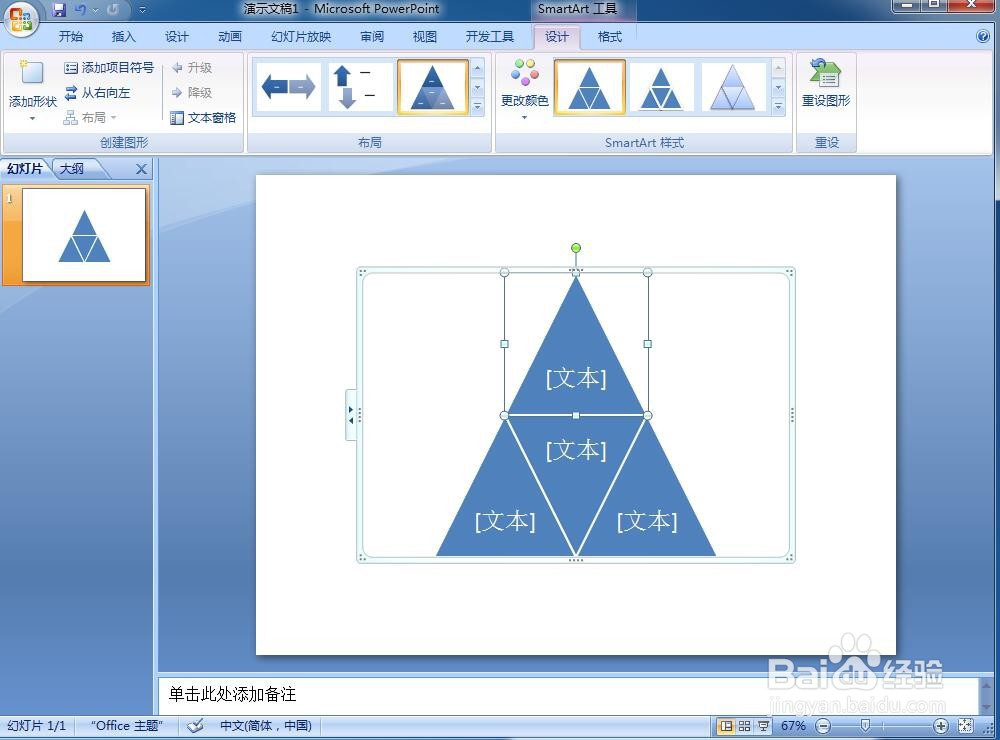
5、在PPT中创建好一个空的分段棱锥关系图

怎样在PPT中创建分段棱锥关系图

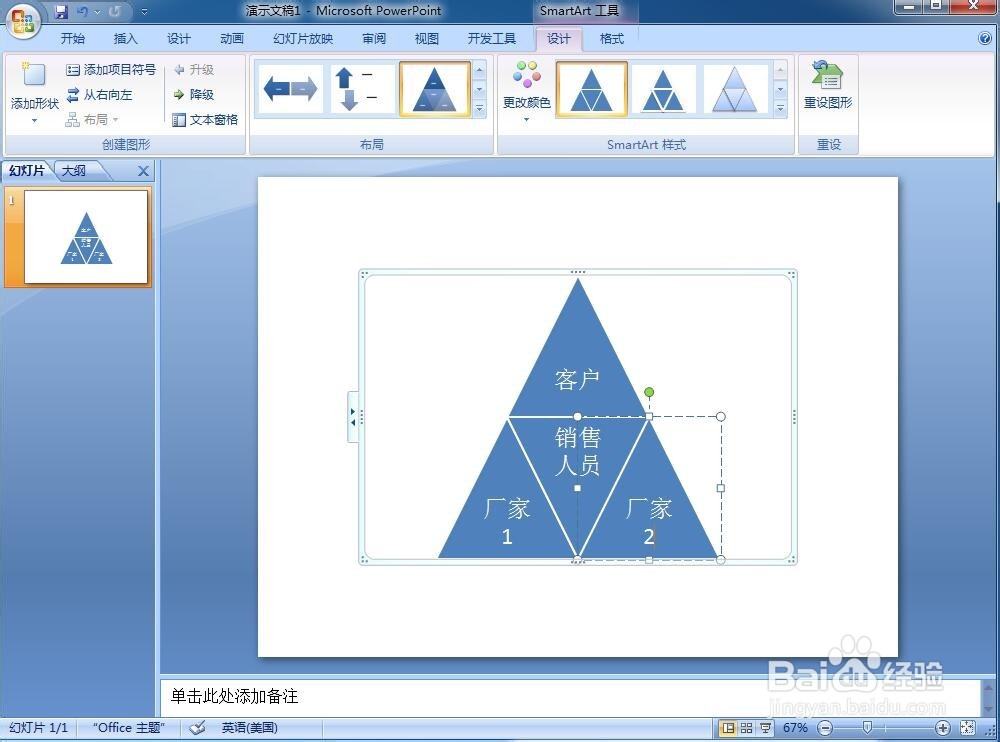
6、给分段棱锥关系图填充好文字内容

怎样在PPT中创建分段棱锥关系图

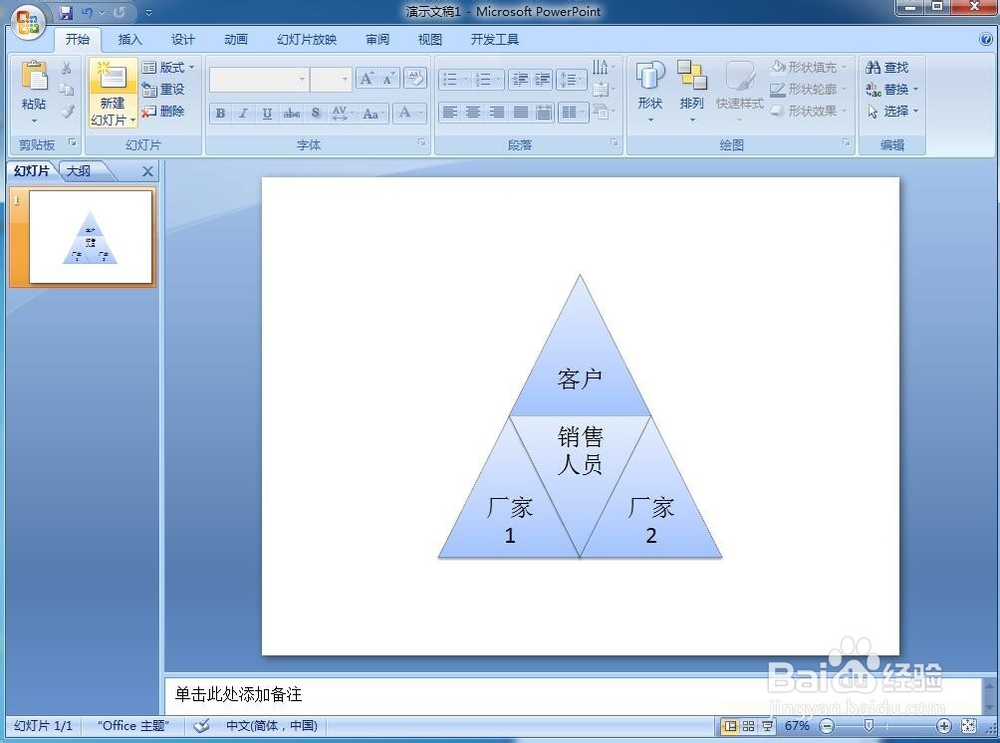
7、选择一种合适的smartart样式;

怎样在PPT中创建分段棱锥关系图

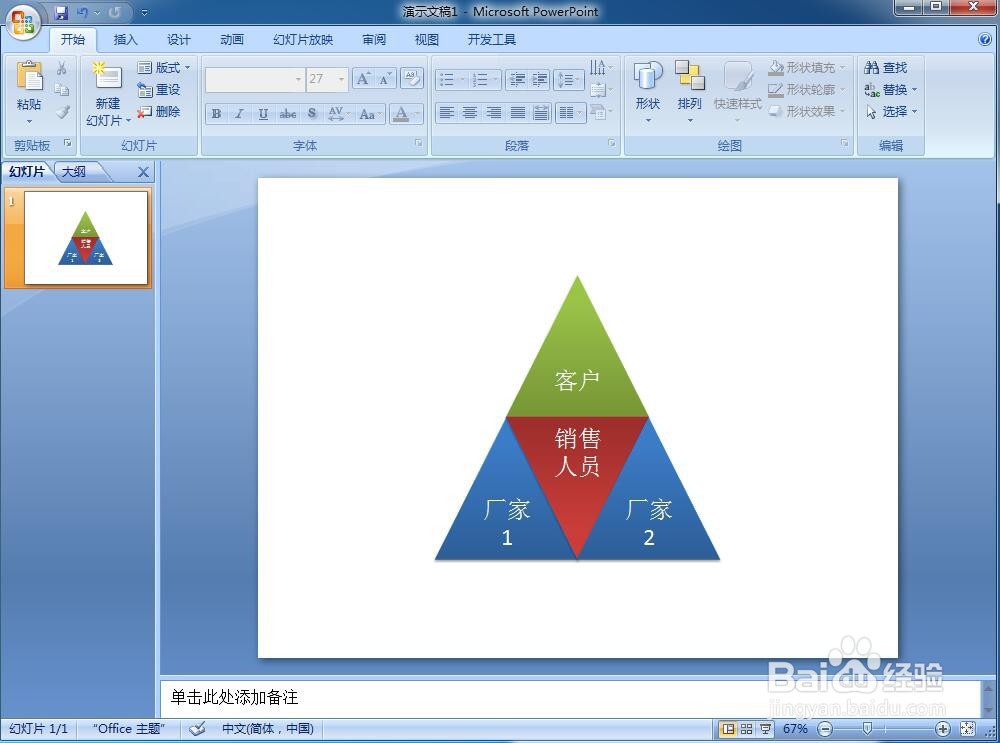
8、给不同的形状部分添加各自的形状样式;

怎样在PPT中创建分段棱锥关系图

9、我们就在Powerpoint中创建好了一个分段棱锥关系图。

怎样在PPT中创建分段棱锥关系图

1、打开PPT,点击插入菜单,选择SmartArt工具;

进入选择SmartArt图形页面中;

在关系类别中找到并点击分段棱锥关系图,按确定;

在PPT中创建好一个空的分段棱锥关系图;

给分段棱锥关系图填充好文字内容;

选择一种合适的smartart样式,并添加形状样式。

  • PPT如何制作和设置形状退出动画效果
  • ppt中利用smartART制作蜂窝形状的方法
  • 如何在ppt中给剪去单角的矩形添加白边紫色样式
  • Office PPT如何打开辅助功能检查器
  • Office PPT如何自动更正表格单元格的首字母大写
  • 热门搜索
    exercise怎么读 京东购物卡怎么用 桌面上的图标不见了怎么办 河海大学怎么样 手机怎么远程控制电脑 五花肉怎么做 胆固醇高怎么办 心肌酶高是怎么回事 考研政治怎么复习 萝卜饺子馅怎么做好吃