如何在PPT中制作弯曲的文字

 时间:2024-10-12 20:55:42

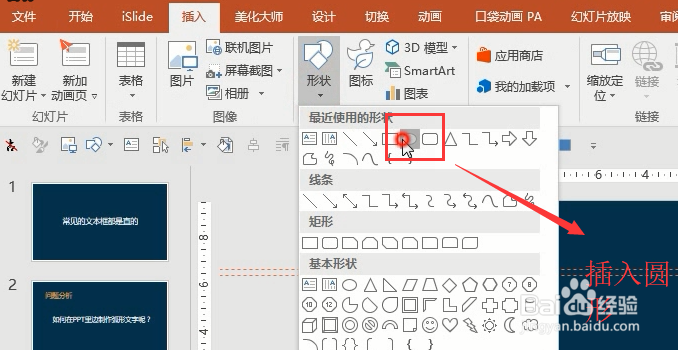
1、打开PPT软件,选择插入菜单下面的形状,然后选择圆形,如下图所示
如何在PPT中制作弯曲的文字

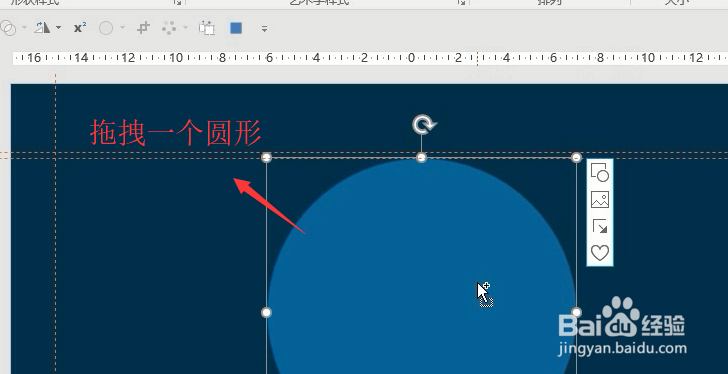
2、接下来在PPT页面中拖拽一个圆形,如下图所示

如何在PPT中制作弯曲的文字

3、接下来选择格式菜单下面的文本效果选项,然后选择跟随路径选项,如下图所示

如何在PPT中制作弯曲的文字

4、接下来我们选择文本进行文字输入,你就会发现文字已经弯曲了,如下图所示

如何在PPT中制作弯曲的文字

5、接下来我们就需要去除圆形就可以了,我们可以将圆形的背景色和边框给去掉即可,如下图所示

如何在PPT中制作弯曲的文字

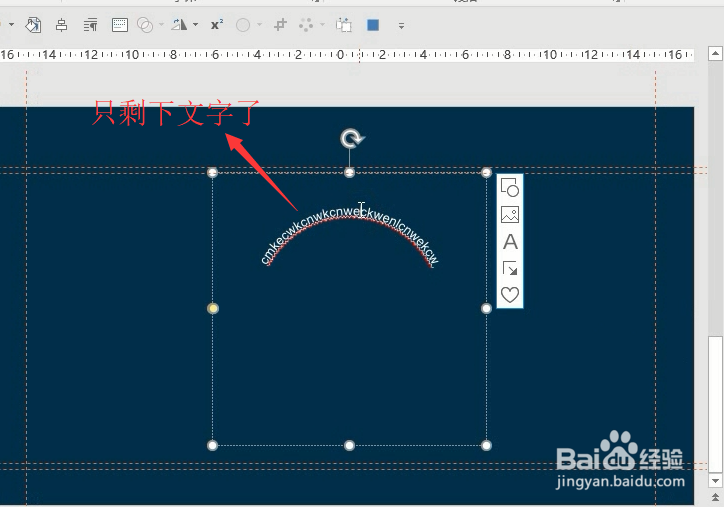
6、最后回到PPT中,你就会发现只剩下弯曲的文字了,我们也实现了效果了,如下图所示
如何在PPT中制作弯曲的文字

7、综上所述,在PPT中制作弯曲的文字这里是借助了圆形来实现的,相当于变相的实现需求,大家可以自己试一下

  • PPT如何制作和设置旋转退出动画效果
  • ppt怎么自动生成替换文字
  • 怎样为PPT文字使用特殊样式的项目符号
  • PPT如何设置自动替换文字
  • ppt2013中如何设置图片为艺术字的背景
  • 热门搜索
    怎么寄快递 缱绻怎么读 羊肉馅饺子怎么调馅 煎饼的做法大全 鸡蛋花的做法 酱茄子的家常做法东北 黄鳝汤的做法 仵怎么读 地三鲜的家常做法 麻辣虾的做法