1、打开PPT。
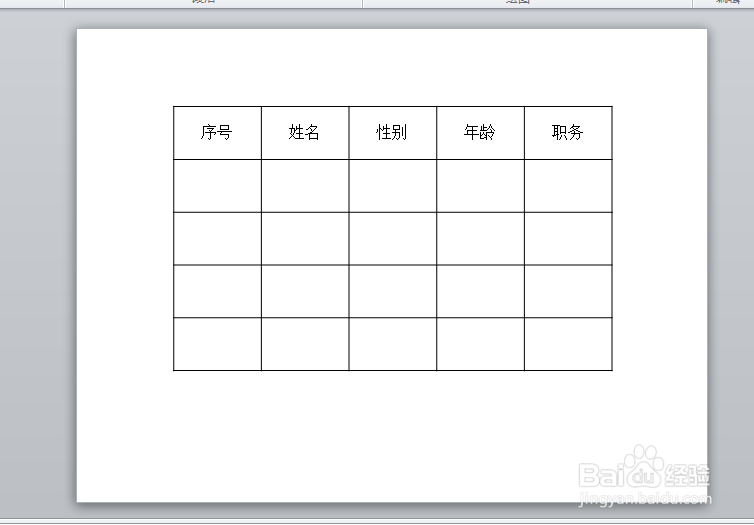
2、将光标移到要调整的行,点击布局。
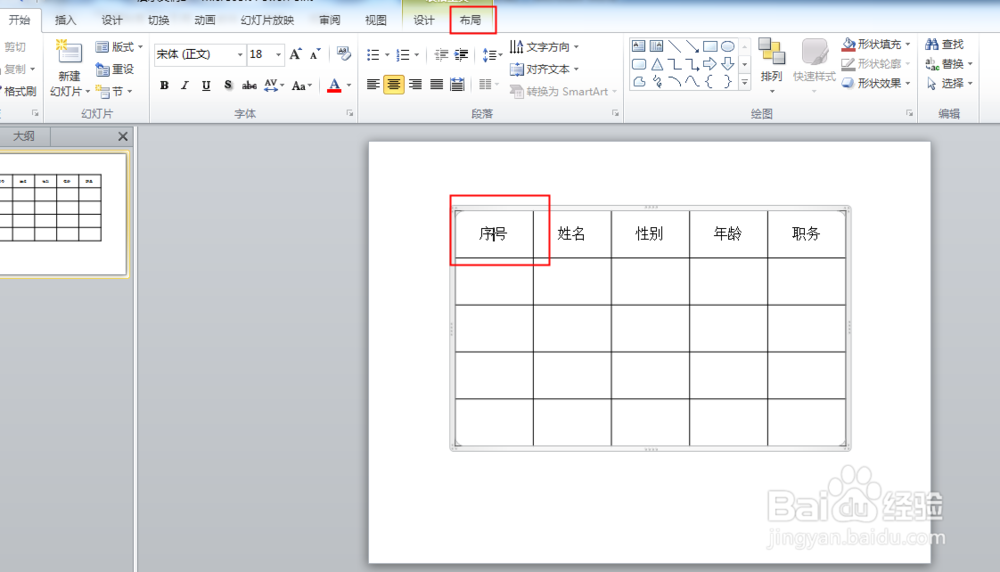
3、在高度后输入合适的数值。
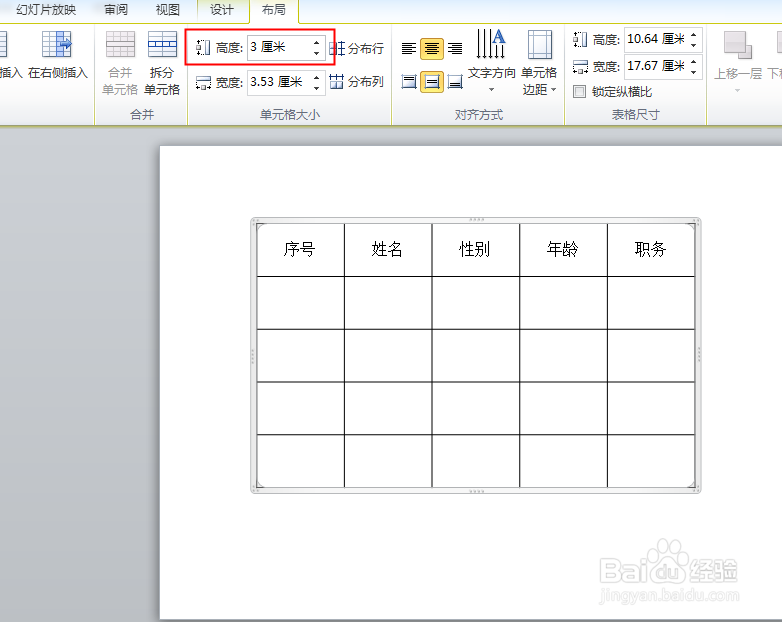
4、如果下面的行一样高,可以全部选中,再在高度后输入数值。

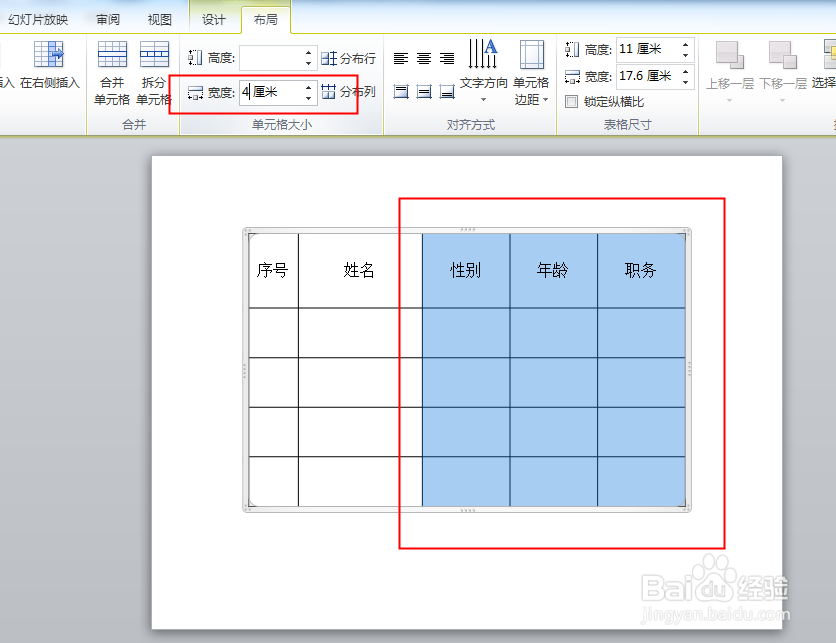
5、将光标移到要调整的列,在宽度后输入数值。

6、如果下一列与后一列的宽度不一样那也要单独设置。
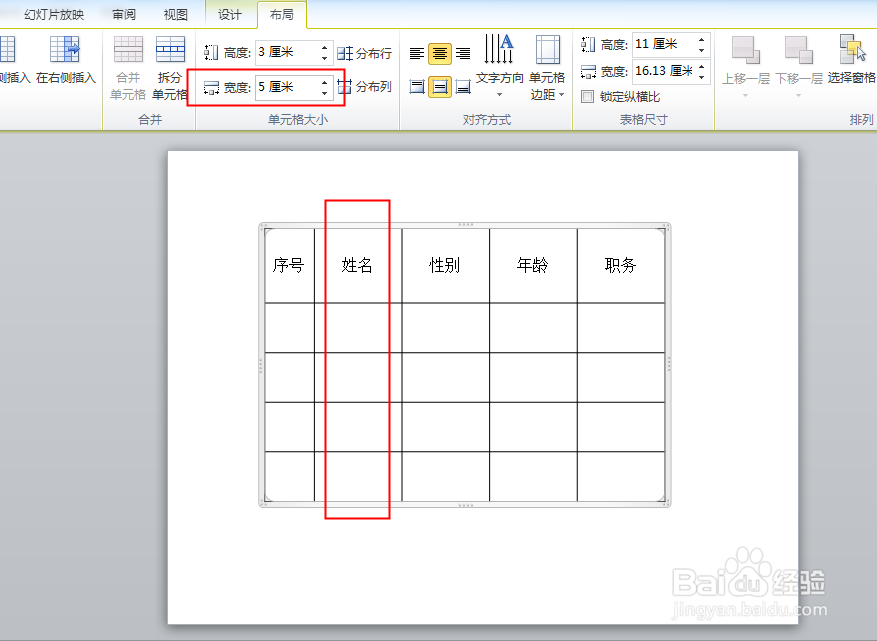
7、把一样的列选中,要以一起设置。
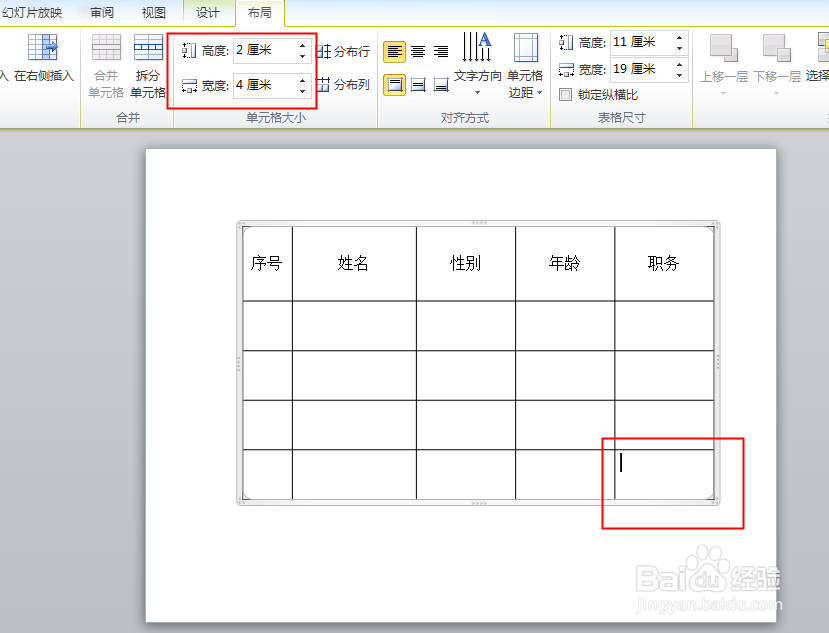
8、全部设置完成,可以点击单元格查看设置效果。
时间:2026-04-24 18:54:04
1、打开PPT。
2、将光标移到要调整的行,点击布局。
3、在高度后输入合适的数值。
4、如果下面的行一样高,可以全部选中,再在高度后输入数值。
5、将光标移到要调整的列,在宽度后输入数值。
6、如果下一列与后一列的宽度不一样那也要单独设置。
7、把一样的列选中,要以一起设置。
8、全部设置完成,可以点击单元格查看设置效果。
