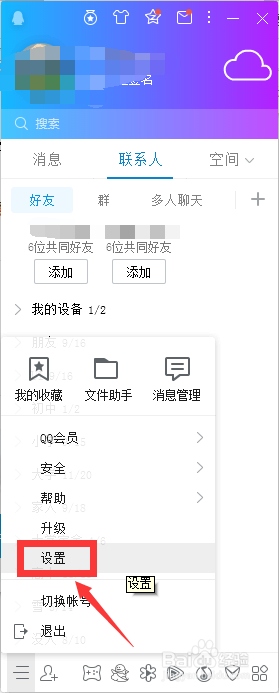
1、打开QQ账号,点击设置选项
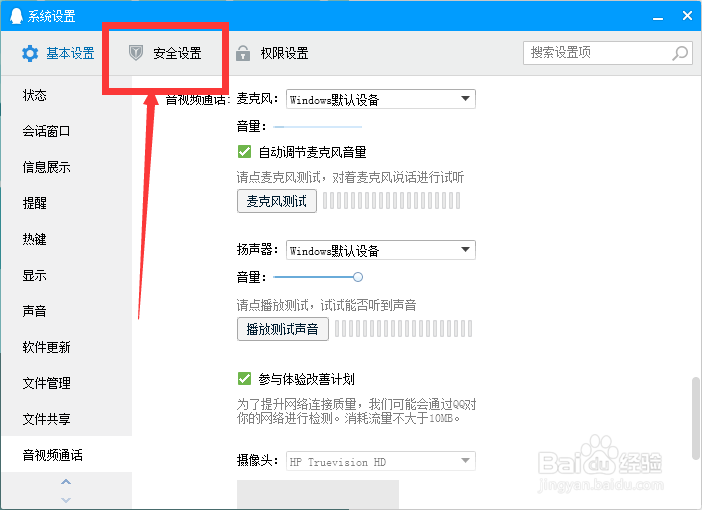
2、在安全设置选项栏中,打开消息记录

3、在消息记录中心中,点击打开-消息管理器

4、打开最上方的下三角位置,选择-导入消息记录

5、选中-消息记录选项,然后点击-下一步

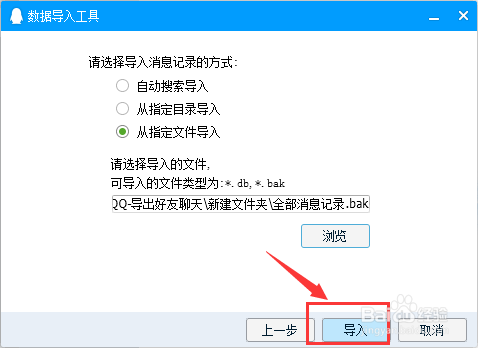
6、然后再选择-从指定文件导入

7、点击浏览,找到存放聊天文件的位置,选中打开


8、确定导入,等待导入完成,完成导入后,就可以观看导入的聊天内容了。

时间:2026-05-02 10:11:11
1、打开QQ账号,点击设置选项
2、在安全设置选项栏中,打开消息记录
3、在消息记录中心中,点击打开-消息管理器
4、打开最上方的下三角位置,选择-导入消息记录
5、选中-消息记录选项,然后点击-下一步
6、然后再选择-从指定文件导入
7、点击浏览,找到存放聊天文件的位置,选中打开
8、确定导入,等待导入完成,完成导入后,就可以观看导入的聊天内容了。
