1、进入Photoshop,打开你的素材(随便拿个图举例)。如图:

2、现在我们就要把图上多画几只蝴蝶,在工具条中找到套索工具,单击鼠标左键,选中需要的图像,如图:
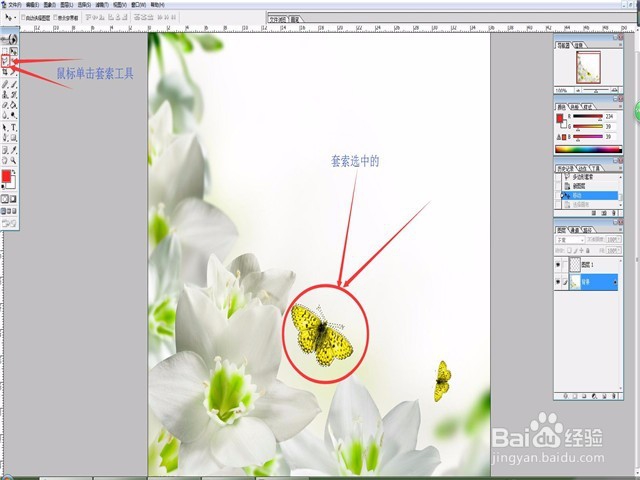
3、用套索工具选中一只蝴蝶。然后直接新创建一个图层,(快捷键【Ctrl】+【Shift】+【Alt】+【N】),也可以直接找到图标单击一下,如图所示:
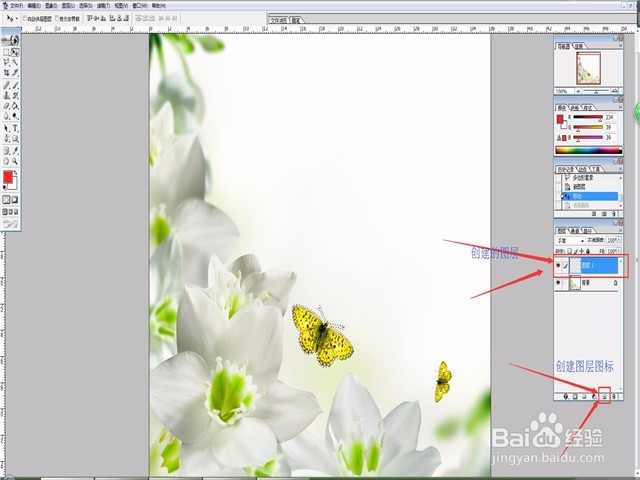
4、创建图层了然后,选定创建的图层,一定要先按复制快捷键【Ctrl】+【C】。接下来再按粘贴快捷键【Ctrl】+【V】。如图:
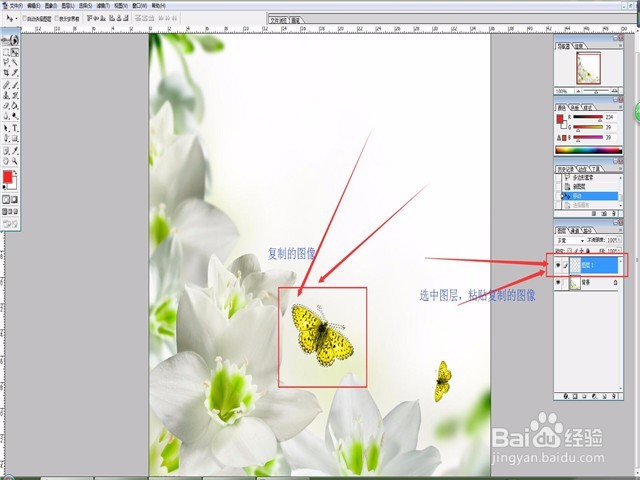
5、接下来就可以看到用套索工具选中的蝴蝶被复制出来了,移动到相应的位置即可。如图:

6、放好以后,按快捷键【Ctrl】+【T】,就可以改变图像的大小了。如图:
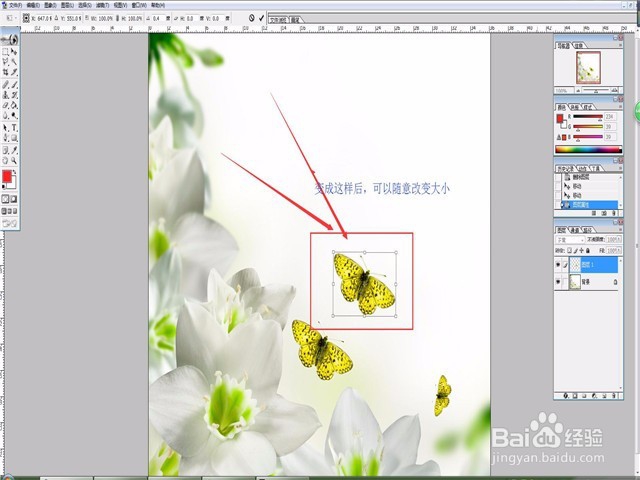
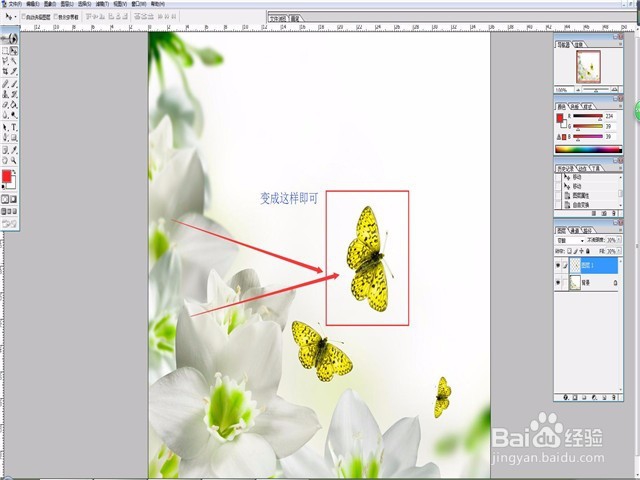
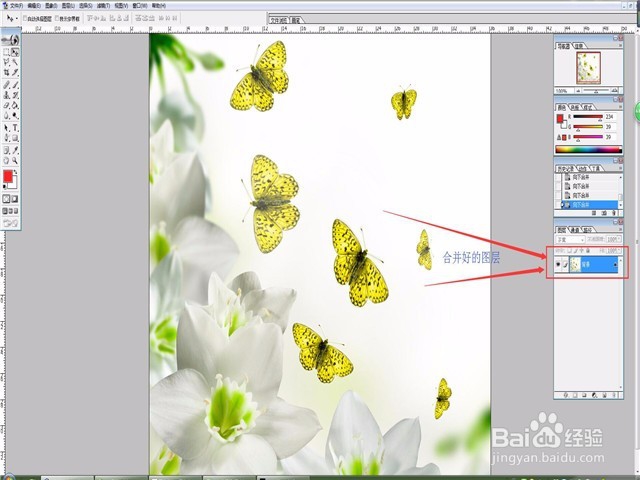
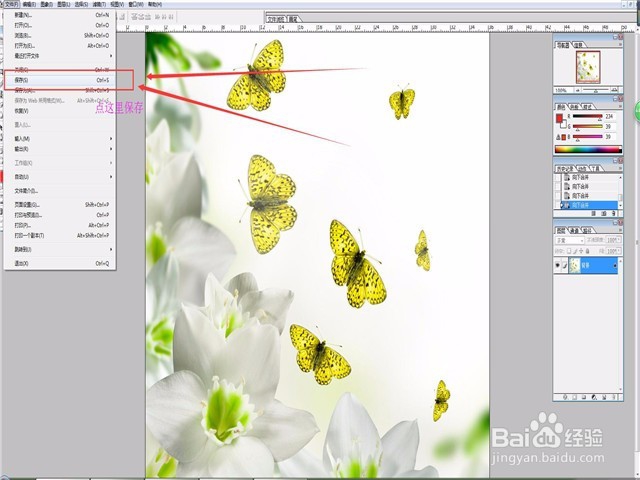
7、重复3-6的步骤,多重复几次,蝴蝶的数量够了以后,就开始合并兔脒巛钒图层了,选中第一个图层按快捷键向下合并图层【Ctrl】+【E】,图层合并了以后就可以保存了。如图: