用PS制作烟花散射效果,可以给你的女神告别用哦

 时间:2026-02-15 21:17:31

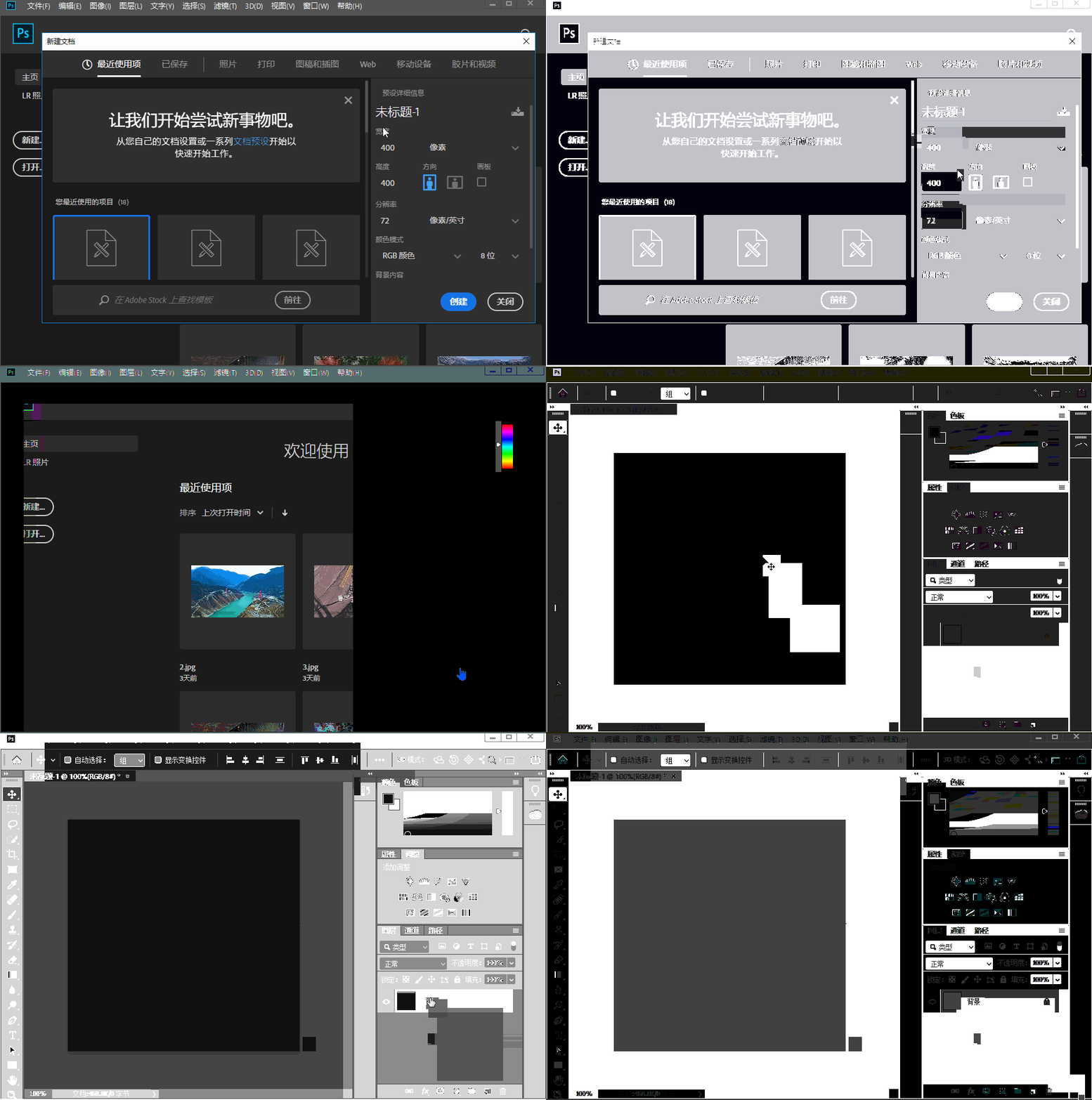
1、打开电脑上的Photoshop,【Ctrl+N】新建一个画布,大小自定;背景色是白色的,需要填充为黑色,快捷键【Alt+Delete】。
用PS制作烟花散射效果,可以给你的女神告别用哦

2、在PS的顶端找到【滤镜】-【杂色】-【添加杂色】;在小窗口中,【数量】改为35,勾选【高斯分布】和【单色】,点击【确定】。

用PS制作烟花散射效果,可以给你的女神告别用哦

3、依旧在顶端选择【图像】-【调整】-【阈值】;将色阶的数值拉到最右,也就是最大值,然后点击【确定】。

用PS制作烟花散射效果,可以给你的女神告别用哦

4、顶端找到【滤镜】-【风格化】-【风】;在小窗口中,将方向勾选为【从右】-【确定】。

用PS制作烟花散射效果,可以给你的女神告别用哦

5、接下来添加效果按快捷键【Ctrl+Alt+F】,呈现出的效果取决于你按下多少次这个快捷键。

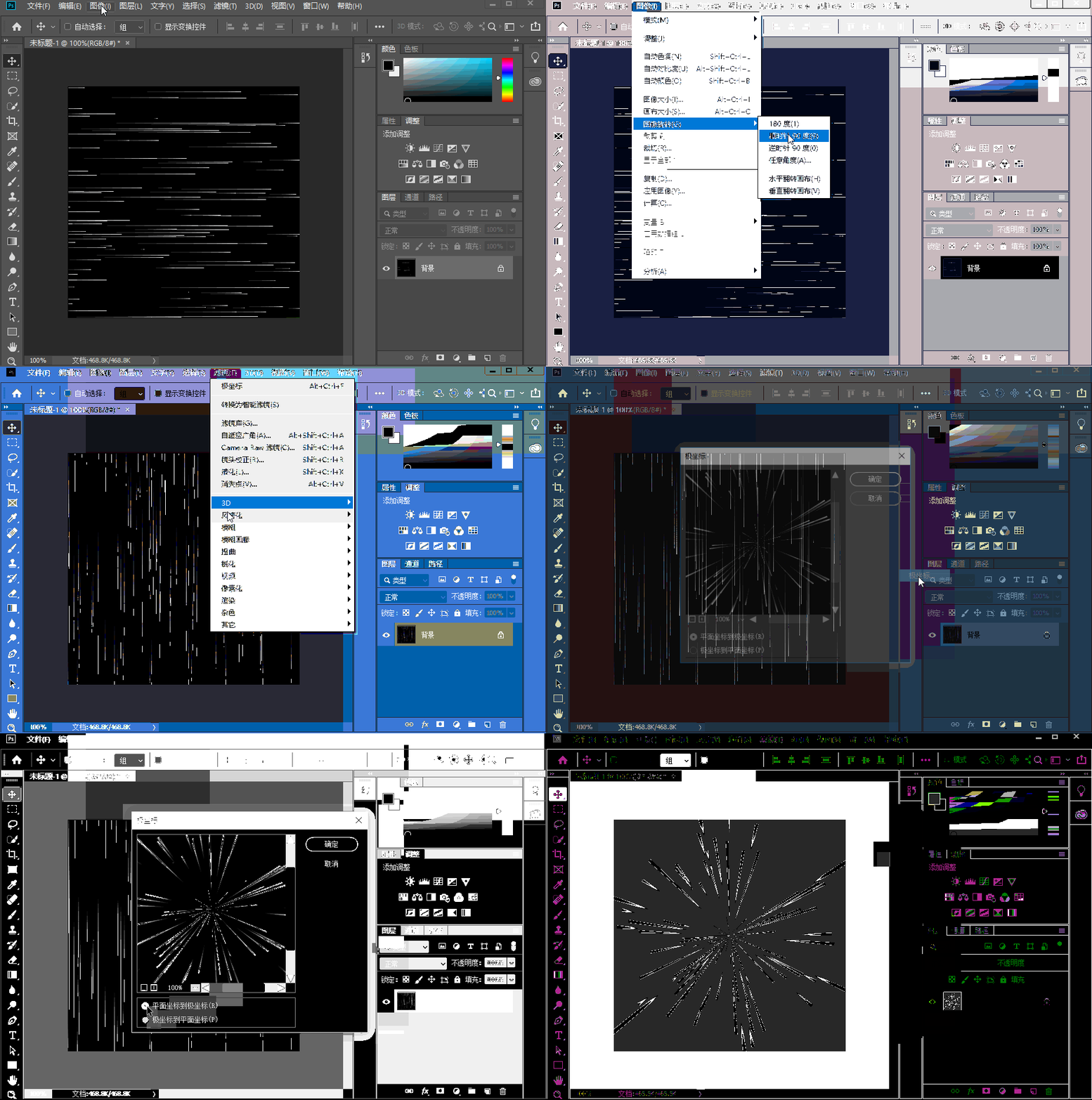
6、先执行【图像】-【图像旋转】-【顺时针旋转90度】;再执行【滤镜】-【扭曲】-【极坐标】,在小窗口中选择【平面坐标到极坐标】-【确定】。
用PS制作烟花散射效果,可以给你的女神告别用哦

  • ps怎么制作物体镜面倒影效果
  • 如何使用PS制作光晕效果
  • Ps怎么制作发光光效
  • Photoshop如何能够把图片做出外发光的效果。
  • ps如何制作模板木纹效果
  • 热门搜索
    道尔顿是什么单位 什么是基金净值 地方专项计划什么意思 爬是什么结构 什么是生物钟 多种维生素 什么是绩效管理 买了否冷什么意思 非农数据是什么意思 喝什么茶降血压