Excel用特定的列比对两个表中的内容

 时间:2026-02-12 19:46:22

1、确认目标表

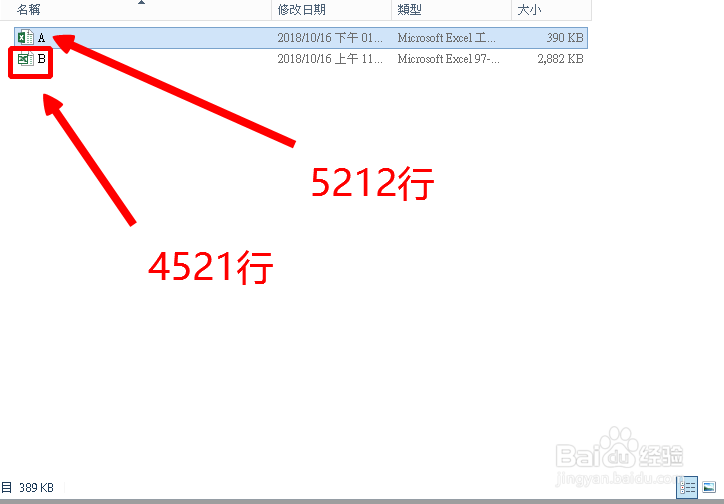
也就是说,我们要用哪一个表的资料,比如,我现在选择表A,也就是数据多的这个表做目标表,我需要知道,有哪些数据没有在数据少得那个表B中。
Excel用特定的列比对两个表中的内容

2、打开两个表,在表A中找到关键列,也就是两个表都存在的列,在关键列后面插入一个空白列用来填写公式。

Excel用特定的列比对两个表中的内容

3、在空白列中编写vlookup公式:

=VLOOKUP(C2,[B.xls]工作表1!$B$2:$B$6000,1,0)

这样,我就把A表在B表中存在的数据抓到了A表中。

Excel用特定的列比对两个表中的内容

4、给标题栏添加上筛选

选中第一行,点击数据点选里面的筛选,这时列名旁边出现了小三角符号,供我们后面使用。

Excel用特定的列比对两个表中的内容

5、点选我们自己添加的空白列的下三角,先点击全选,取消全选,拖到底部,选择#N/A也就是不存在的意思。

Excel用特定的列比对两个表中的内容

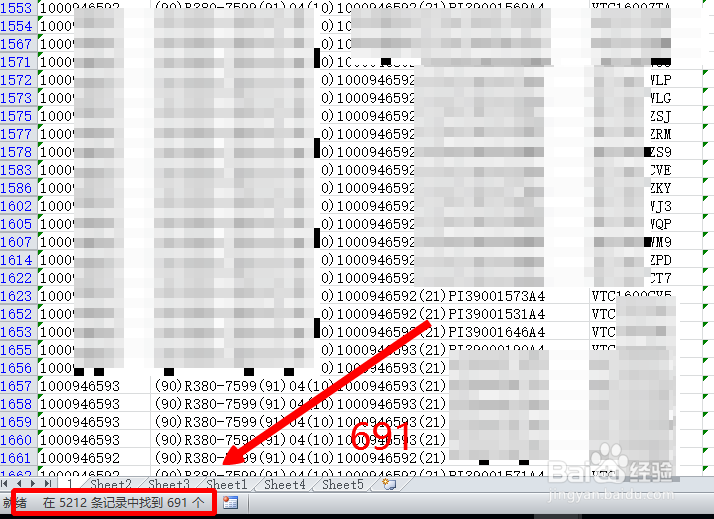
6、得到的结果就是A表中存在,B表中不存在的,本例中,A表中比B表中多了691个数据。
Excel用特定的列比对两个表中的内容

  • 两个工作表如何比对重复数据
  • 在Excel中如何快速核对两列数据差异
  • 如何进行数据比对
  • Excel怎么用vlookup进行重复数据匹配
  • Mac pd Parallels Desktop怎么关闭卡死的系统
  • 热门搜索
    白板笔怎么擦掉 动态图片怎么制作 流鼻血怎么回事 墨盒怎么加墨 盛五笔怎么打 巧克力怎么做 京东e卡怎么使用 山东煎饼怎么吃 金钱龟怎么养 北京联合大学怎么样