在Excel中如何快速核对两列数据差异

 时间:2026-02-14 19:28:40

1、首先在C2单元格中输入公式:【=IF(A2=B2,"","存在差异")】。

在Excel中如何快速核对两列数据差异

2、然后将公式下拉填充到所有单元格,可以看到如果A列数据与B列数据不相同,C列就先出现【存在差异】字样。

在Excel中如何快速核对两列数据差异

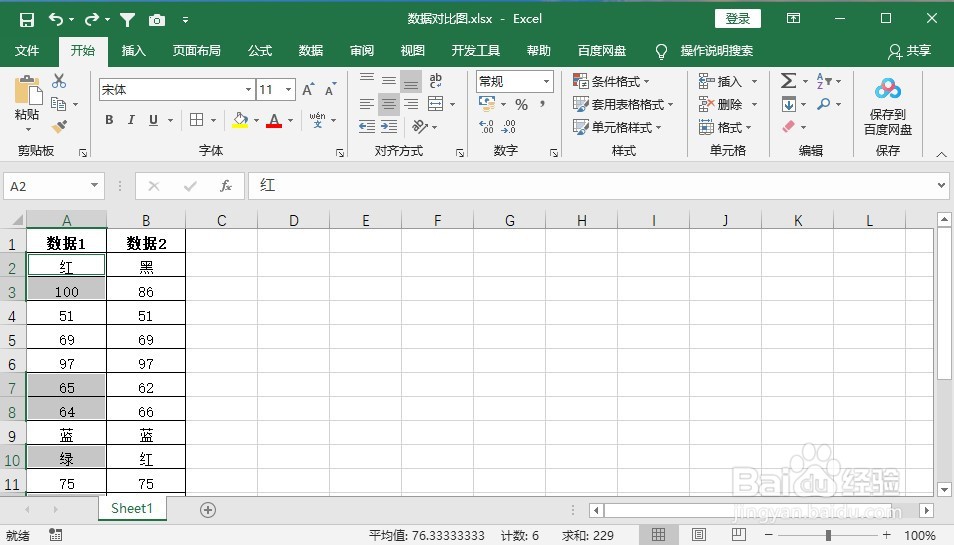
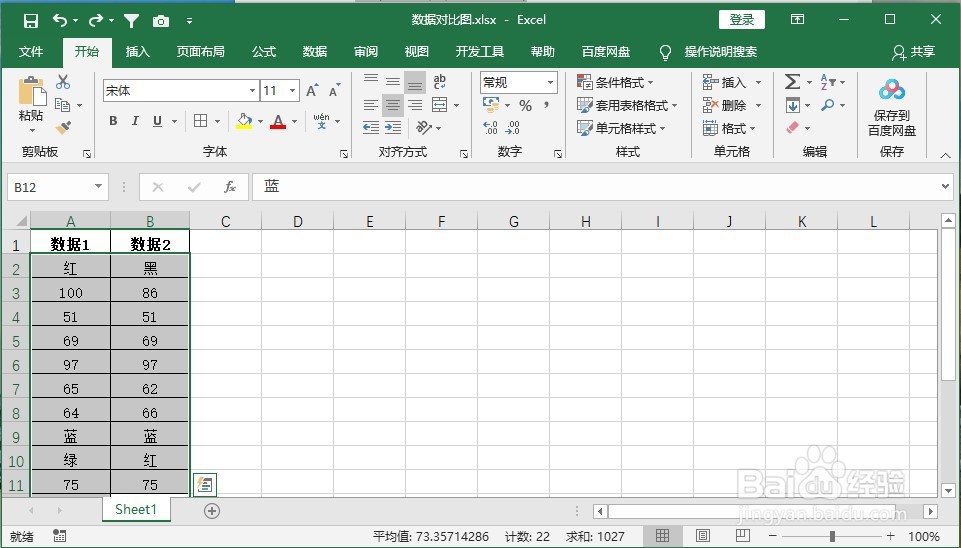
1、首先选中要比对的两列数据, 按【CTRL+\】键,可以看到存在差异的数据会被选中。
在Excel中如何快速核对两列数据差异

在Excel中如何快速核对两列数据差异

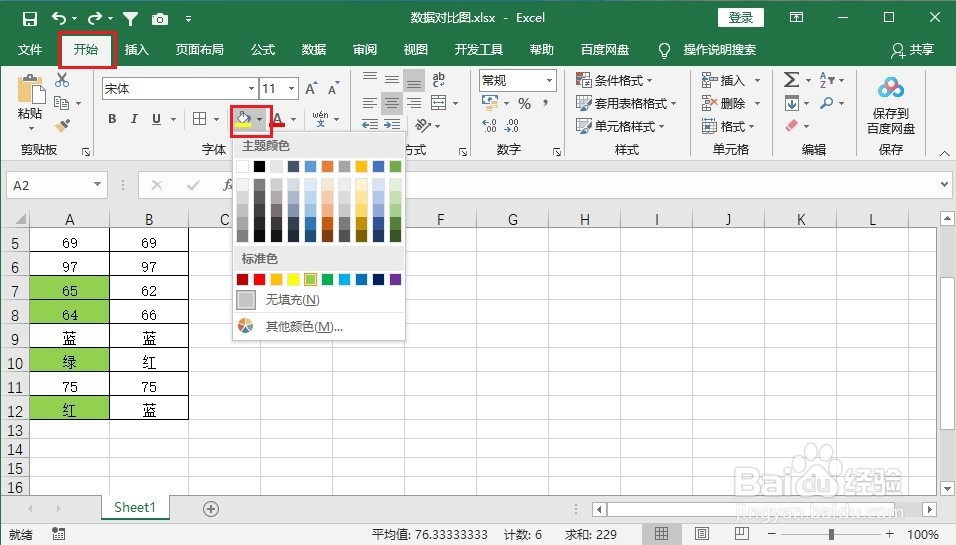
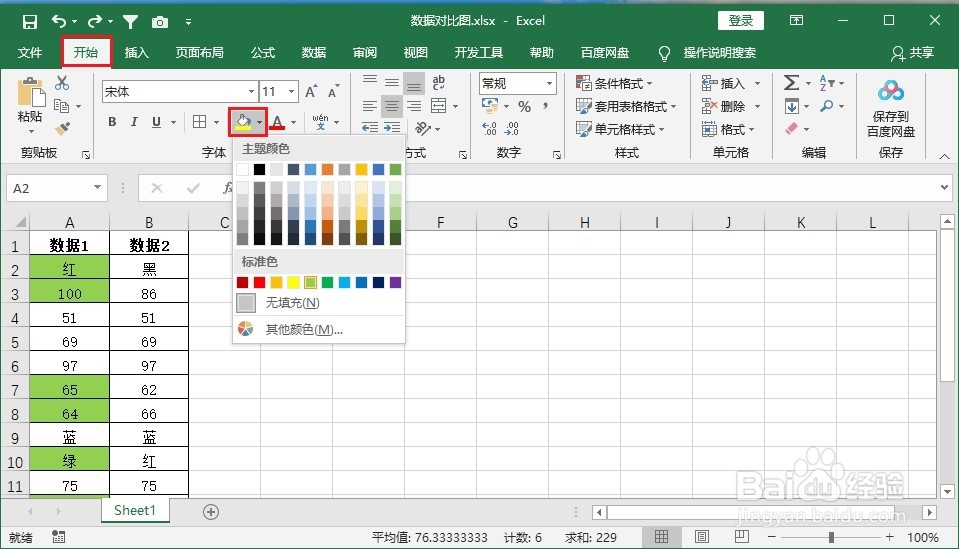
2、这时点击【开始】>【填充颜色】,选择一种颜色进行填充,就可以清楚地看到存在差异的单元格。
在Excel中如何快速核对两列数据差异

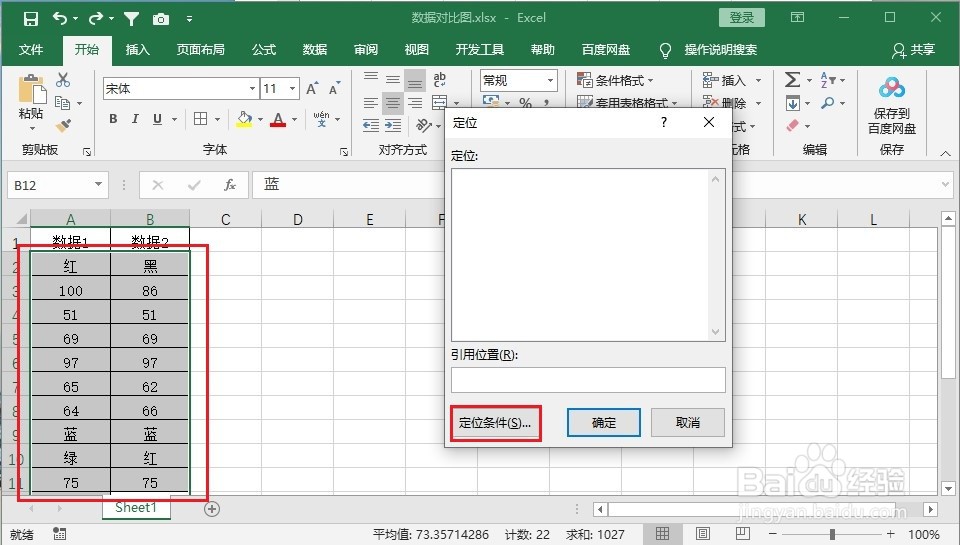
1、同样选中要比对的两列数据,然后按【Ctrl+G】或【F5】键,打开定位对话框,并点击对话框中的【定位条件】。
在Excel中如何快速核对两列数据差异

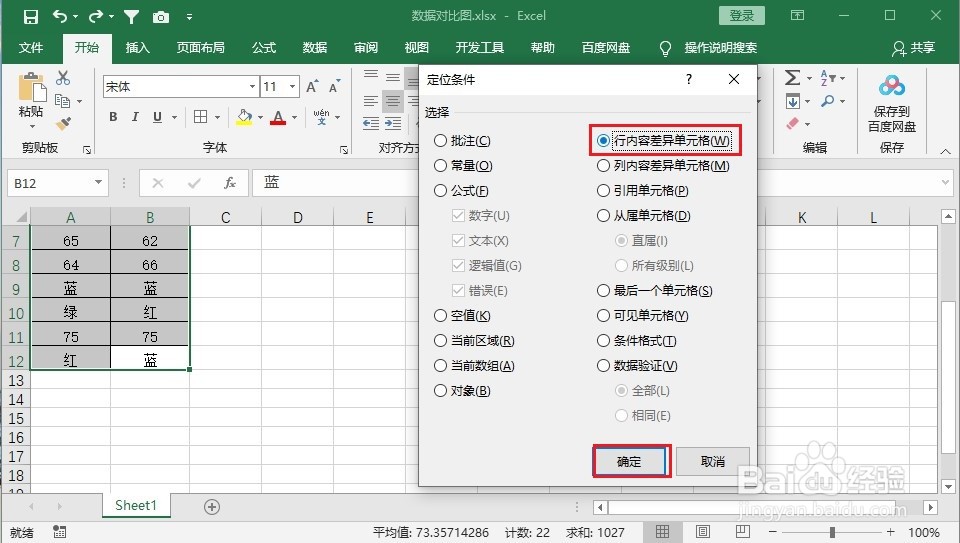
2、在打开的【定位条件】对话框中,选择【行内容差异单元格】,再单击【确定】。
在Excel中如何快速核对两列数据差异

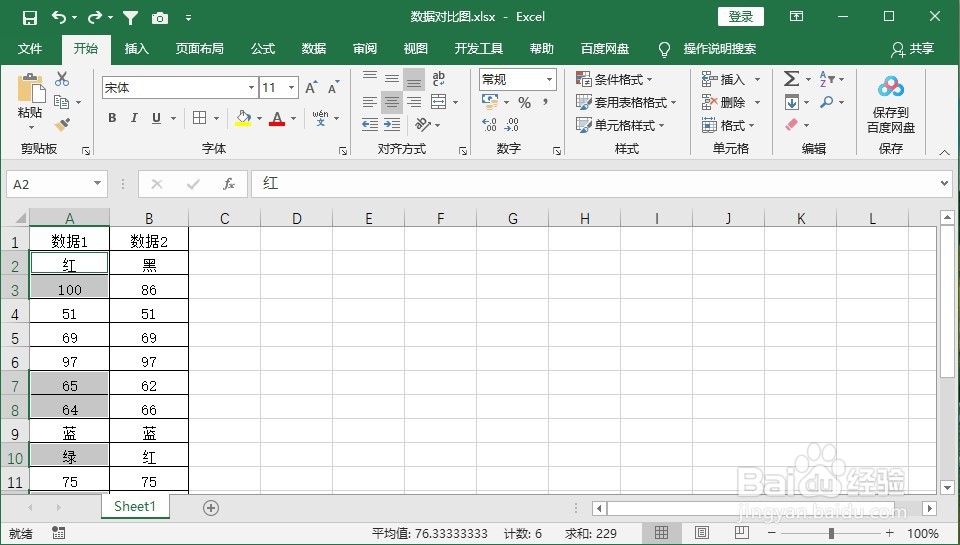
3、点击确定之后,有差异的单元格就被选中了,然后点击【开始】>【填充颜色】,就可以清楚看到有差异的单元格了。
在Excel中如何快速核对两列数据差异

在Excel中如何快速核对两列数据差异

  • Excel中两列数据对比,找出不同数据
  • 筛选出两列不同的内容
  • excel对比两列内容是否相同
  • 两列数据乱序找不同
  • excel怎么比对两列文字差异
  • 热门搜索
    cad比例怎么设置 路由器不稳定 西安旅游攻略2天 港澳旅游 十二月适合去哪里旅游 腾达路由器怎么样 路由器断网 泡水 旅游毕业论文 稚优泉怎么样