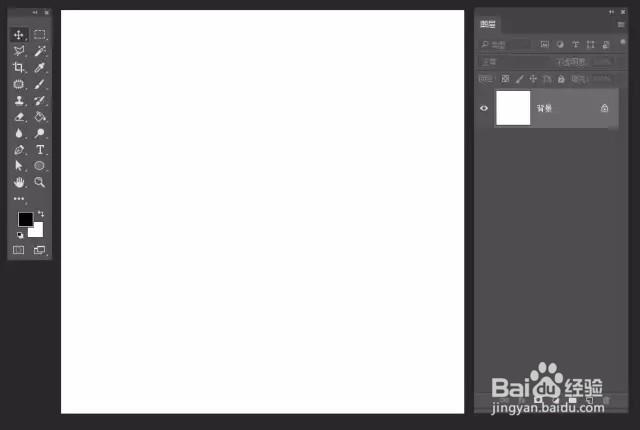
1、新建文件,给背景填充你喜欢的颜色
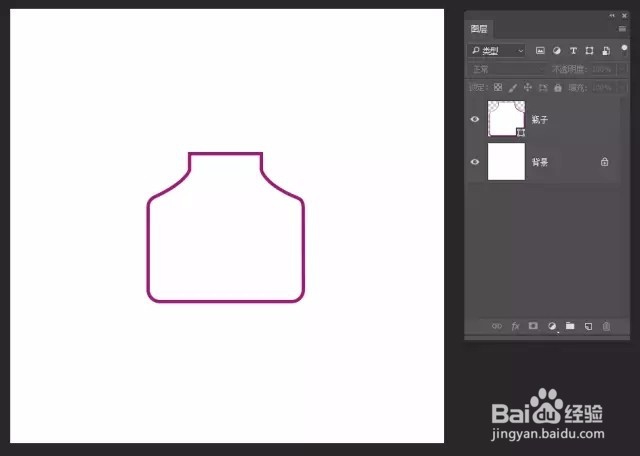
2、选择钢笔工具,勾勒轮廓
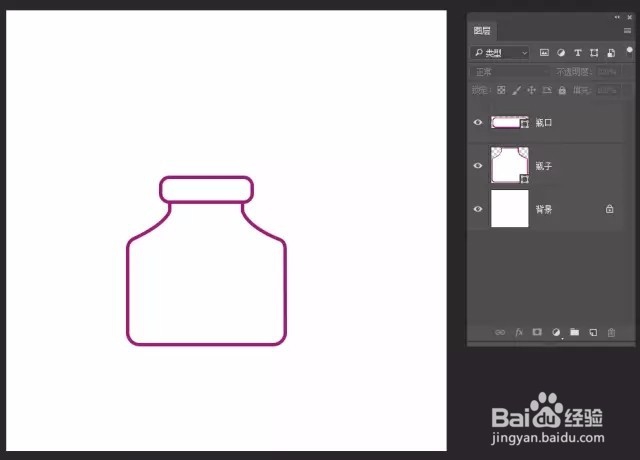
3、选择圆角矩形工具,创建瓶口轮廓
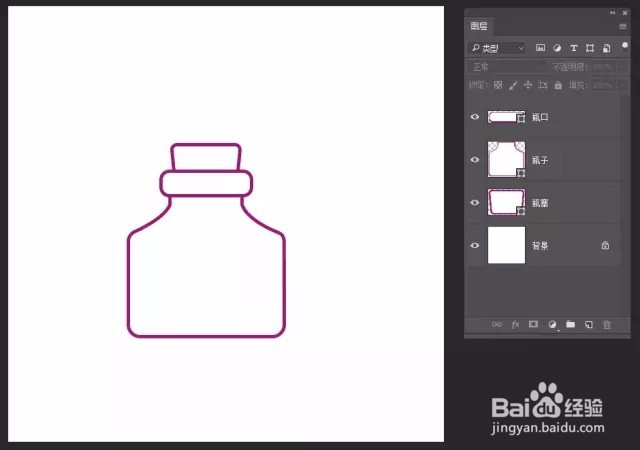
4、选择圆角矩形工具,创建瓶塞轮廓
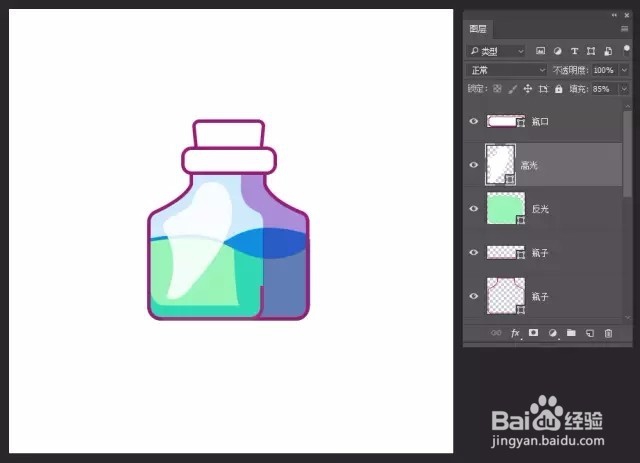
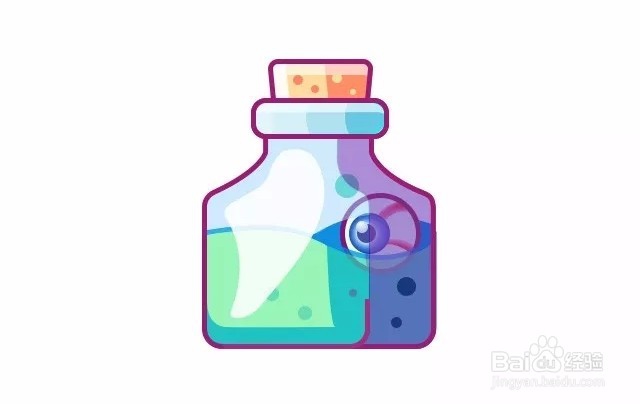
5、先装点不明液体,选择钢笔工具勾勒轮廓,设置填充,调整位置,调设置【瓶子】图层的填充值
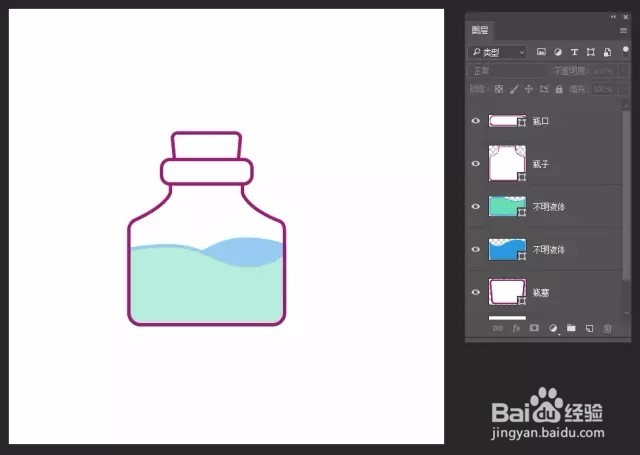
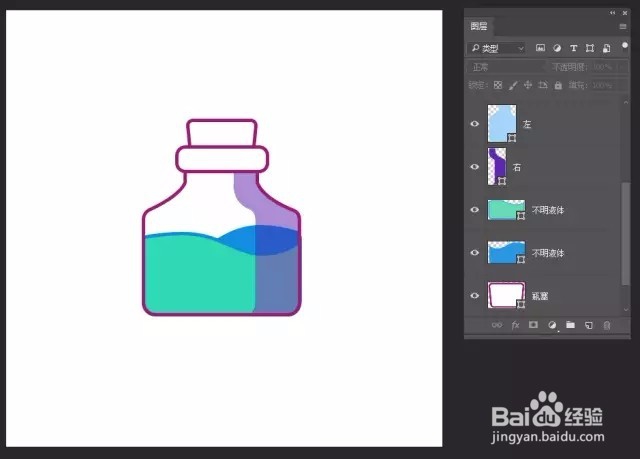
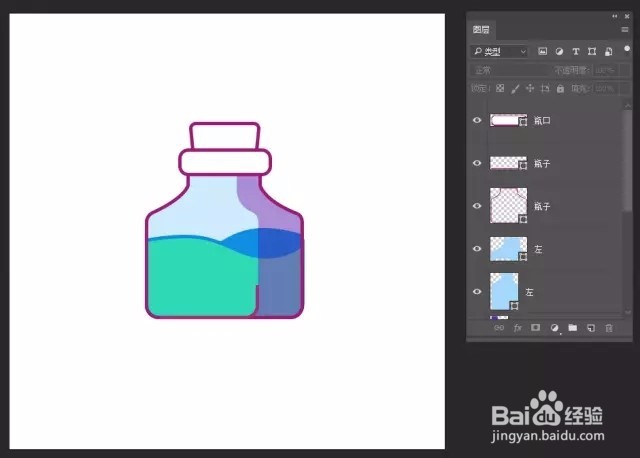
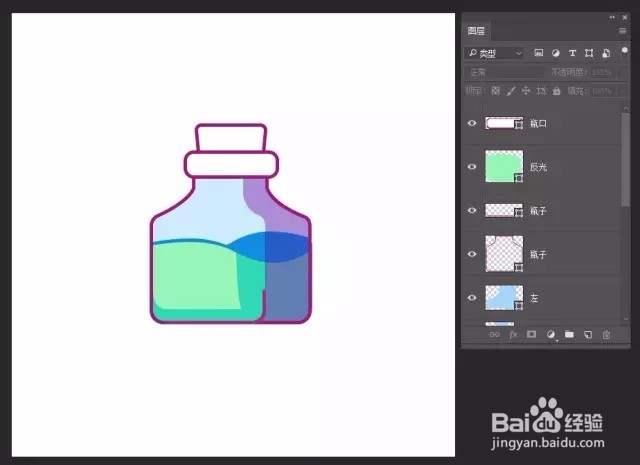
6、利用钢笔工具,一层一层往上添加,如图
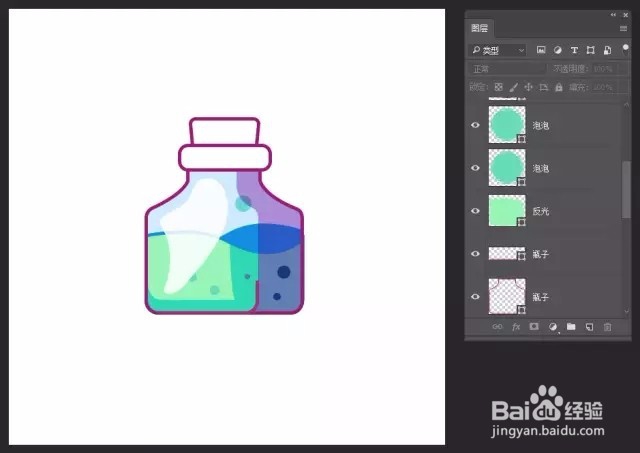
选择椭圆形状工具,添加泡泡,注意图层之间的顺序
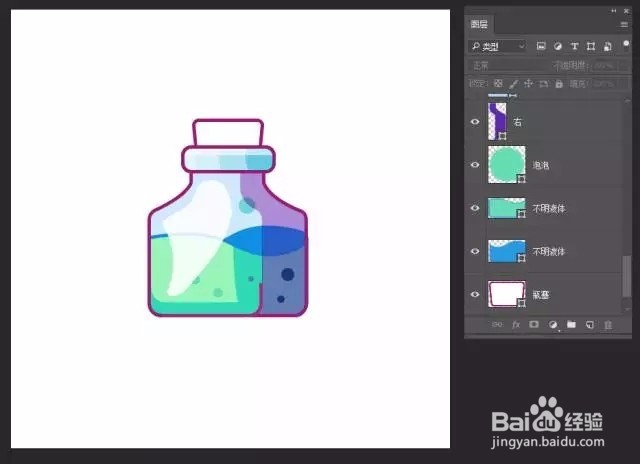
7、处理瓶口,如图
利用钢笔工具,一层一层往上添加
8、处理软木塞,如图
利用钢笔工具,一层一层往上添加
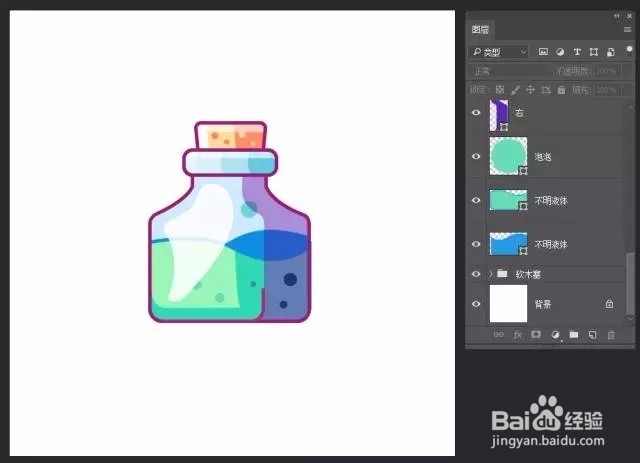
9、最后保存导出
时间:2026-04-26 22:10:33
1、新建文件,给背景填充你喜欢的颜色
2、选择钢笔工具,勾勒轮廓
3、选择圆角矩形工具,创建瓶口轮廓
4、选择圆角矩形工具,创建瓶塞轮廓
5、先装点不明液体,选择钢笔工具勾勒轮廓,设置填充,调整位置,调设置【瓶子】图层的填充值
6、利用钢笔工具,一层一层往上添加,如图
选择椭圆形状工具,添加泡泡,注意图层之间的顺序
7、处理瓶口,如图
利用钢笔工具,一层一层往上添加
8、处理软木塞,如图
利用钢笔工具,一层一层往上添加
9、最后保存导出
