1、打开PS,按ctrl+N新建空白背景,设置分辨率为72,点击确定,如图

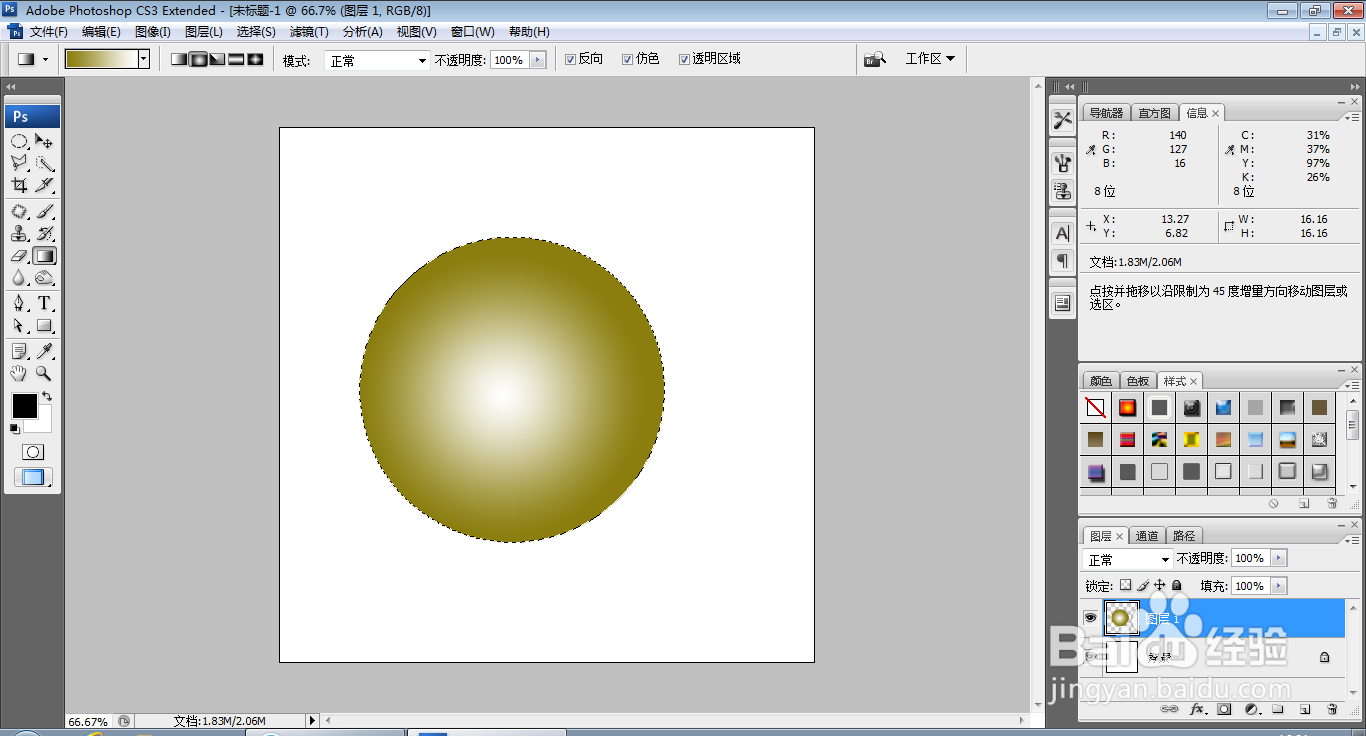
2、新建图层,选择椭圆形选区工具,按shift键绘制圆形选区,如图

3、选择渐变工具,设置颜色从左到右为深棕色到白色的颜色渐变,如图
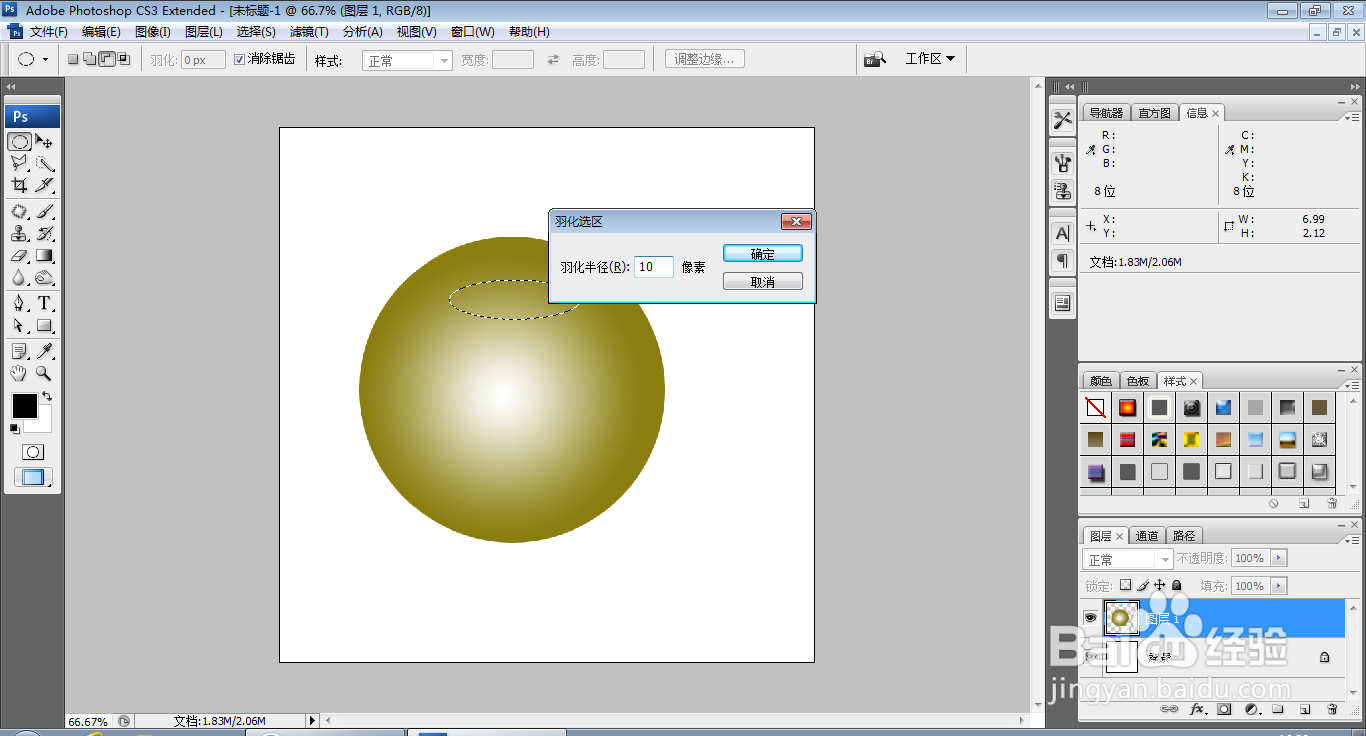
4、选择椭圆形选区工具,按ctrl+alt+D键打开羽化选区,设置羽化半径为10像素,点击确定,如图
5、按ctrl+delete键填充颜色,如图
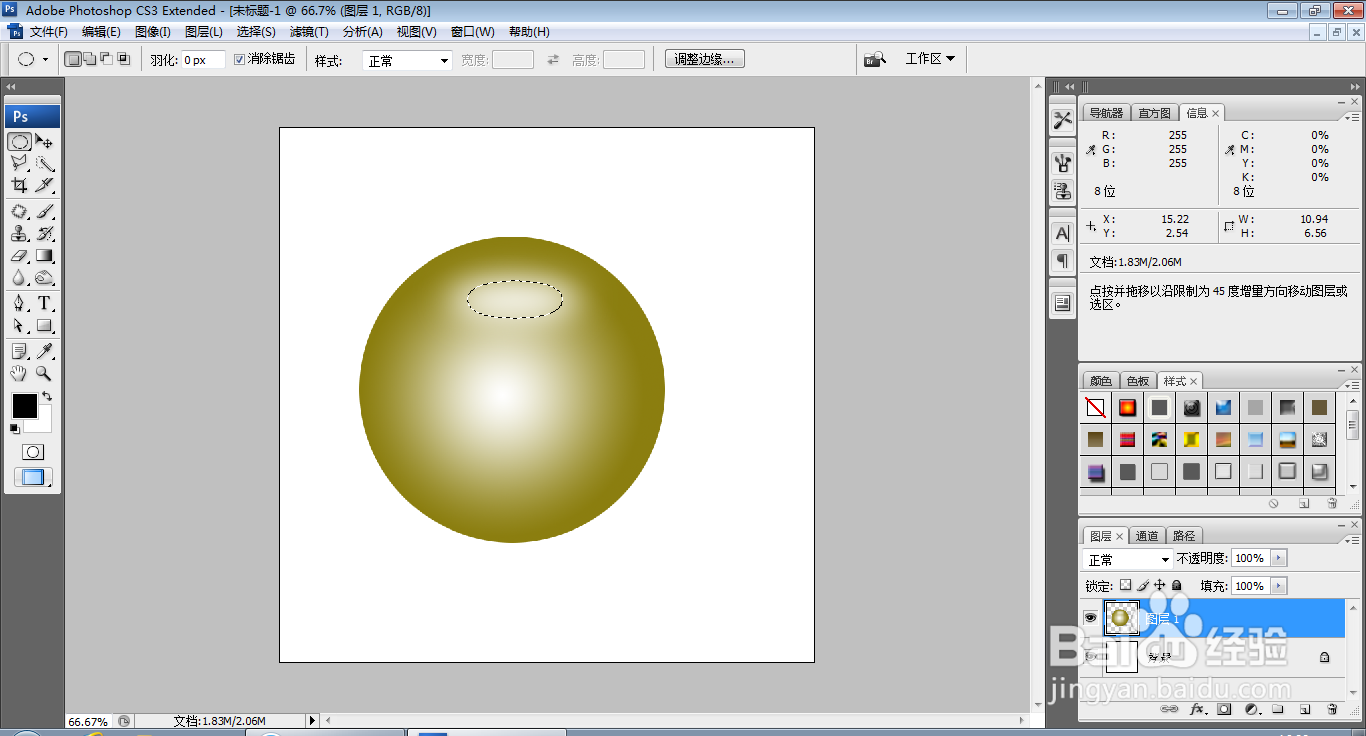
6、再次选择椭圆形选区工具,绘制选区,按ctrl+alt+D键羽化选区,设置羽化半径为22像素,点击确定,如图
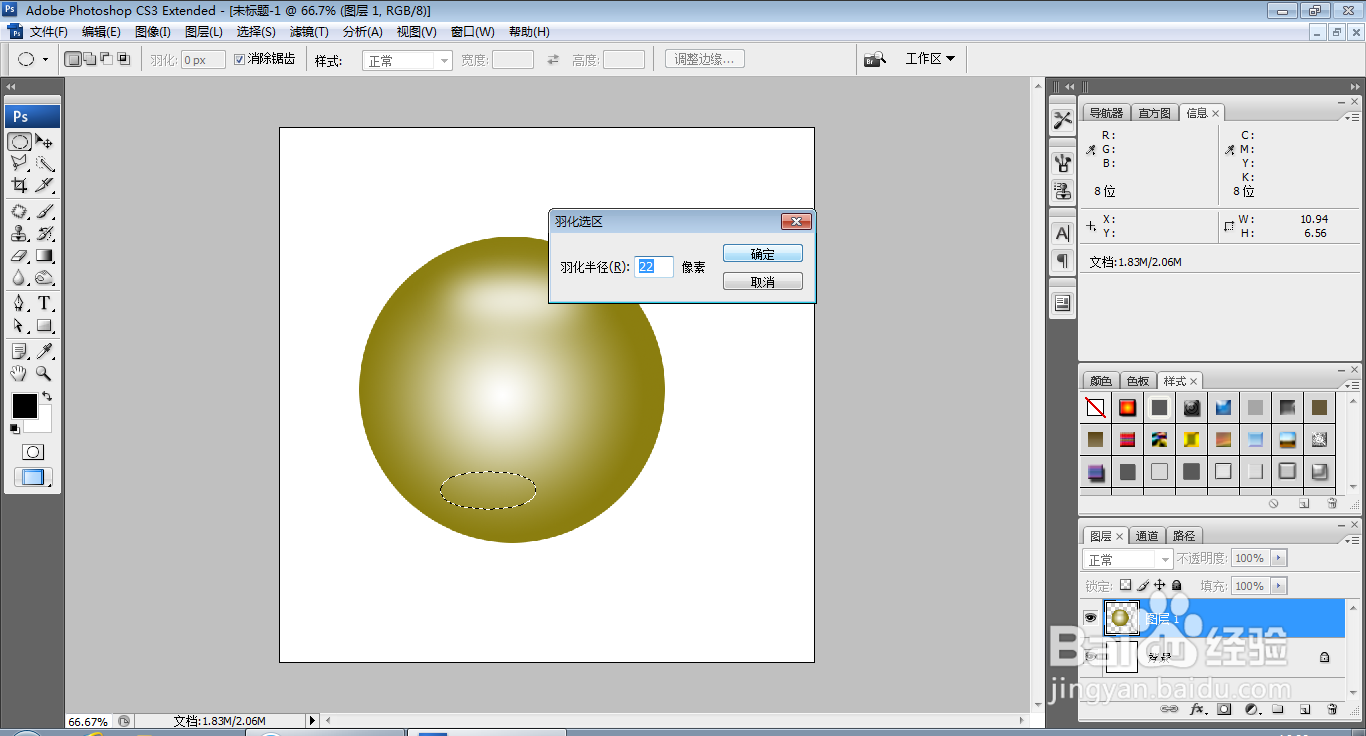
7、选择加深工具,设置画笔大小为85,再次加深水晶球的颜色,点击确定,如图

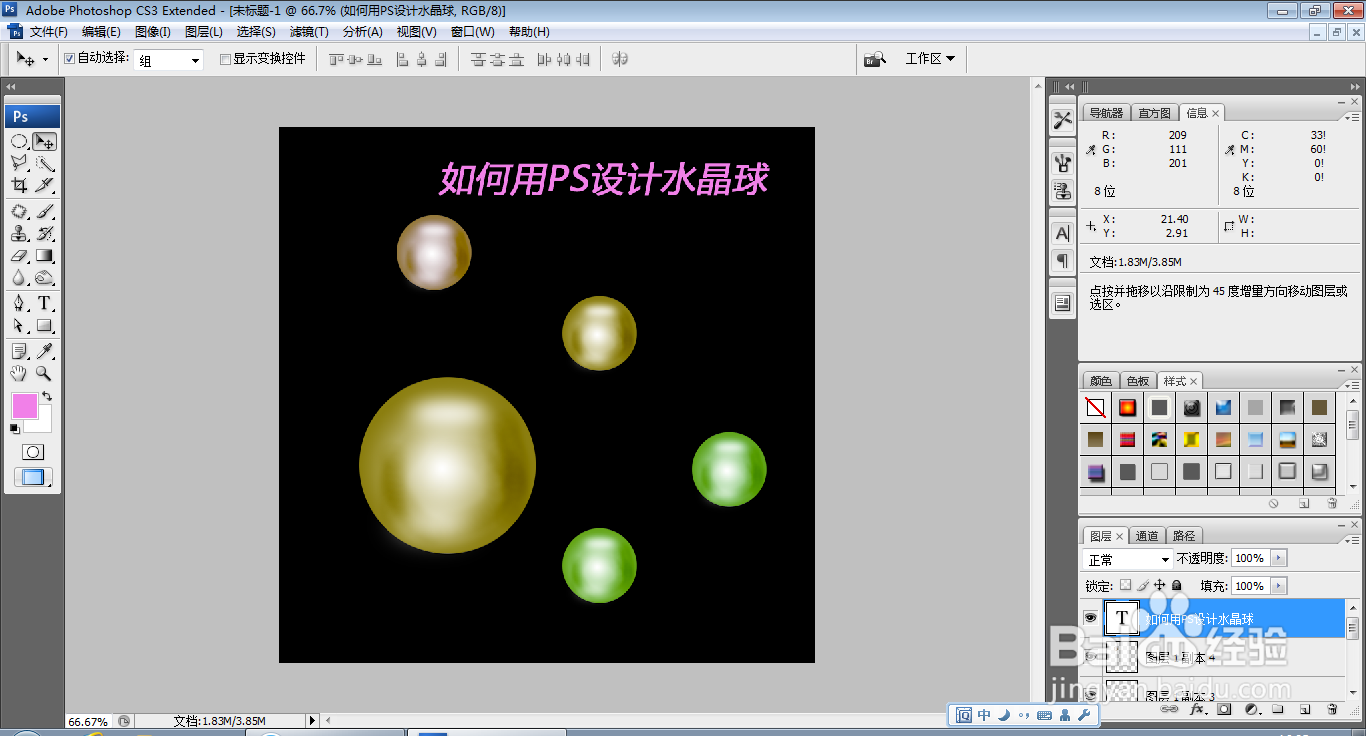
8、再次按alt键复制,按ctrl+B打开色彩平衡对话框,设置色阶为-100,36,0,点击确定,如图

9、再次复制水晶球,再次按ctrl+B打开色彩平衡对话框,设置色阶为-59,-64,-73,点击确定,如图
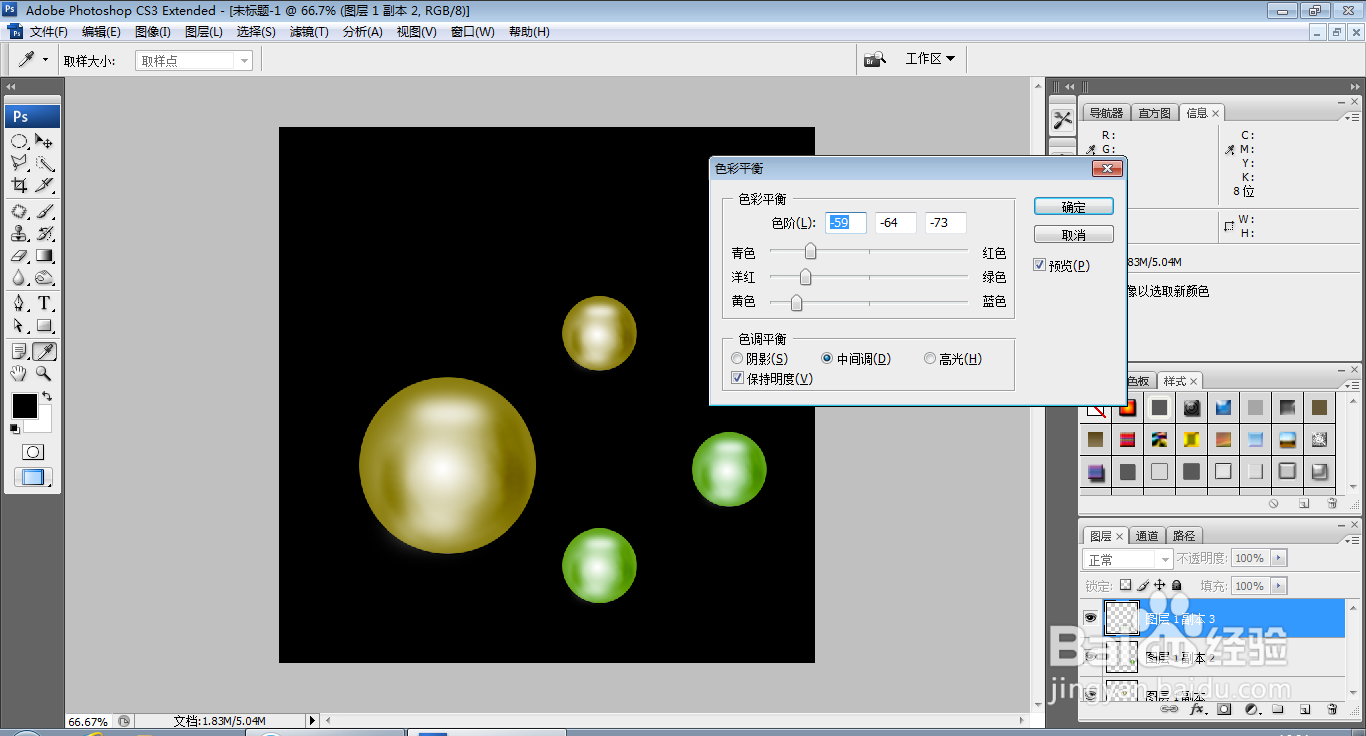
10、继续复制水晶球,再次按ctrl+B打开色彩平衡对话框,设置色阶为68,-89,59,点击确定,如图

11、选择横排文字工具,输入字体,调整字号大小,调整字体颜色,点击确定,如图