1、打开PS,新建空白背景,新建图层,选择矩形选区工具,绘制选区,填充颜色,多次复制,如图

2、选择滤镜,扭曲,极坐标,如图
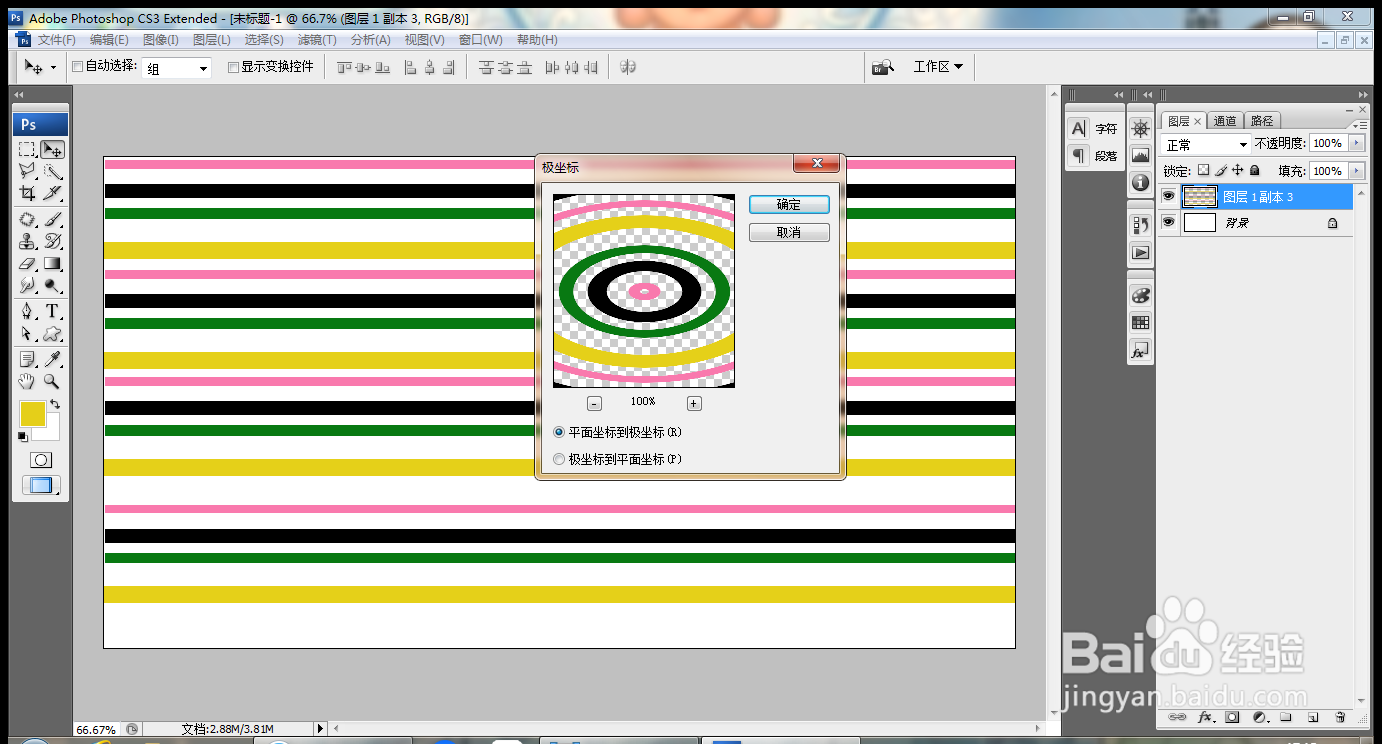
3、继续执行极坐标滤镜,如图
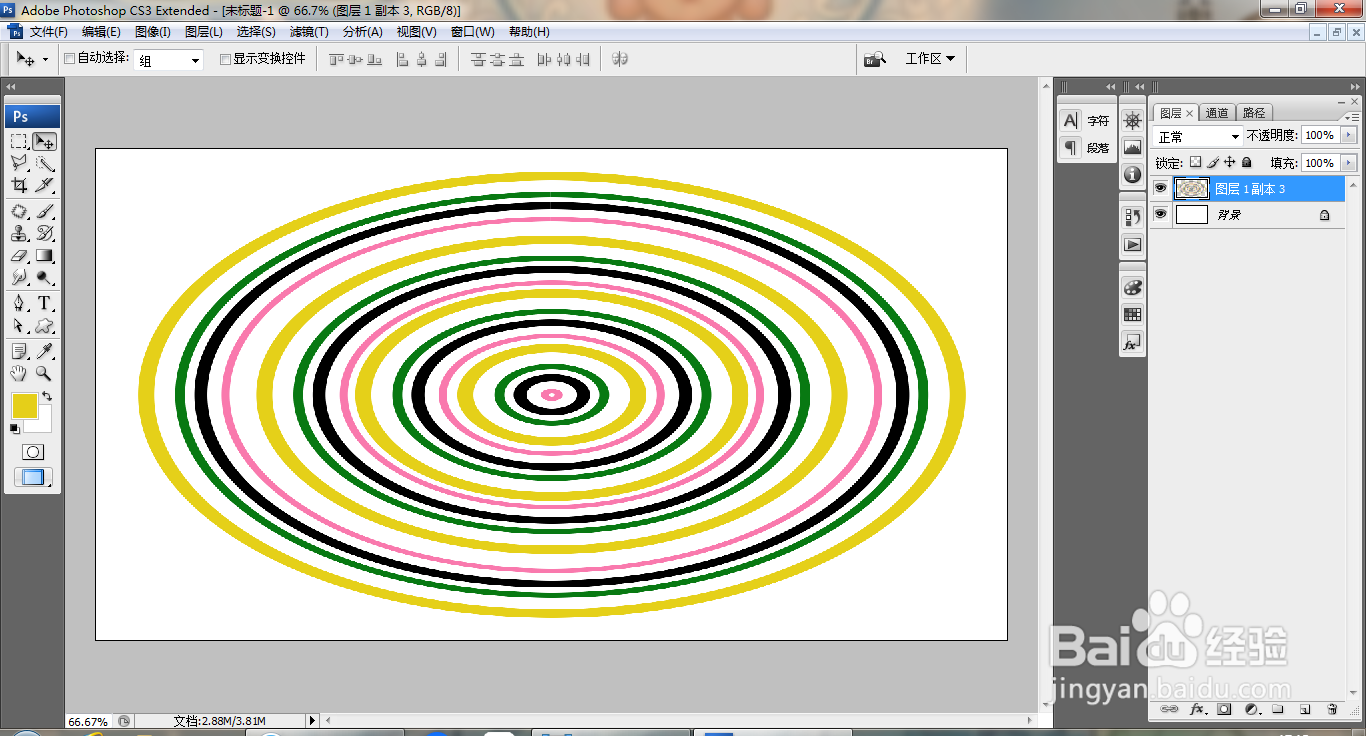
4、新建图层,继续选择矩形选区工具,绘制矩形选区,填充颜色,多次复制,如图

5、继续多次复制,选择滤镜,极坐标,如图

6、再次执行极坐标滤镜,设置图层混合模式为正片叠底,如图

7、复制图层副本,如图

8、继续复制图层副本,正片叠底,如图

9、选中背景图层,可随意填充各种其他颜色,如图

时间:2026-04-26 14:10:49
1、打开PS,新建空白背景,新建图层,选择矩形选区工具,绘制选区,填充颜色,多次复制,如图
2、选择滤镜,扭曲,极坐标,如图
3、继续执行极坐标滤镜,如图
4、新建图层,继续选择矩形选区工具,绘制矩形选区,填充颜色,多次复制,如图
5、继续多次复制,选择滤镜,极坐标,如图
6、再次执行极坐标滤镜,设置图层混合模式为正片叠底,如图
7、复制图层副本,如图
8、继续复制图层副本,正片叠底,如图
9、选中背景图层,可随意填充各种其他颜色,如图
