Word2010中屏幕截图的巧用

 时间:2024-10-12 19:22:34

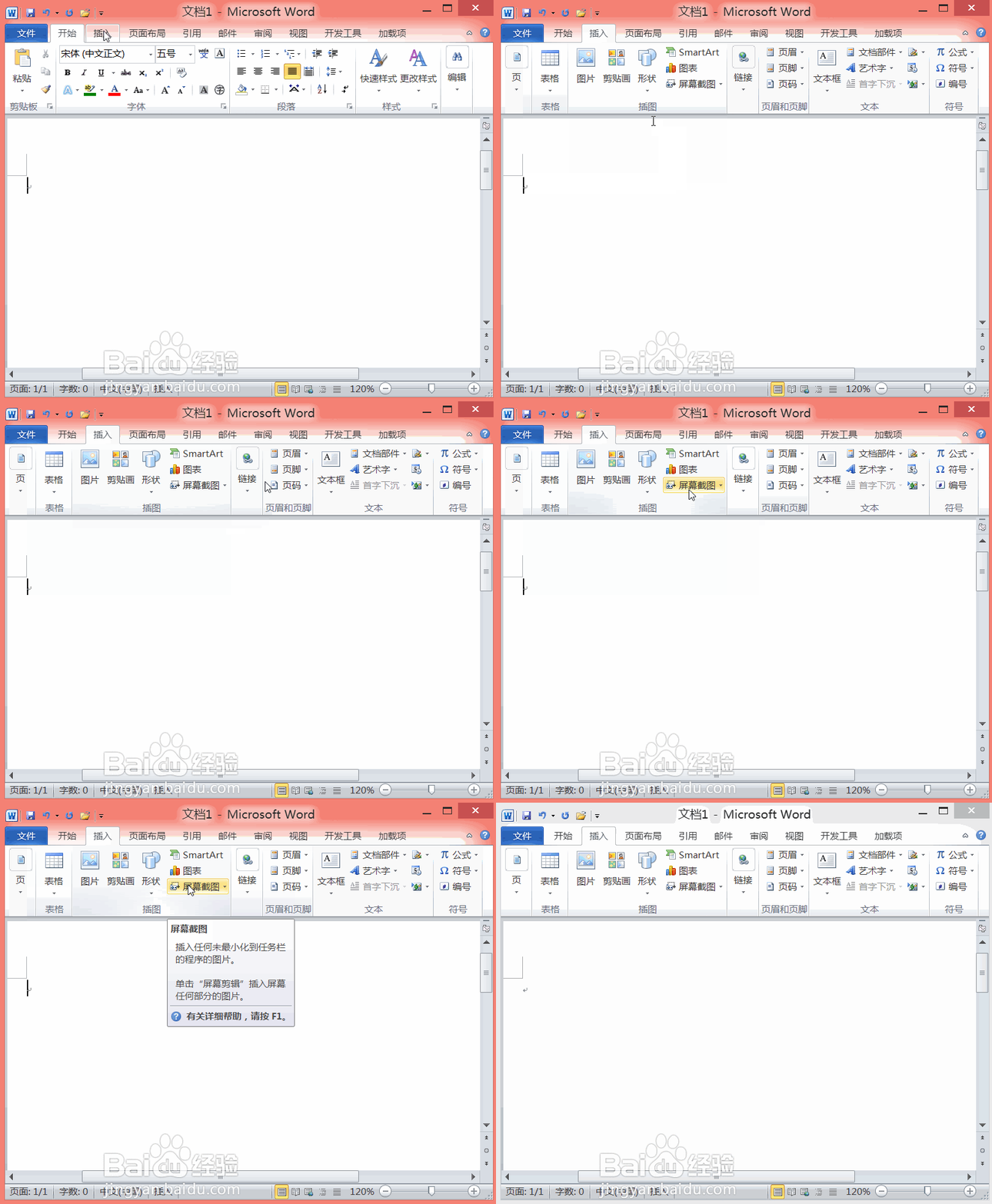
1、我们首先需要打开word2010这款软件,打开word2010这款软件之后,在打开的界面内找到插入选项,如图所示:

Word2010中屏幕截图的巧用

2、点击插入选项,然后再插入选项的编辑输入区里我们可以找到屏幕截图选项,如图所示:
Word2010中屏幕截图的巧用

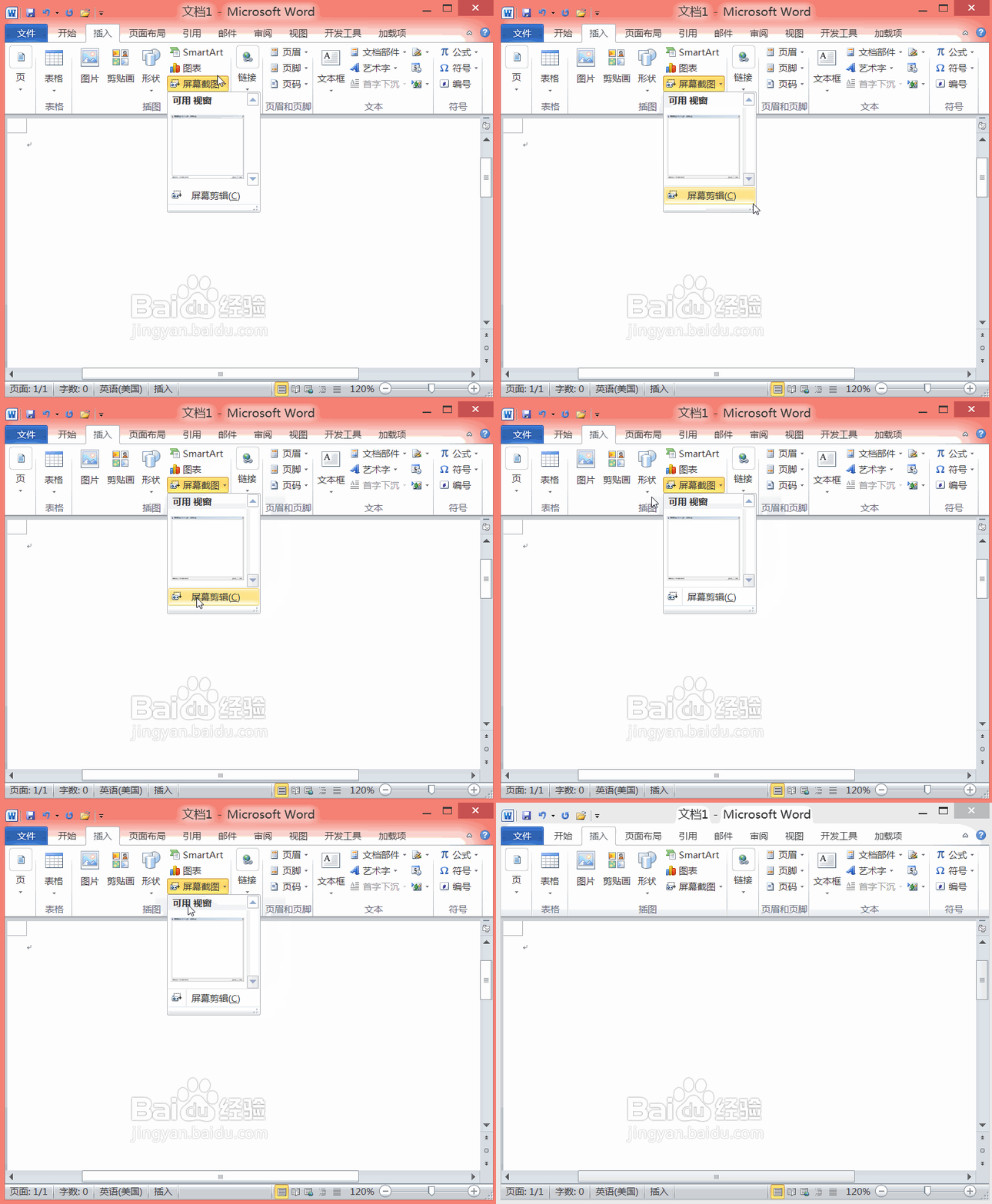
3、点击屏幕截图之后点击下拉箭头,在其下拉菜单那里我们找到可用视窗选项,如图所示:
Word2010中屏幕截图的巧用

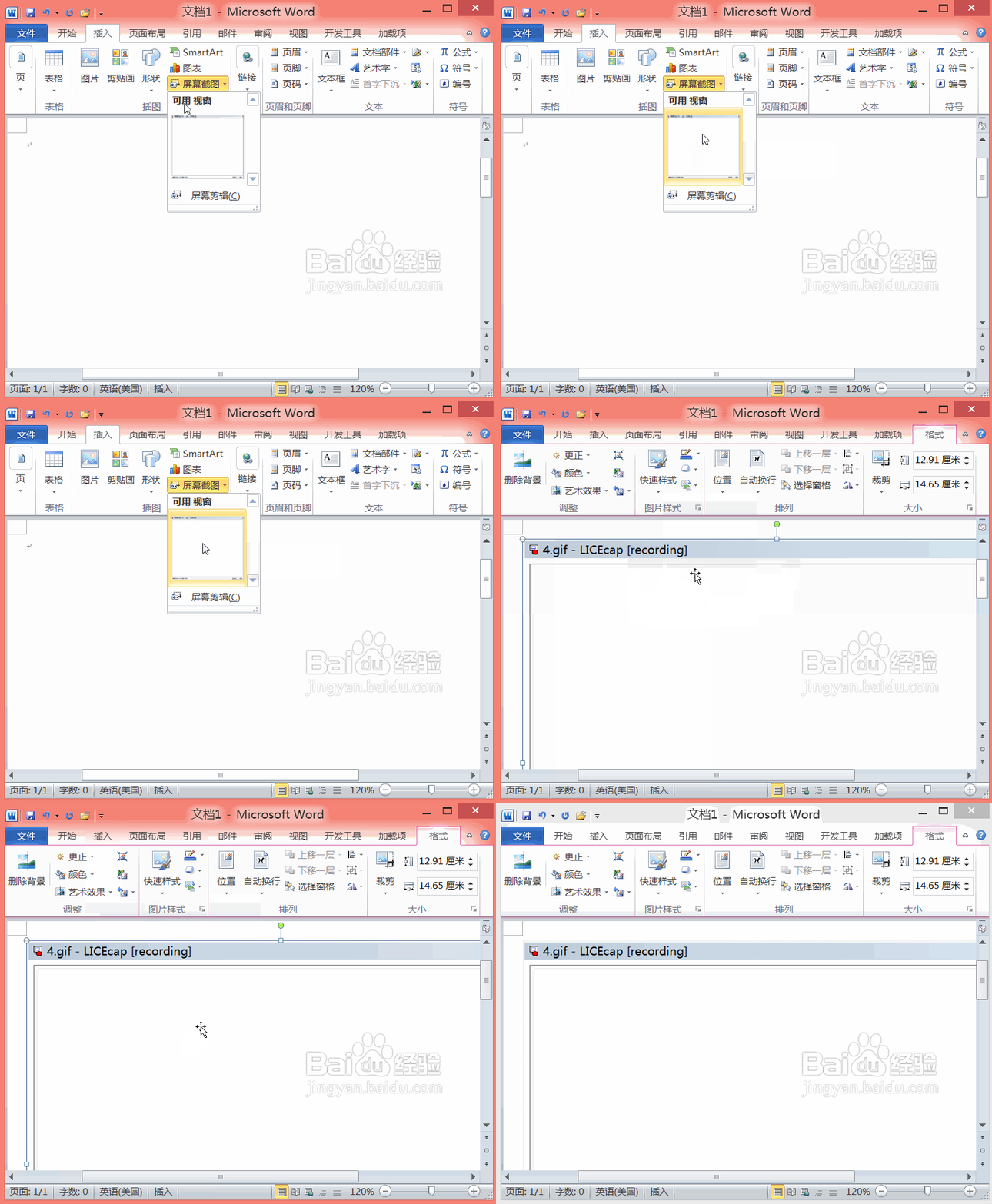
4、在可用视窗的下面就可以看到此时word2010就自动将我们使用的视窗截取下来了,点击下面的图片可以看到图片自动添加到编辑区了,如图所示:
Word2010中屏幕截图的巧用

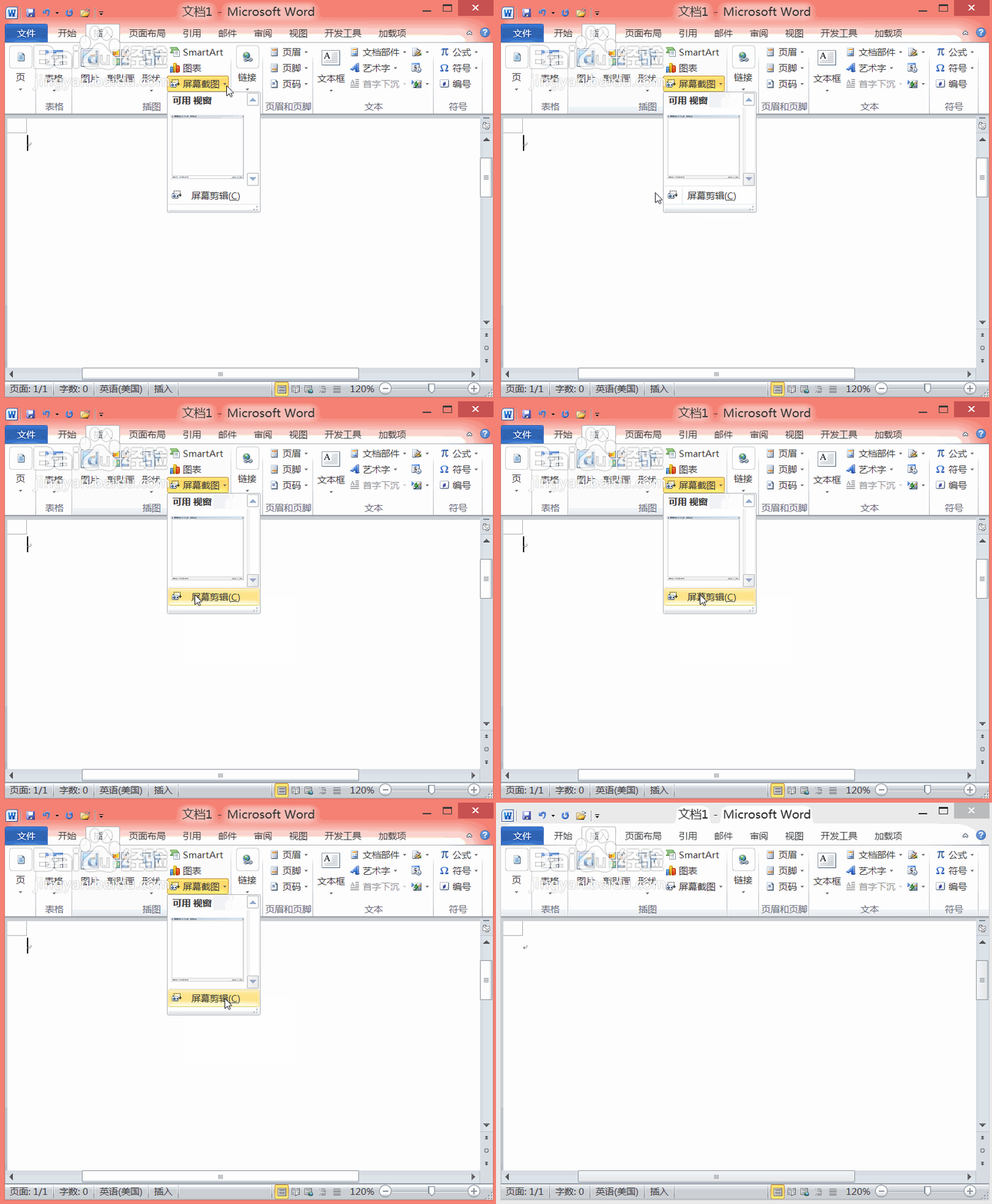
5、点击屏幕截图之后我们在其下拉菜单那里找到屏幕剪辑选项,如图所示:

Word2010中屏幕截图的巧用

6、点击屏幕剪辑选项之后我们就可以在屏幕上拖拽出截图窗口,松开鼠标左键之后我们就可以看到截取的图片自动添加到编辑区了,如图所示:

Word2010中屏幕截图的巧用
  • 一步一步教你如何查询本机ip地址
  • snipaste如何修改文件命名规则
  • Word2007基础教程:“字体”对话框
  • 如何圈出不符合要求的数据
  • 如何在windows7中找到数学输入面板
  • 热门搜索
    甘草的作用与功效 荷叶茶的功效与作用 什么是419 运动会方队解说词 刺五加的功效与作用 阑尾的作用 凉薯的功效与作用 办理房产证需要什么手续 哄堂大笑什么意思 红曲米的功效与作用