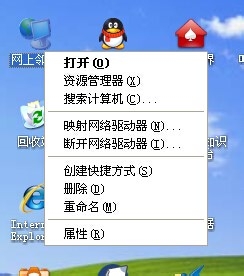
1、在自己电脑的桌面上右键单击“网上邻居”图标,然后在弹起的菜单中点击“属性”,如图:
2、在上一步点击“属性”后会弹出“网上邻居”的界面,里面有一个“本地连接”图标,如图:

3、接下来,我们右键点击“本地连接”图标,在弹出的菜单中同样点击“属性”,如图:

4、在上一步点击“属性”之后,弹出一个“本地连接 属性”的对话框,如图:

5、然后点击“此连接使用下列项目”框的下拉箭头,将该框的竖直滚动条一直拉到底部,这是该框的最后内容出现“Internet 协议 (Tcp/IP)”项,如图红色椭圆圈圈圈住的地方:

6、此时,我们双击“Internet 协议 (Tcp/IP)”项,双击后会弹出“Internet 协议 (Tcp/IP) 属性”的对话框,如图:

7、在“Internet 协议 (Tcp/IP) 属性”对话框中,在“使用下面的IP地址”下面的“IP地址(I)”内容中,我们找到了我们想要找的本机配置IP地址,在本例中,这个地址为:10.10.16.43,我们查看本机ip地址的教程到此结束。如图:

