1、1.我们要给这个画面制作一个上折面的效果,看起来更加的立体真实。

2、2.首先我们通过渐变给圆角矩形添加光影,会产生很多的图层。

3、3.然后按快捷键Ctrl+shift+Alt+E盖印所有可见图层。
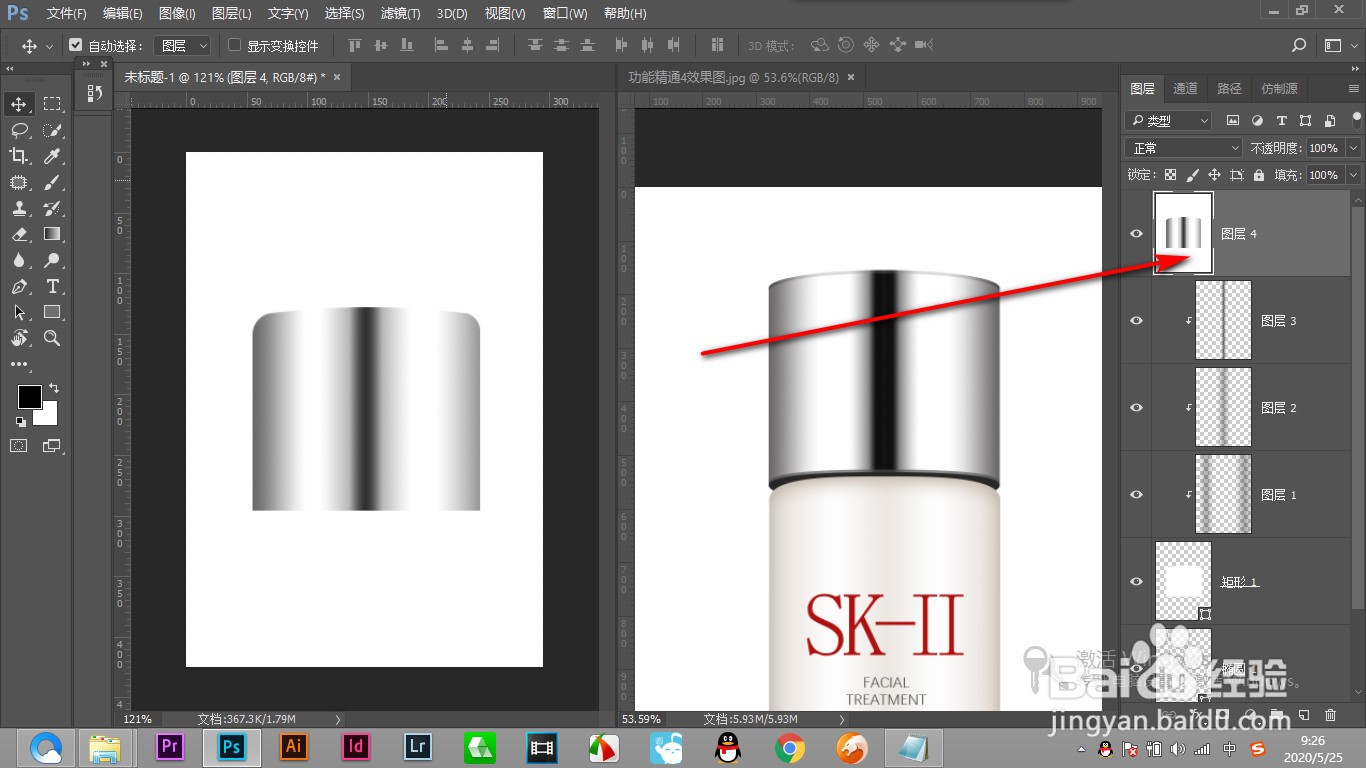
4、4.然后将盖印的图层放到绘制的矩形下方。
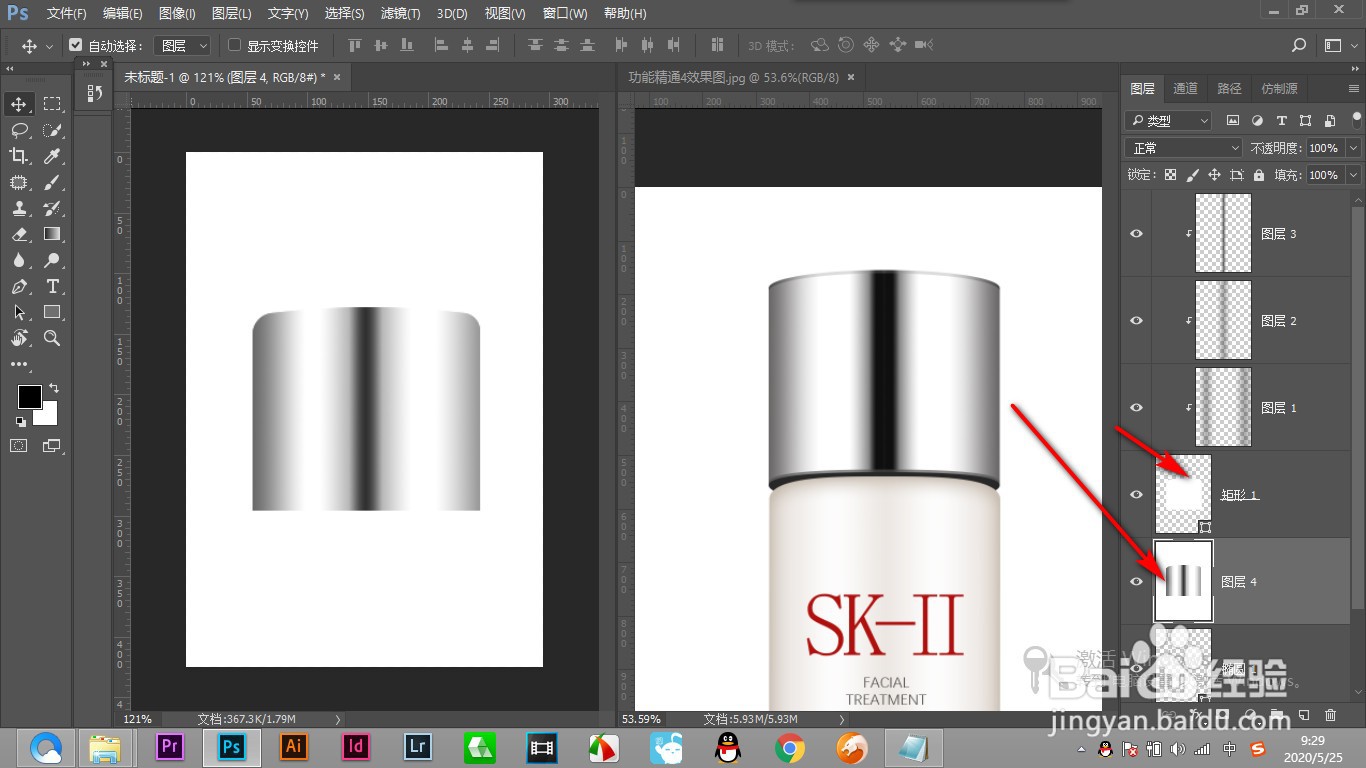
5、5.选中图层打开曲线命令,将曲线压暗。

6、6.之后选中矩形图层,按方向键往下移动几个像素就能出现这样的下折面效果。

1、1.我们要给这个画面制作一个上折面的效果,看起来更加的立体真实。
2.首先我们通过渐变给圆角矩形添加光影,会产生很多的图层。
3.然后按快捷键Ctrl+shift+Alt+E盖印所有可见图层。
4.然后将盖印的图层放到绘制的矩形下方。
5.选中图层打开曲线命令,将曲线压暗。
6.之后选中矩形图层,按方向键往下移动几个像素就能出现这样的下折面效果。
