1、新建一张画布。

2、新建一个图层。

3、点击编辑,填充。

4、弹出对话框,打开使用下拉菜单,点击颜色。

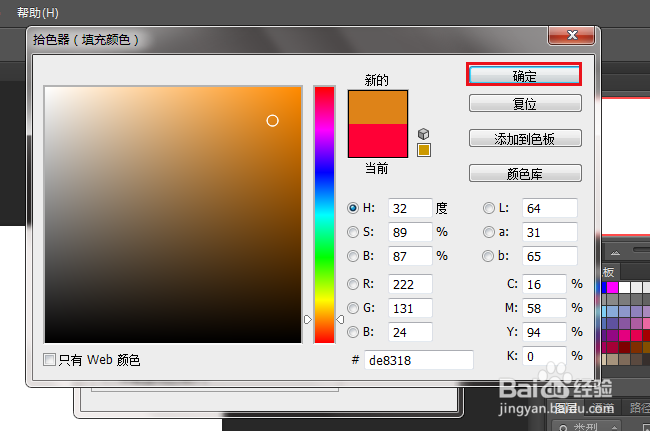
5、弹出对话框,选择需要木纹效果的颜色,确定。
6、点击滤镜,杂色,添加杂色。

7、弹出对话框,输入数量25左右,点击高斯分布,确定。

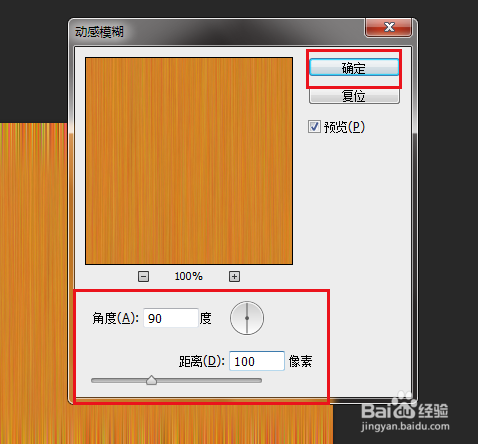
8、点击滤镜,模糊,动感模糊。

9、弹出对话框,调整好角度,距离100左右,确定。
10、使用矩形选框工具,框选出中间纹理比较好的区域。

11、点击编辑,自由变换。

12、通过调整块把选框拉满画布,点击对勾。

13、木纹效果制作完成。

时间:2026-04-24 01:13:58
1、新建一张画布。
2、新建一个图层。
3、点击编辑,填充。
4、弹出对话框,打开使用下拉菜单,点击颜色。
5、弹出对话框,选择需要木纹效果的颜色,确定。
6、点击滤镜,杂色,添加杂色。
7、弹出对话框,输入数量25左右,点击高斯分布,确定。
8、点击滤镜,模糊,动感模糊。
9、弹出对话框,调整好角度,距离100左右,确定。
10、使用矩形选框工具,框选出中间纹理比较好的区域。
11、点击编辑,自由变换。
12、通过调整块把选框拉满画布,点击对勾。
13、木纹效果制作完成。
