ps怎么制作金色磨砂渐变质感背景

 时间:2026-02-15 01:03:01

1、我们用【矩形工具】画出一个矩形,把颜色填充为橙色【#fc8f0f】,如图所示。

ps怎么制作金色磨砂渐变质感背景

2、接着,我们选中矩形,然后在【滤镜】中找到【滤镜库】,如图所示。

ps怎么制作金色磨砂渐变质感背景

3、我们在素描中选择【便条纸】,然后在右边把图像平衡调整为2,粒度为8,凸现为15,点击【确定】,如图所示。

ps怎么制作金色磨砂渐变质感背景

4、矩形变成便条纸效果之后,颜色就变成灰白色了。我们把矩形拉一大些(和背景一样大即可),如图所示。

ps怎么制作金色磨砂渐变质感背景

5、接下来,我们在矩形1的图层上面,新建一个空白图层出来,然后点击【渐变工具】设置好渐变颜色,如图所示。

ps怎么制作金色磨砂渐变质感背景

6、我们选中空白的图层1,然后从左向右拉出金色的渐变颜色,如图所示。

ps怎么制作金色磨砂渐变质感背景

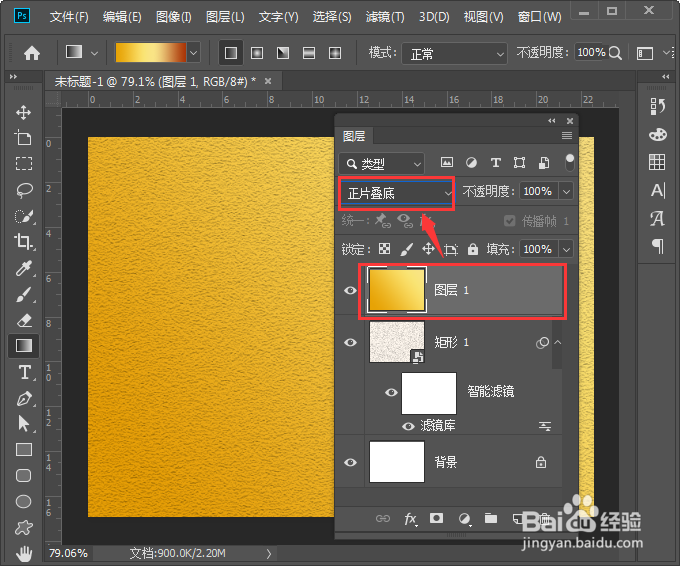
7、最后,我们把图层1的混合模式设置为【正片叠底】就完成了。

ps怎么制作金色磨砂渐变质感背景

ps怎么制作金色磨砂渐变质感背景

  • ps制作虚线框选物品
  • Photoshop技巧:[14]通道详解
  • 在photoshop里面制作网格效果图的方法
  • PS入门详细步骤实例:圆柱效果制作
  • PS怎么快速给物品创作优美的溶解特技
  • 热门搜索
    梦见猫什么意思 october是什么意思 御姐是什么 好先生结局是什么 什么能赚钱 什么方法可以祛斑 bee是什么意思 蜗牛养殖 山芋是什么 九月九日忆山东兄弟山东指什么