win10系统怎么设置谷歌浏览器为默认浏览器

 时间:2024-11-04 04:04:47

1、打开你的谷歌浏览器

win10系统怎么设置谷歌浏览器为默认浏览器

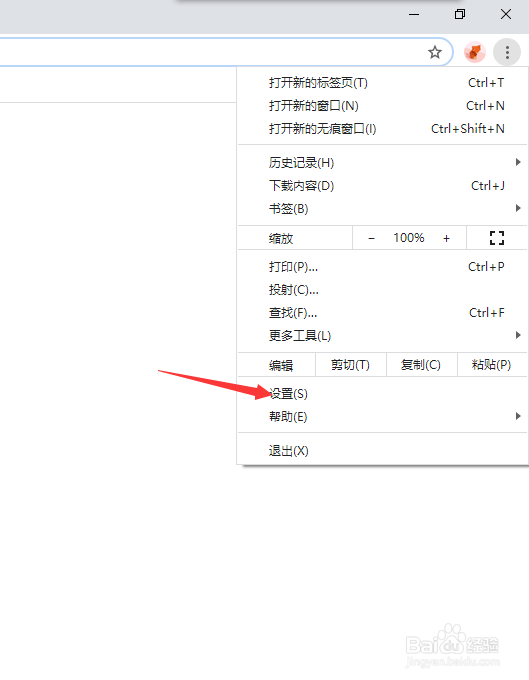
2、点击下图的三个下点,如下图所示

win10系统怎么设置谷歌浏览器为默认浏览器

3、点击选项

win10系统怎么设置谷歌浏览器为默认浏览器

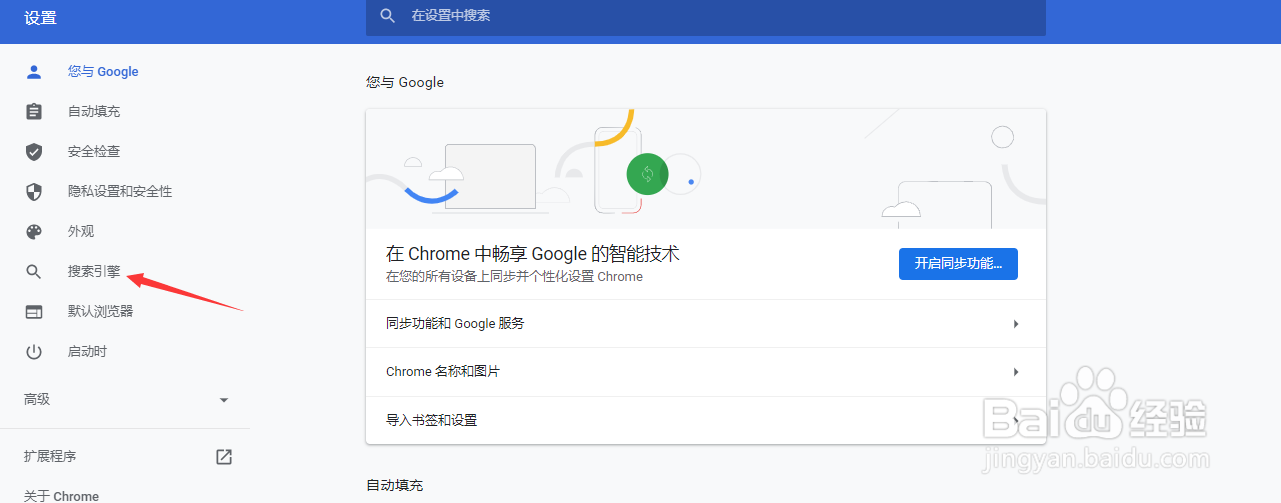
4、进入到谷歌浏览器的选项界面,点击搜索引擎

win10系统怎么设置谷歌浏览器为默认浏览器

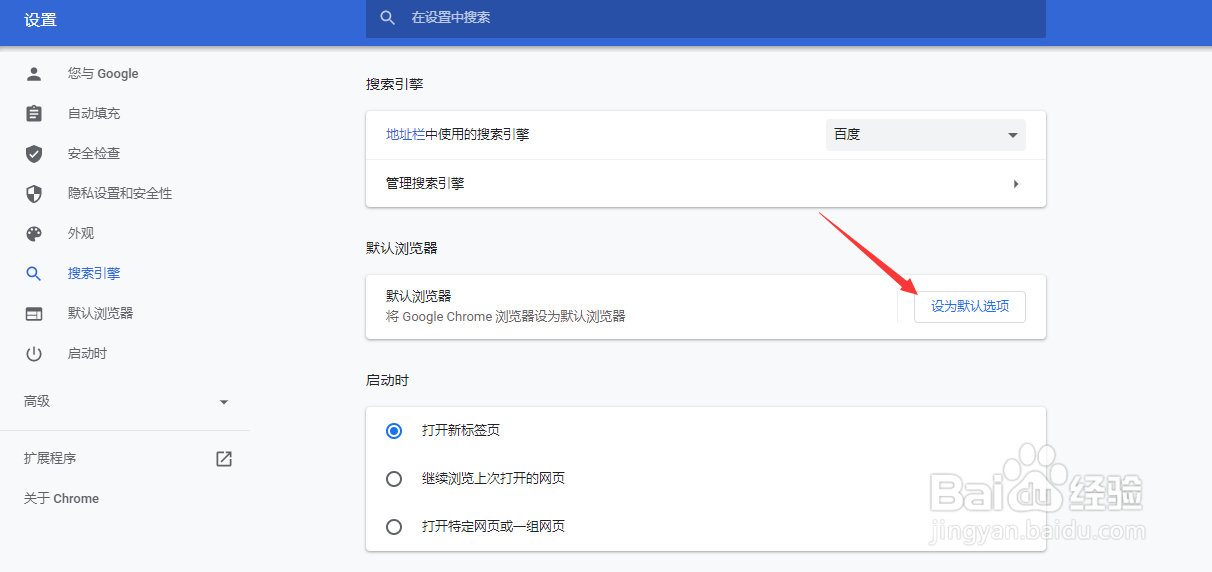
5、点击设为默认选项

win10系统怎么设置谷歌浏览器为默认浏览器

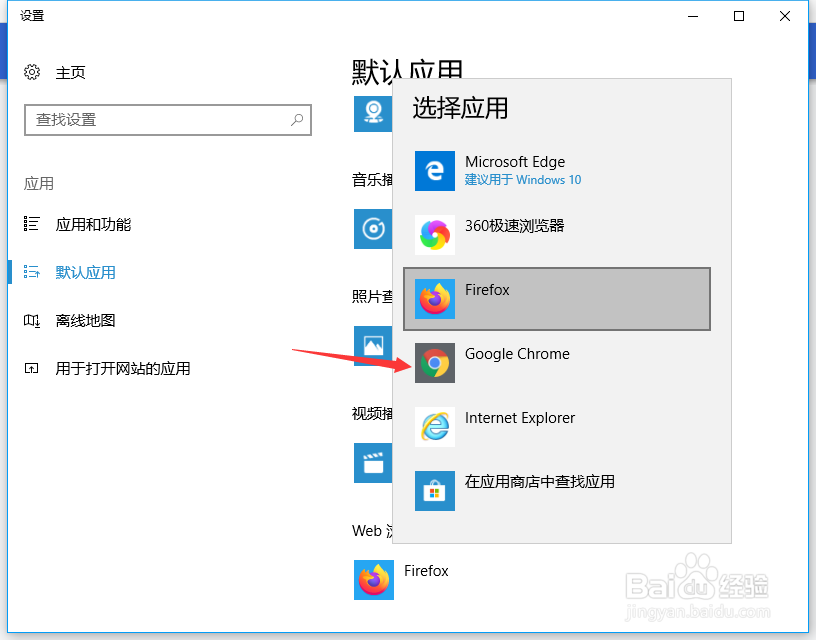
6、选择谷歌浏览器,然后就可以把默认浏览器设置为谷歌浏览器了

win10系统怎么设置谷歌浏览器为默认浏览器
  • 怎么设置谷歌浏览器为默认浏览器
  • 谷歌浏览器怎么设置默认浏览器
  • win10系统如何设置默认浏览器为谷歌浏览器
  • Win10如何设置默认浏览器为谷歌
  • win10系统中怎么设置默认浏览器
  • 热门搜索
    旅游签证 空调滴水怎么回事 中国旅游胜地四十佳 小房间怎么布置 炒股怎么网上开户 烟熏妆怎么画 如何去湿气 烧纸钱怎么写 如何祛斑有效 如何改qq密码