1、打开谷歌浏览器

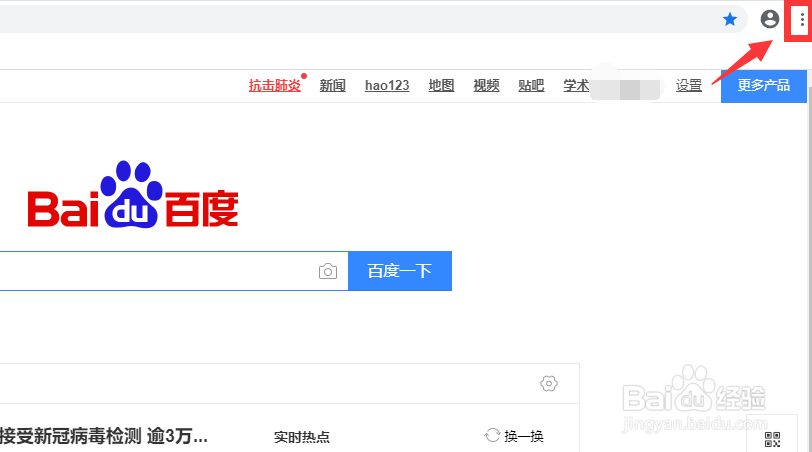
2、点击右上角竖向排列的三个点的符号
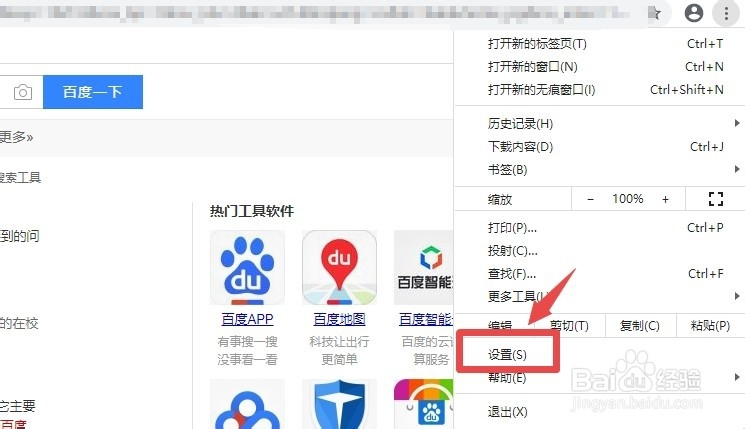
3、点击“设置”
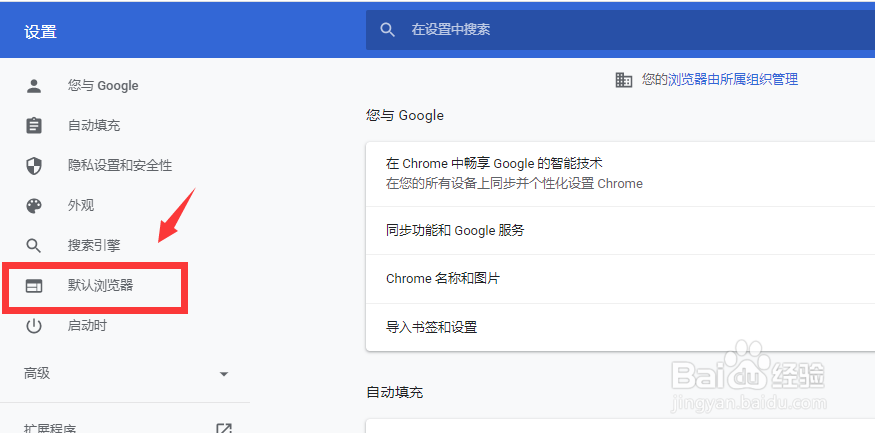
4、点击左侧“默认浏览器”设置
5、在右侧默认浏览器设置中,点击“设为默认选项”

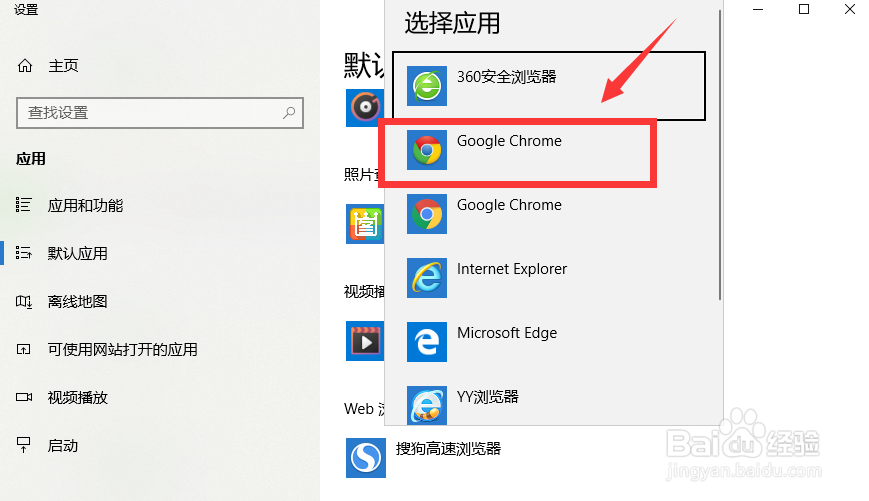
6、随后会自动打开电脑设置,进入默认浏览器选择设置界面,点击选择谷歌浏览器即可
7、总结
1、打开谷歌浏览器,点击右上角竖向排列的三个点的符号,点击“设置”
2、点击左侧“默认浏览器”设置,在右侧默认浏览器设置中,点击“设为默认选项”
3、随后会自动打开电脑设置,进入默认浏览器选择设置界面,点击选择谷歌浏览器即可
时间:2026-04-23 06:25:41
1、打开谷歌浏览器
2、点击右上角竖向排列的三个点的符号
3、点击“设置”
4、点击左侧“默认浏览器”设置
5、在右侧默认浏览器设置中,点击“设为默认选项”
6、随后会自动打开电脑设置,进入默认浏览器选择设置界面,点击选择谷歌浏览器即可
7、总结
1、打开谷歌浏览器,点击右上角竖向排列的三个点的符号,点击“设置”
2、点击左侧“默认浏览器”设置,在右侧默认浏览器设置中,点击“设为默认选项”
3、随后会自动打开电脑设置,进入默认浏览器选择设置界面,点击选择谷歌浏览器即可
