1、首先,单击打开Photoshop cs6应用程序。
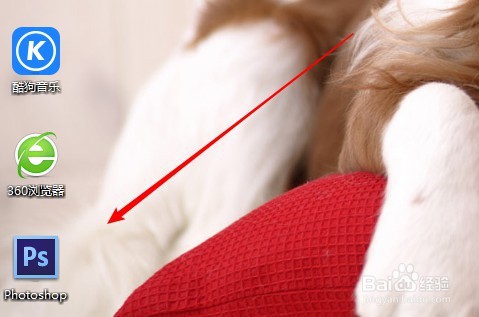
2、在Photoshop左上方,单击选择文件-打开命令,打开素材照片文件。

3、在调整面板中,单击创建新的通道混合器调整图层按钮。

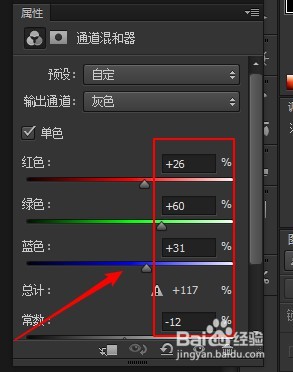
4、在展开的属性面板中,选择单色复选框,设置红色为26,绿色为60,蓝色为31,常数为-12。
5、在调整面板中,单击创建新的亮度、对比度调整图层图标。

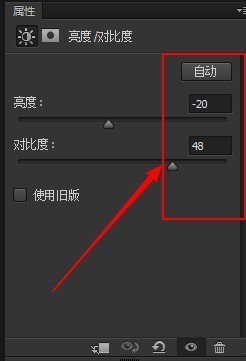
6、在展开的属性面板中,设置亮度为-20,对比度为48。最后效果如下。

时间:2026-04-30 13:02:30
1、首先,单击打开Photoshop cs6应用程序。
2、在Photoshop左上方,单击选择文件-打开命令,打开素材照片文件。
3、在调整面板中,单击创建新的通道混合器调整图层按钮。
4、在展开的属性面板中,选择单色复选框,设置红色为26,绿色为60,蓝色为31,常数为-12。
5、在调整面板中,单击创建新的亮度、对比度调整图层图标。
6、在展开的属性面板中,设置亮度为-20,对比度为48。最后效果如下。
