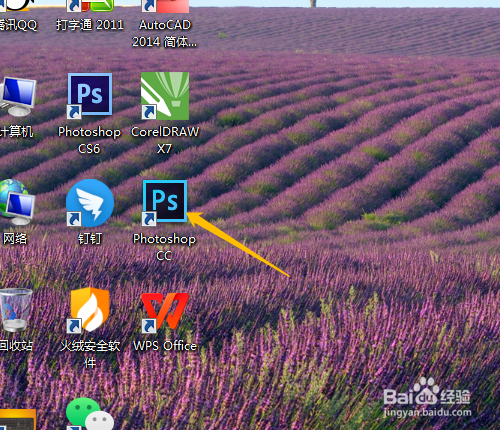
1、1. 双击打开桌面的Photoshop CC软件。
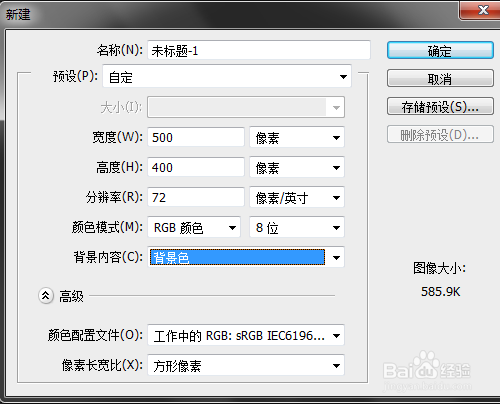
2、2. 新建背景色的空白文档。
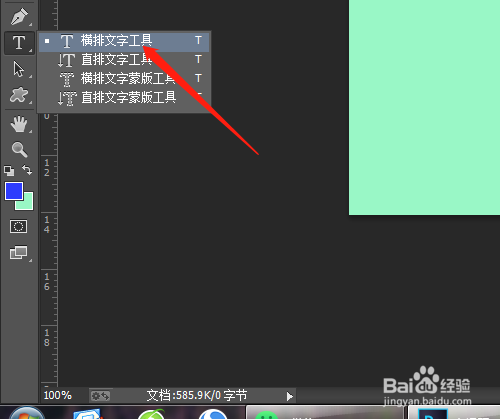
3、3. 选工具箱中横排文字工具,选字体,输入文字,按Ctrl+T调整大小。

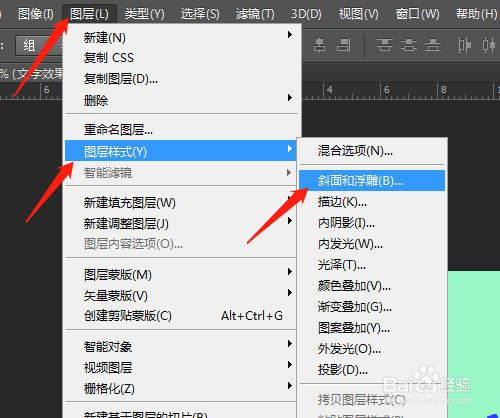
4、4. 单击图层菜单,图层样式,斜面和浮雕…
5、5. 对话框中样式选内斜面,方法选雕刻清晰,大小18左右,其他的参数默认,确定。


时间:2026-04-30 02:47:24
1、1. 双击打开桌面的Photoshop CC软件。
2、2. 新建背景色的空白文档。
3、3. 选工具箱中横排文字工具,选字体,输入文字,按Ctrl+T调整大小。
4、4. 单击图层菜单,图层样式,斜面和浮雕…
5、5. 对话框中样式选内斜面,方法选雕刻清晰,大小18左右,其他的参数默认,确定。
