如何用ps制作苹果

 时间:2026-04-23 05:40:01

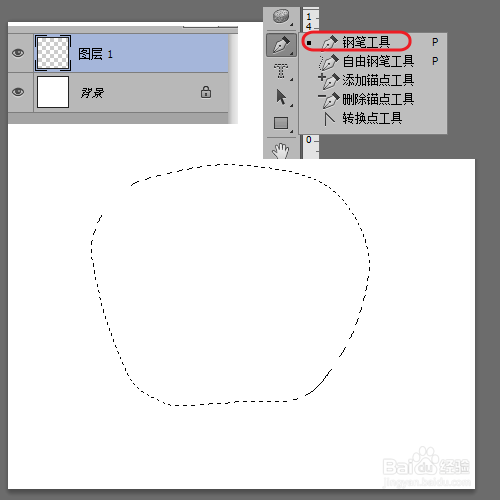
1、首先新建一个画布,大小为700*700像素,填充为白色,新建一个图层,使用钢笔工具画出苹果的外形,然后创建一个选区
如何用ps制作苹果

2、使用渐变工具,填充选区,数值如下

如何用ps制作苹果

如何用ps制作苹果

3、然后用画笔工具,不透明度为10%,如图的颜色,在苹果的底部加深颜色

如何用ps制作苹果

4、然后在其他部位也进行同样处理,可以用橡皮擦工具修饰一下

如何用ps制作苹果

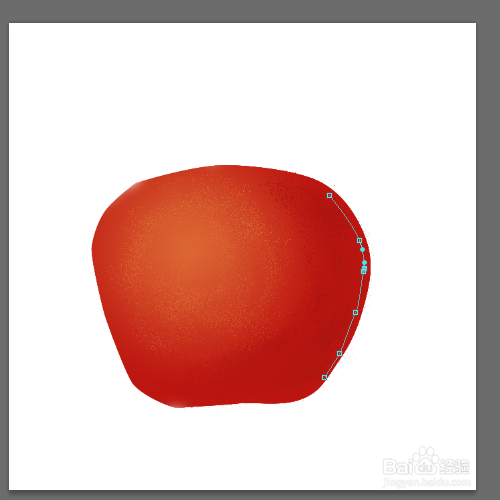
5、用钢笔工具,在苹果的边缘,创建路径

如何用ps制作苹果

6、然后进行高斯模糊

如何用ps制作苹果

7、在另一边和中间也进行同样的处理

如何用ps制作苹果

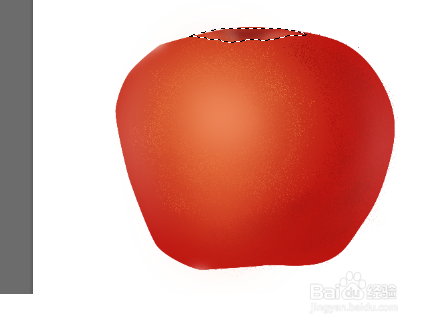
8、同样使用钢笔工具,在苹果顶部创建选区,

如何用ps制作苹果

9、画上一些黑色和白色,模糊处理, 加上一些暗部和亮部

如何用ps制作苹果

10、用钢笔描边路径画上一个梗,然后用加深和减淡工具,画出层次

如何用ps制作苹果

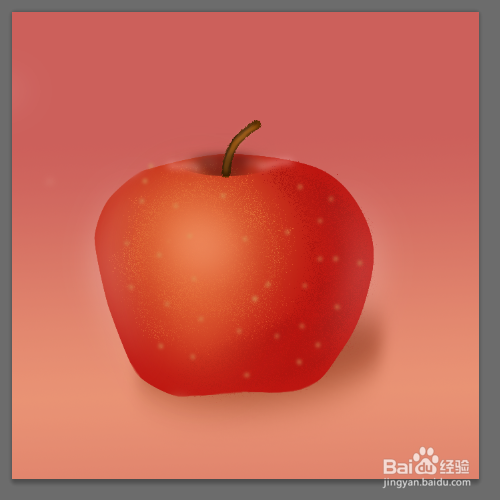
11、给苹果加上斑点、阴影和背景颜色,就大功告成

如何用ps制作苹果

  • ps圆角矩形工具在哪里
  • PS制作海浪效果
  • ps怎么制作火焰效果
  • ps怎么制作渐变字体
  • PS怎样将一张图片渐变中间部分而上下不改变。
  • 热门搜索
    小腿肌肉怎么减 感冒鼻子不通气怎么办 德尔玛吸尘器怎么样 左眼皮一直跳是怎么回事 qq邮箱怎么发邮件 八字排盘怎么看 五行怎么看 奥迪a6怎么样 肇事逃逸怎么判 怎么玩女人