微信如何修改新消息提示音

 时间:2024-10-30 18:44:05

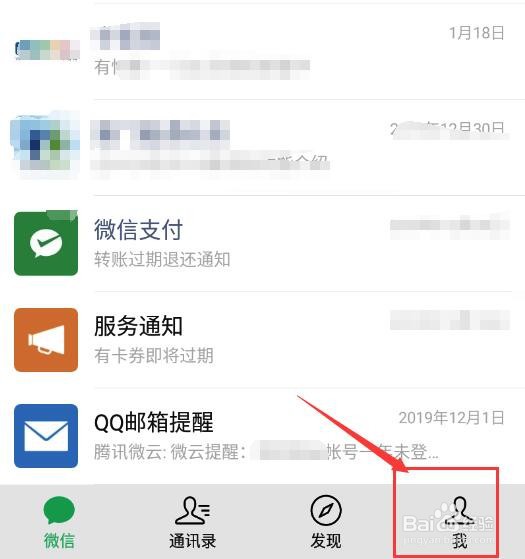
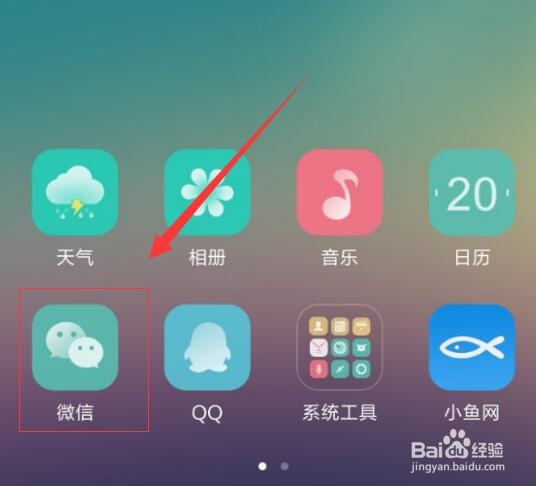
1、首先,打开已经安装好的微信app,进入微信首页。如图:
微信如何修改新消息提示音

2、接着,在微信的首页下方导航选择“我”,进入我的界面。如图:

微信如何修改新消息提示音

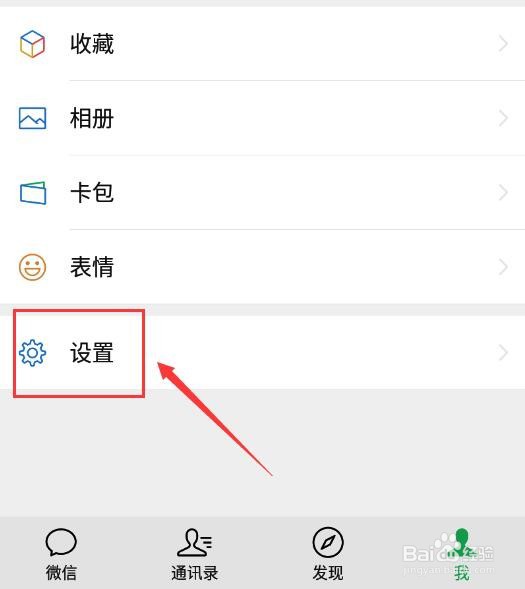
3、接着,在我的界面中选择“设置”,进入设置界面。如图:

微信如何修改新消息提示音

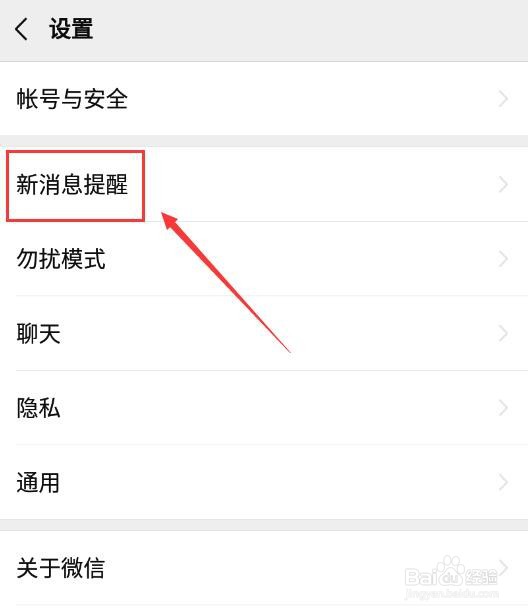
4、接着,进入设置界面,在界面中选择“新消息提醒”。如图:

微信如何修改新消息提示音

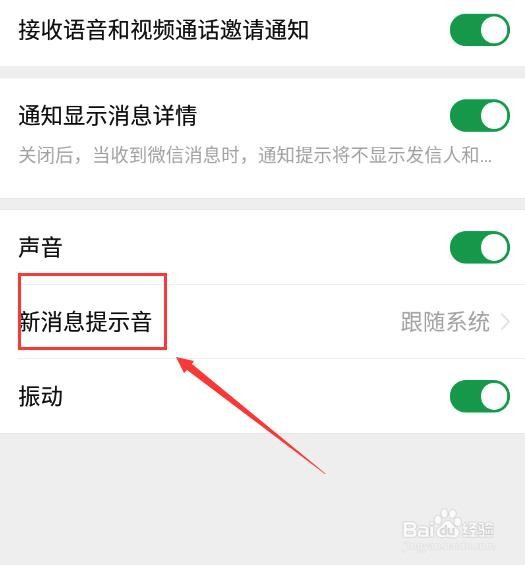
5、接着,进入新消息提醒设置界面,在界面中选择“新消息提示音”。如图:

微信如何修改新消息提示音

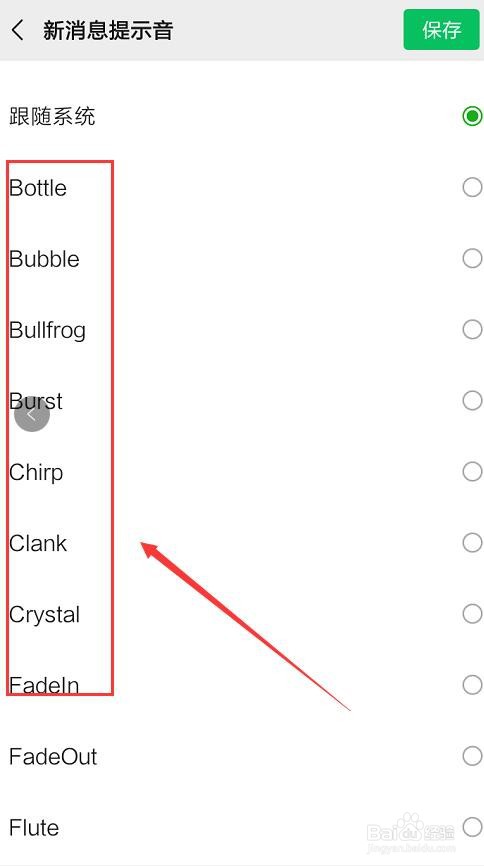
6、接着,新消息提示音设置界面,在界面中默认使用的是“跟随系统”,在下方选择我们想要的提示音。如图:
微信如何修改新消息提示音

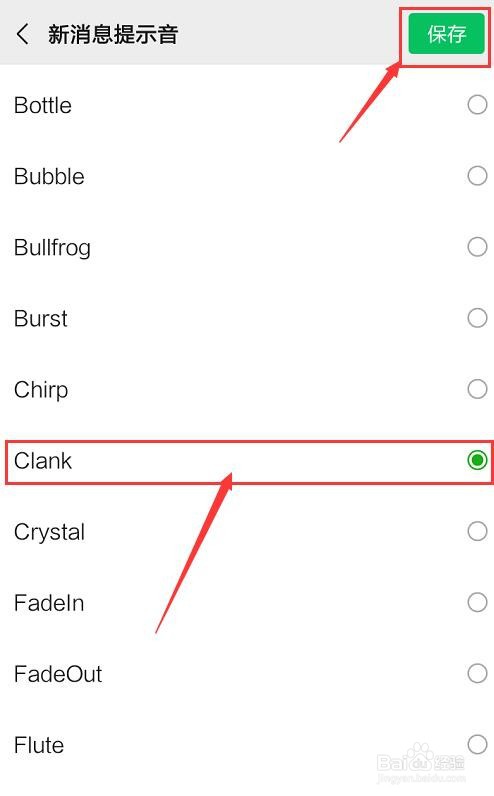
7、接着, 设置完成后,点击上方的“保存”,保存刚设置的参数。如图:

微信如何修改新消息提示音

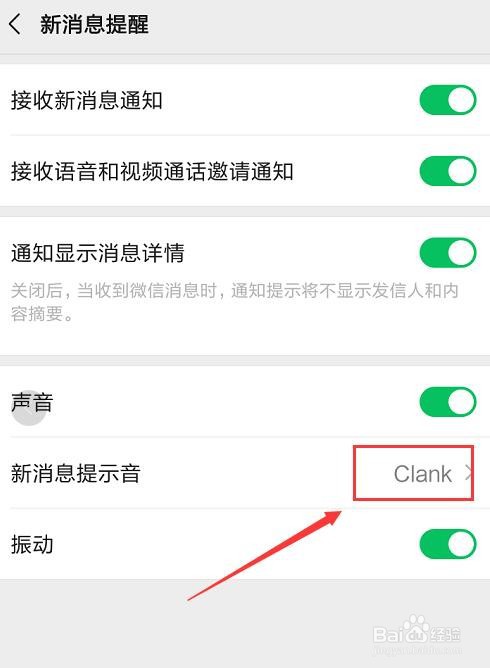
8、接着,回到新消息提醒设置界面即可看到提示音已经修改完成了。如图:

微信如何修改新消息提示音

9、至此,微信如何修改新消息提示音教程分享结束。

  • 怎么设置微信来消息时悬浮通知或锁屏通知呢?
  • 微信来消息怎么弹窗提示
  • 手机锁屏如何设置显示微信消息
  • 微信如何开启屏幕上方弹出通知
  • 手机锁屏收到微信消息会显示内容详情怎么办?
  • 热门搜索
    vocabulary怎么读 炒牛肉怎么做好吃 明星减肥方法 组织结构图怎么做 我的世界投掷器怎么做 仪表盘故障灯图解大全 红烧牛腩的家常做法 猴子用英文怎么说 槐花怎么做好吃 排骨汤怎么炖好吃