Word文档中如何输入分数

 时间:2026-02-14 15:02:30

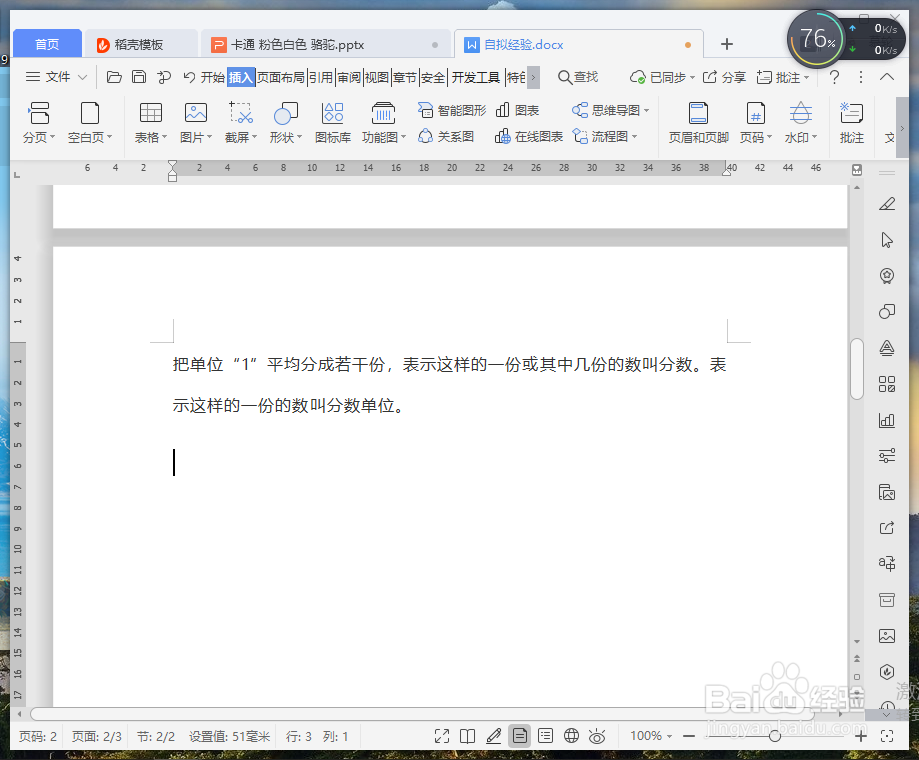
1、打开一个Word文档,将鼠标光点放置在文中。
Word文档中如何输入分数

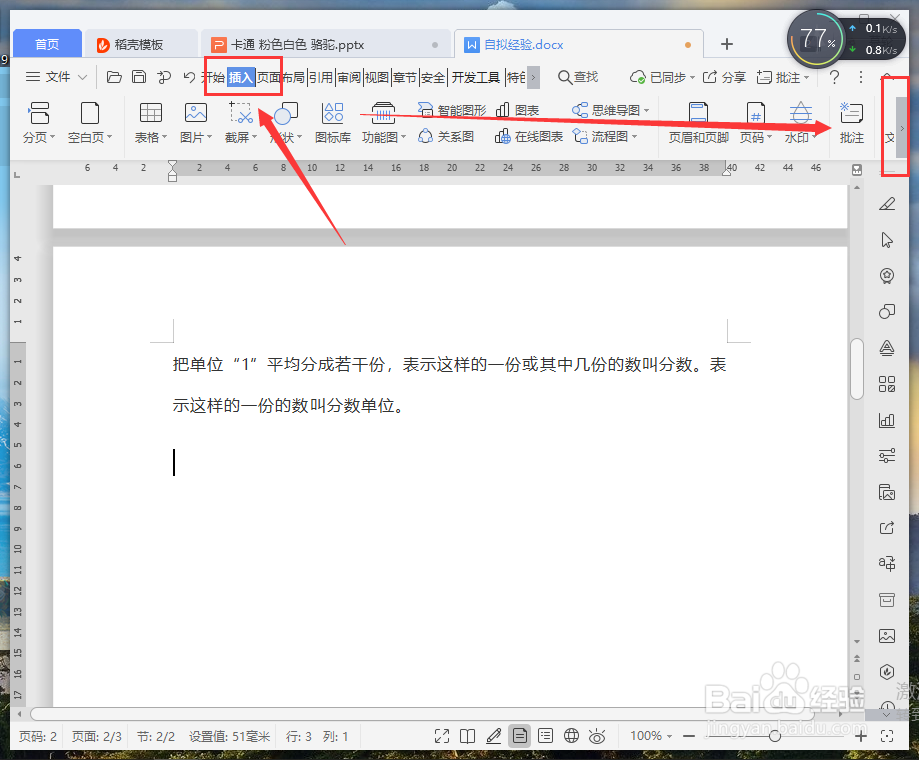
2、点击上方的插入,点击右边的菜单滑动。

Word文档中如何输入分数

3、在数据处,选中公式图标。

Word文档中如何输入分数

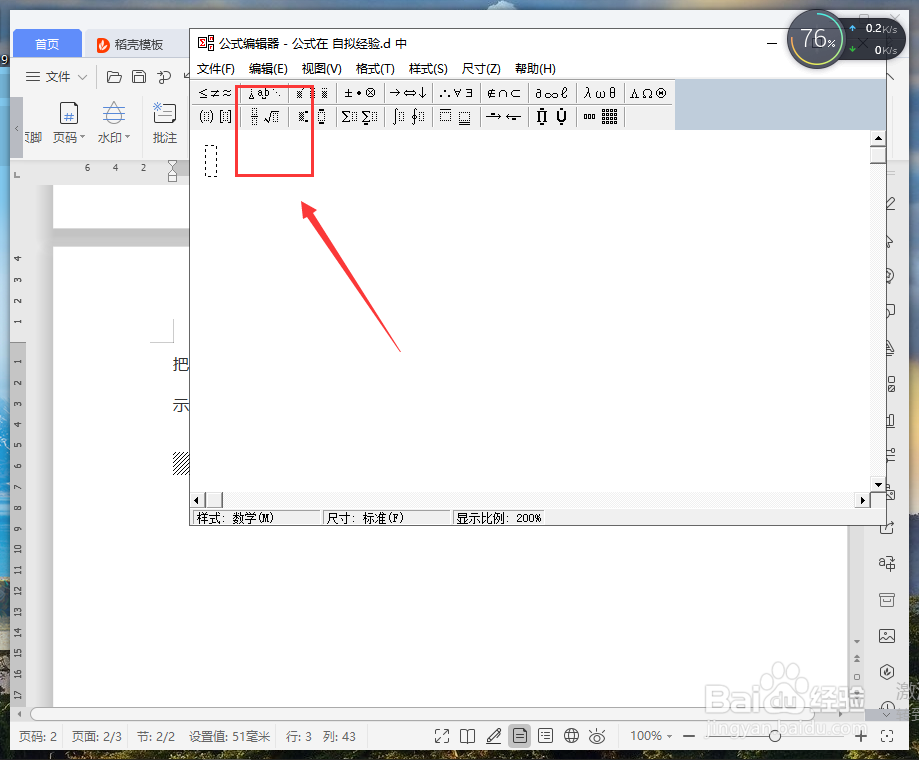
4、弹出公式窗口,选择第二个分数和根式选项。

Word文档中如何输入分数

5、下拉列表,选择分数输入格式。

Word文档中如何输入分数

6、在上下两个部分,输入数字。

Word文档中如何输入分数

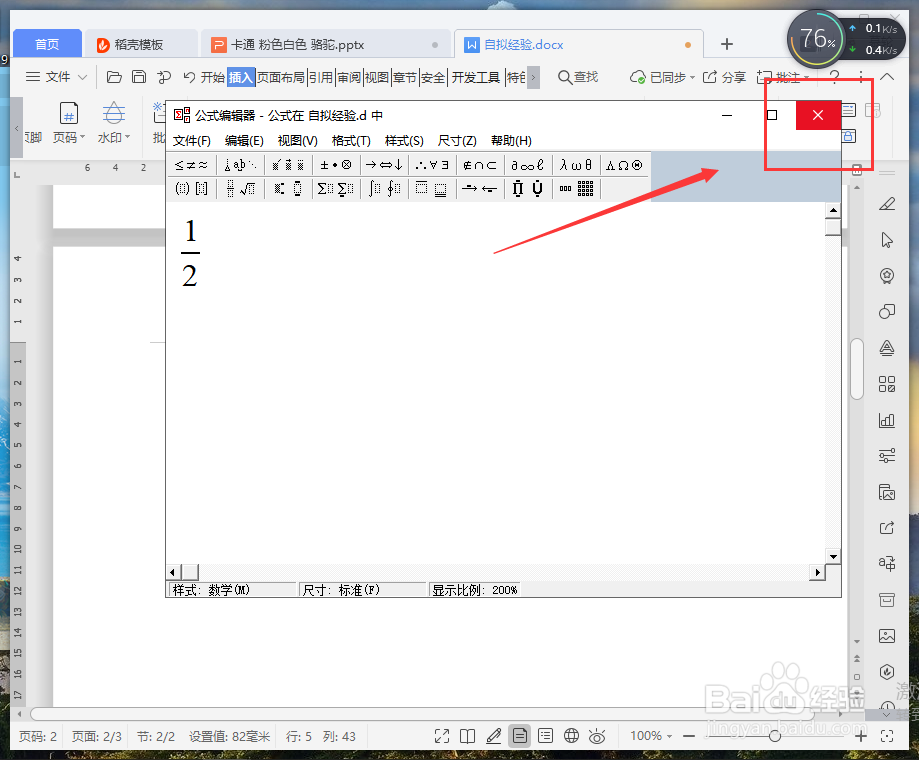
7、完成输入后,点击右上角的叉叉关闭即可。

Word文档中如何输入分数

1、打开一个Word文档,将鼠标光点放置在文中。

2、点击上方的插入,点击右边的菜单滑动。
3、选中公式。

4、弹出公式窗口,选择第二个分数和根式选项。

5、下拉列表,选择分数输入格式。
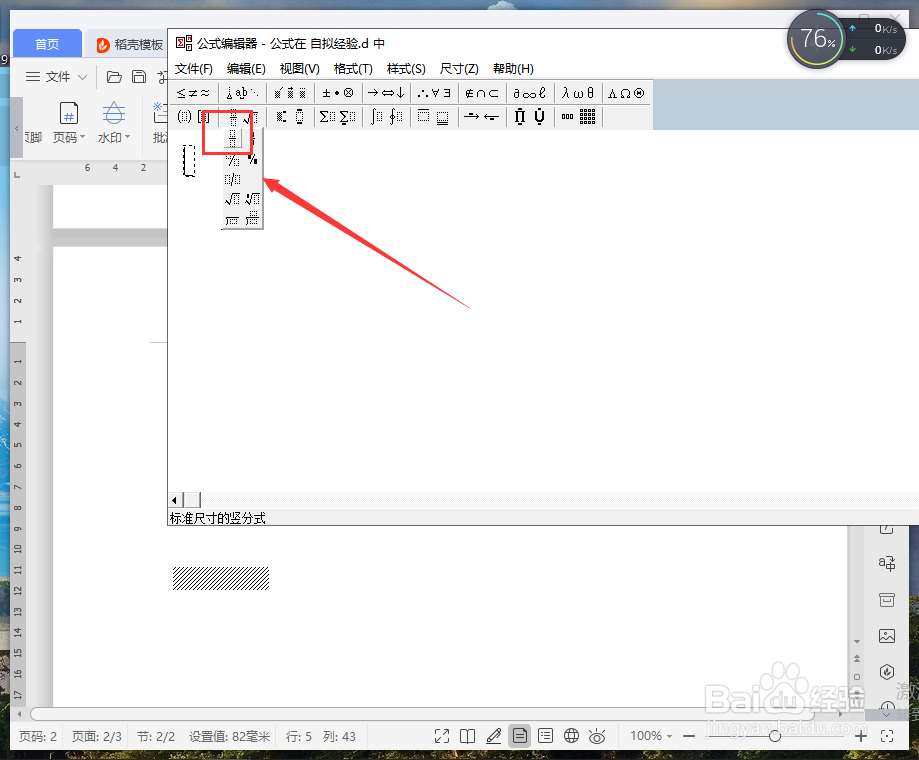
6、在上下两个部分,输入数字。
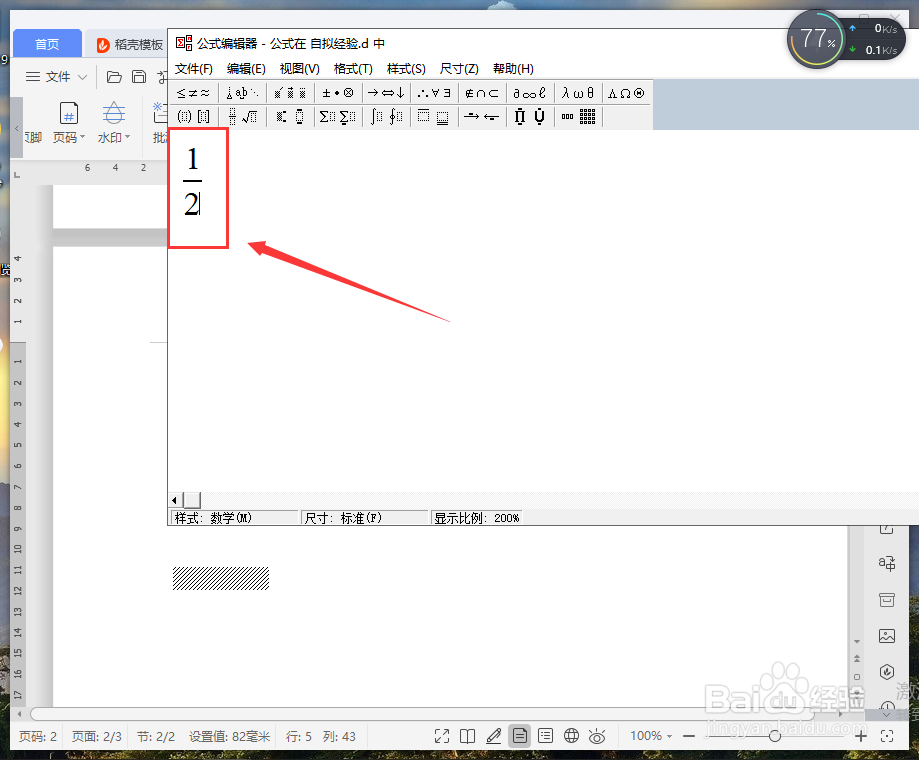
7、完成输入后,点击右上角的叉叉关闭即可。
  • EXCEL如何插入带声调的拼音字母
  • 怎么对Excel表格中数据输入上标
  • 2021版Excel中的文字怎样显示拼音?
  • 手机WPS表格怎么隐藏行列怎么取消行列?
  • excel表格显示拼音字段在哪?
  • 热门搜索
    使劲的近义词 做空怎么赚钱 小腿浮肿怎么办 学考成绩怎么查 长直发发型 宝宝感冒鼻塞怎么办 海尔电视机怎么样 男士发型 感冒可以喂奶吗 圆寸发型图片