手机WPS表格怎么隐藏行列怎么取消行列

 时间:2024-10-15 17:28:17

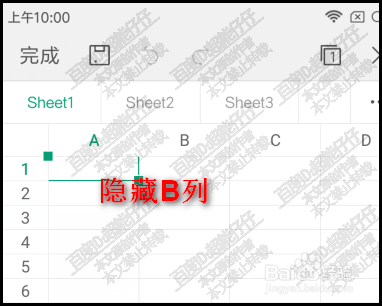
1、在手机上操作,新建一个空白表格。

手机WPS表格怎么隐藏行列怎么取消行列

2、进入到表格的操作界面;比如,我们要把B列隐藏,

手机WPS表格怎么隐藏行列怎么取消行列

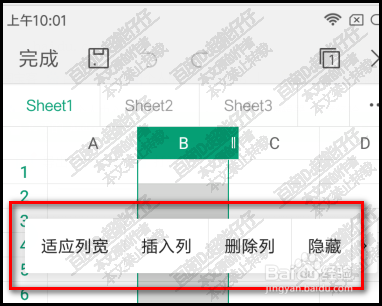
3、手指轻点一下B列的B这里,即可选中B列,这时,会弹出一排菜单

手机WPS表格怎么隐藏行列怎么取消行列

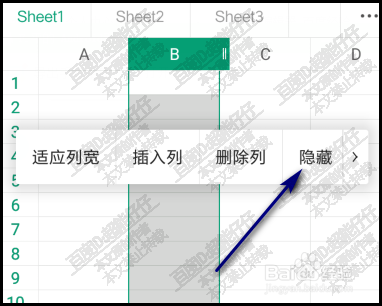
4、从中找到:隐藏,这两字,如果当前没有看到,手指滑动,会找到:隐藏点:隐藏,

手机WPS表格怎么隐藏行列怎么取消行列

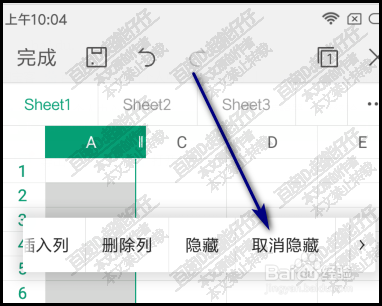
5、点隐藏后,B列即不见了。若想要再翅B列显示出来。我们只要选中A列或C列,在弹出的菜单中点:取消隐藏

手机WPS表格怎么隐藏行列怎么取消行列

6、接下来,说下,隐藏行;比如,要隐藏第3行;选中第3行

手机WPS表格怎么隐藏行列怎么取消行列

7、可以看到,同样是弹出一排菜单,菜单中就有隐藏的按钮,我们点击:隐藏,即可隐藏第3行。

手机WPS表格怎么隐藏行列怎么取消行列

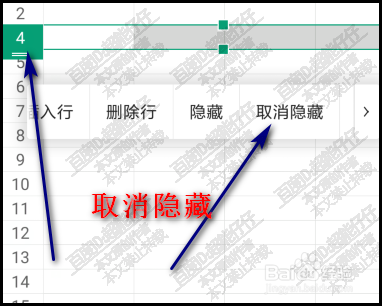
8、要取消第3行的隐藏,只要选中第2行或第4行,再在弹出的菜单中点:取消隐藏,即可。

手机WPS表格怎么隐藏行列怎么取消行列
  • Photoshop横排字母
  • 如何快速地改变图片的局部颜色?
  • Excel2007怎么利用现有的控件生成条形码
  • wps演示ppt怎么把当前幻灯片保存为图片
  • wps表格里的文字怎么让它按字母排列?
  • 热门搜索
    春节菜谱家常菜做法 红烧鸭子的家常做法 去甲醛最好的方法 脾不好怎么调理 汽车之家2019款价大全 小狗简笔画图片大全 儿童故事大全 干炸里脊的家常做法 全身美白的有效方法 奥特曼名字大全加图片