使用Excel怎样创建简易员工工资表?

 时间:2026-02-13 15:36:49

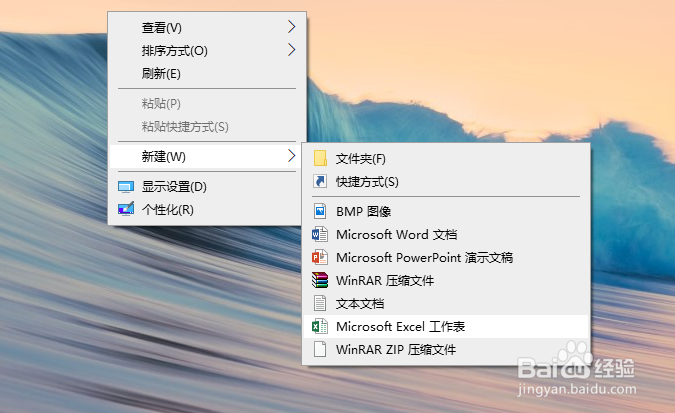
1、鼠标右键桌面空白处,点击【新建】选择【Microsoft Excel工作表】,创建一个空白表格,并命名为【员工工资表】。
使用Excel怎样创建简易员工工资表?

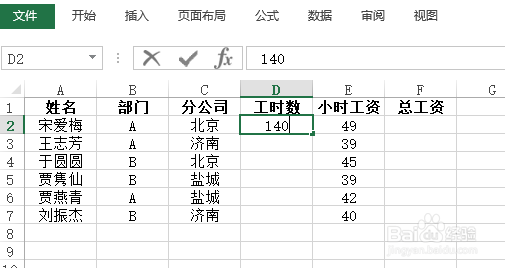
2、双击打开表格,建立表头内容:姓名、部门、分公司、工时数、小时工资、总工资。

使用Excel怎样创建简易员工工资表?

3、将表头部分设置为【居中】、【加粗】。

使用Excel怎样创建简易员工工资表?

4、输入除【小时数】、【总工资】外的各列数据。

使用Excel怎样创建简易员工工资表?

5、在D2里面输入140。

使用Excel怎样创建简易员工工资表?

6、选中D2单元格后,鼠标移至右下角,图标变为实心十字的时候向下拖拽至D7,复制填充。

使用Excel怎样创建简易员工工资表?

7、在F2单元格里面输入公式:【=D2*E2】,计算改行员工的工资。

使用Excel怎样创建简易员工工资表?

8、选中F2单元格后,鼠标移至右下角,图标变为实心十字的时候向下拖拽至F7,复制填充。

一个简易员工工资表就这样完成了。

使用Excel怎样创建简易员工工资表?

  • Excel如何用index和match函数进行计算
  • 如何隐藏excel垂直/水平滚动条?
  • Excel 2016如何利用函数实现条件统计
  • 如何通过Excel计算贷款每月还款额
  • Excel如何提取小于平均分的学生名单
  • 热门搜索
    如何预防中暑 旅游合同范本 睾丸下垂怎么回事 永春牛姆林生态旅游区 中国旅游景点图片 无业证明在哪里开 哪里回收茅台酒 用word怎么做简历 如何学好数学 黄山旅游团