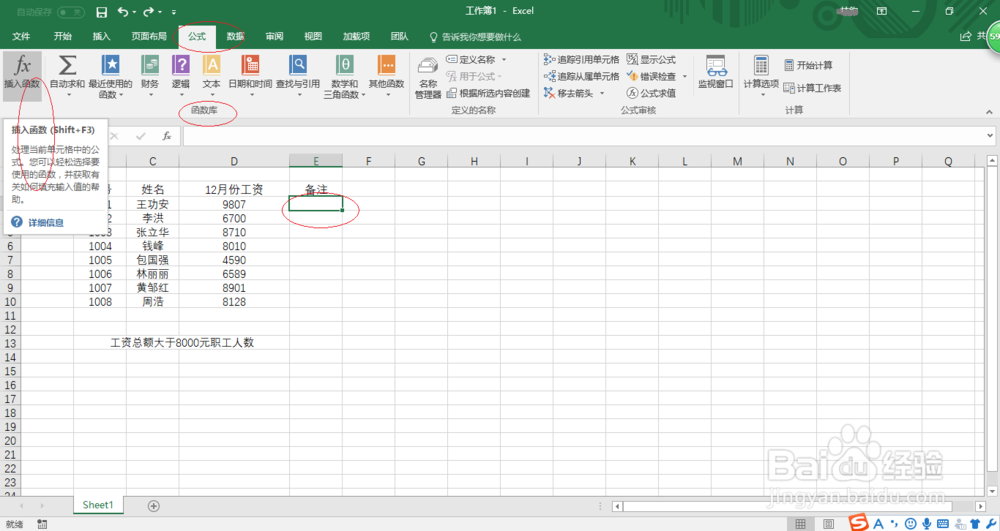
1、选中备注单元格,点击"公式→函数库→插入函数"图标
2、选择"搜索函数或选择类别→逻辑→选择函数→IF"函数

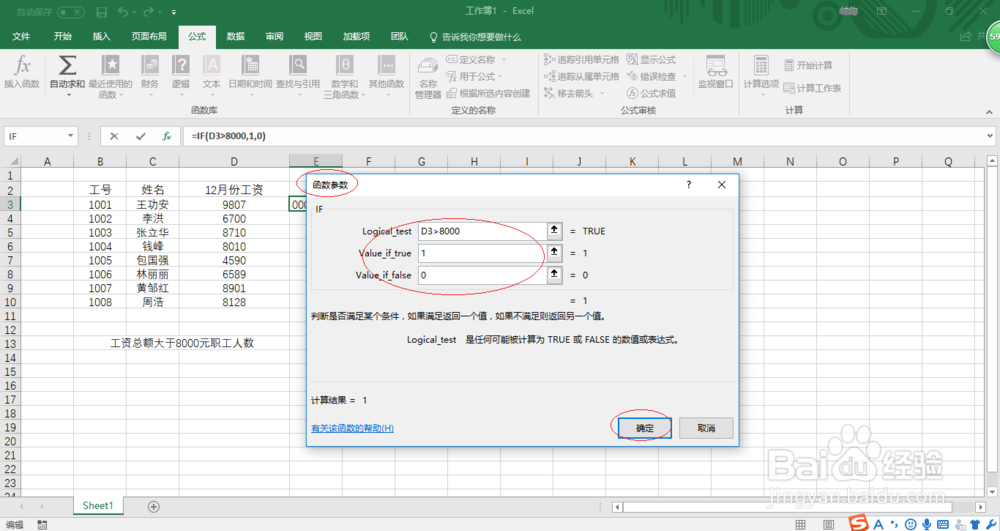
3、函数参数文本框输入函数参数,完整公式为"=IF(D3>8000,1,0)"
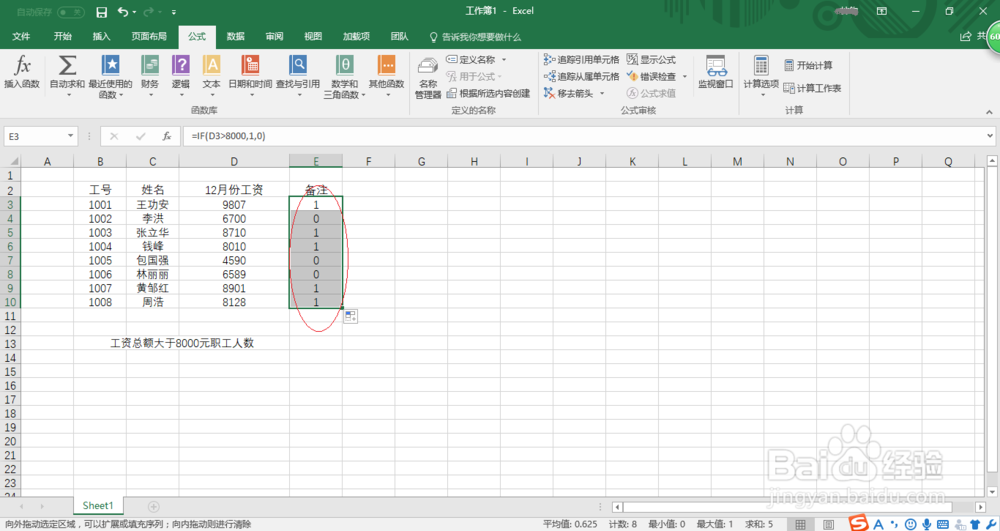
4、工资总额大于8000元取值为"1"否为"0",如图所示
5、函数参数对话框输入函数参数,完整公式为"=SUM(E3:E10)"

6、完成操作,谢谢大家的关注

时间:2026-04-29 14:16:46
1、选中备注单元格,点击"公式→函数库→插入函数"图标
2、选择"搜索函数或选择类别→逻辑→选择函数→IF"函数
3、函数参数文本框输入函数参数,完整公式为"=IF(D3>8000,1,0)"
4、工资总额大于8000元取值为"1"否为"0",如图所示
5、函数参数对话框输入函数参数,完整公式为"=SUM(E3:E10)"
6、完成操作,谢谢大家的关注
