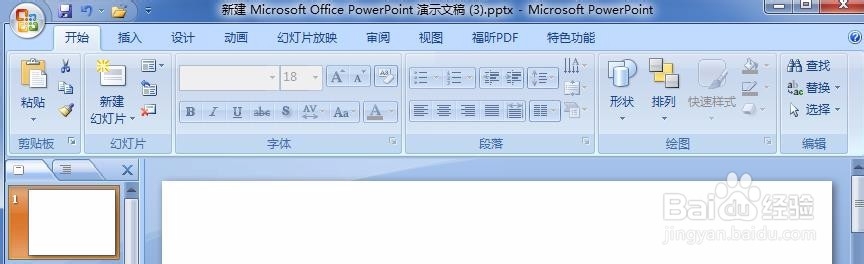
1、新建一个ppt空白文档,如下图
2、【使用F4复制文字】新建幻灯片,插入文本框,输入文字,如下图

3、【使用F4复制文字】选中要复制的文字,按住Ctrl键、拖动鼠标复制文字,如下图

4、【使用F4复制文字】按F4,需要几个按几下,每按一次,会复制出跟第一次复制样式一样的文字,如下图,不需要再调整间距什么的

5、【使用F4修改文字样式】先选中第1个文字,并设置为红色

6、【使用F4修改文字样式】再选中需要设置的文字、按下F4即可

7、【使用F4复制图形】插入形状、并设置图形大小、颜色、样式等,效果图如下

8、【使用F4复制图形】选中要复制的图形,按住Ctrl键、拖动鼠标复制图形,如下图

9、【使用F4复制图形】紧接上个步骤,按下F4,需要几个按几下,每按一次,都会生成一个同样的图形,如下

