1、在win10界面,点击开始,在【开始屏幕】的下方找到【全部应用】按钮。
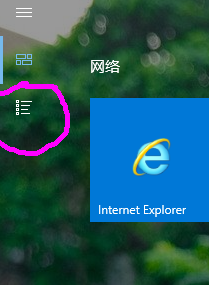
2、点击,弹出所有程序,windows会以汉语拼音的线一个字母的排序方法排列当前安装的所有程序。
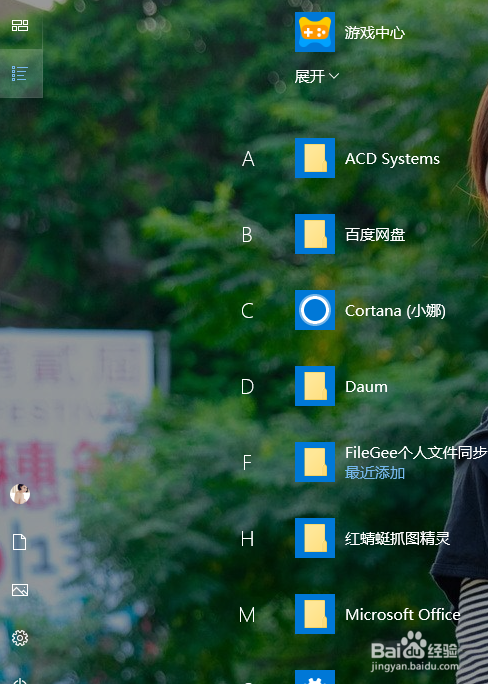
3、在W排序下找到【windows系统】。
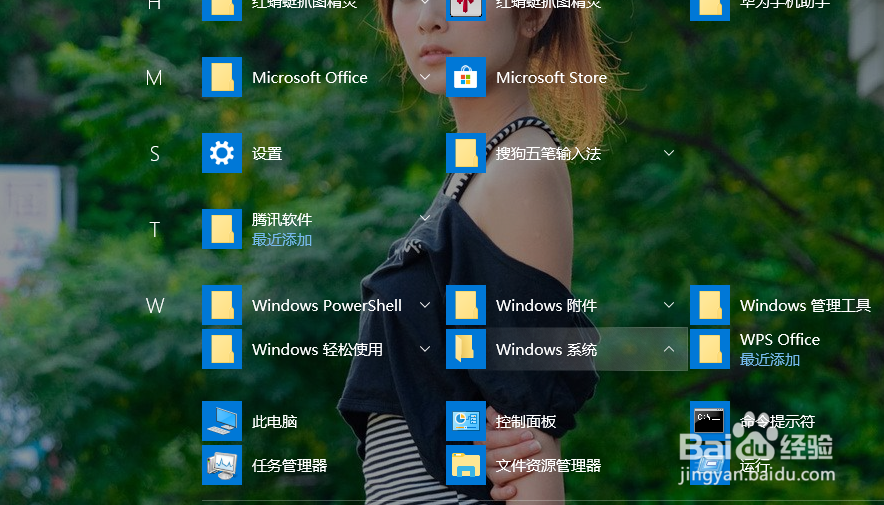
4、点击并展开【windows系统】,找到【此电脑】。

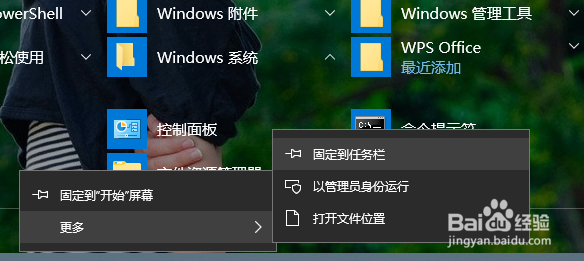
5、右键点击,选择【固定到开始屏幕】。
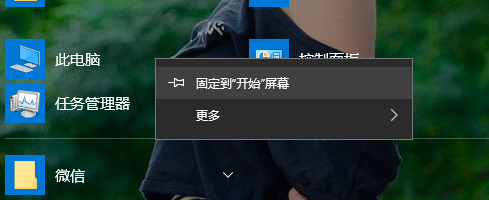
6、继续选择【更多】-【固定到任务栏】。
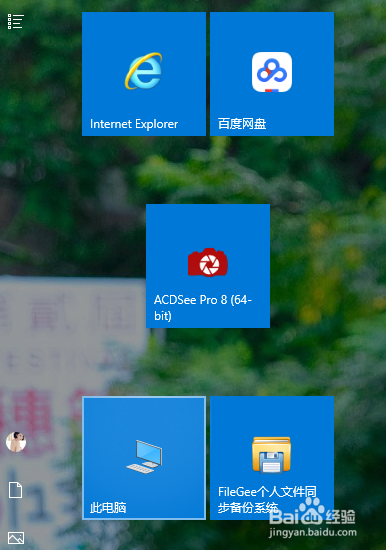
7、完成,可以看到【任务栏】和【开始屏幕】中显示【此电脑】图标。

时间:2024-11-02 11:53:07
1、在win10界面,点击开始,在【开始屏幕】的下方找到【全部应用】按钮。
2、点击,弹出所有程序,windows会以汉语拼音的线一个字母的排序方法排列当前安装的所有程序。
3、在W排序下找到【windows系统】。
4、点击并展开【windows系统】,找到【此电脑】。
5、右键点击,选择【固定到开始屏幕】。
6、继续选择【更多】-【固定到任务栏】。
7、完成,可以看到【任务栏】和【开始屏幕】中显示【此电脑】图标。
