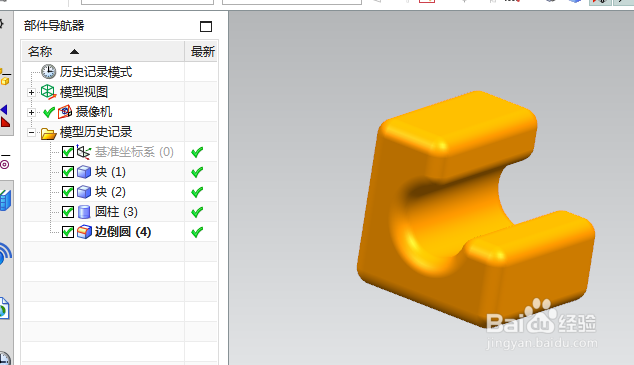
UG10.0练习三维建模七百三十九之L实体加圆柱孔

 时间:2026-04-24 05:46:03

1、如下图所示,

打开UG10.0软件,新建一空白的模型文件,

另存为:UG10.0练习三维建模七百三十九之L实体加圆柱孔

UG10.0练习三维建模七百三十九之L实体加圆柱孔

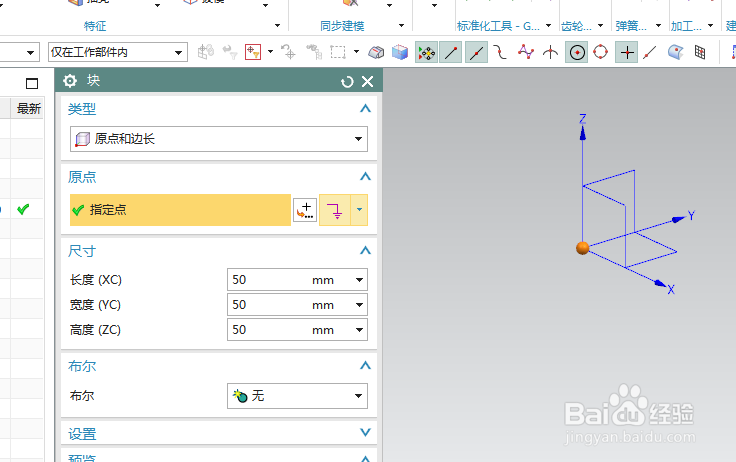
2、如下所示,

执行【菜单——插入——设计特征——长方体】,

指定点:坐标原点,

设置尺寸:50x50x50,

点击应用
UG10.0练习三维建模七百三十九之L实体加圆柱孔

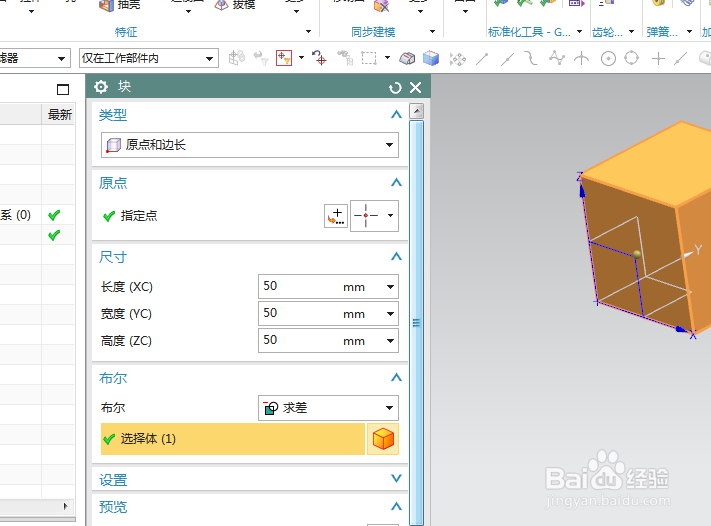
3、如下所示,

指定点:X坐标和Z坐标都是25,Y坐标是0,

布尔求差,点击确定。
UG10.0练习三维建模七百三十九之L实体加圆柱孔

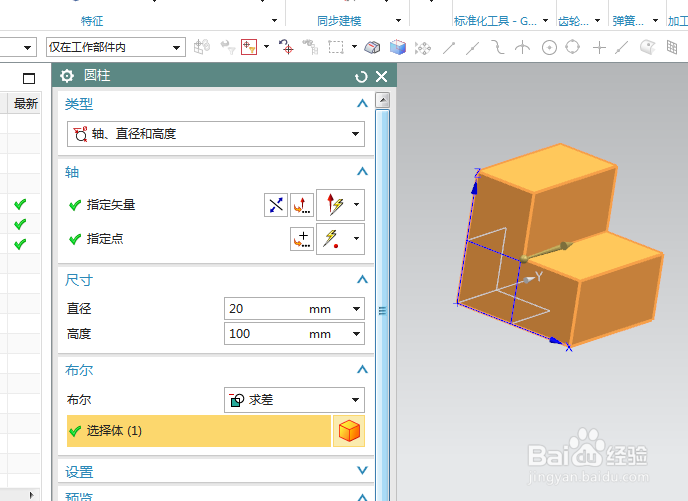
4、如下所示,

执行【菜单——插入——设计特征——圆柱体】,

指定点:实体的角点,

设置尺寸:直径20,高度100,

布尔求差,点击确定
UG10.0练习三维建模七百三十九之L实体加圆柱孔

5、如下所示,

点击工具栏中的边倒圆命令,

ctrl+A,选中所有的实体边线,

设置半径为R5,点击确定。

UG10.0练习三维建模七百三十九之L实体加圆柱孔

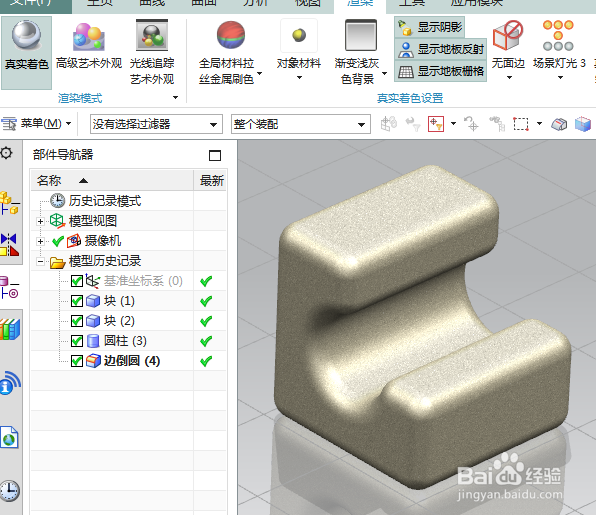
6、如下所示,

隐藏基准坐标系,显示设置为着色,

UG10.0练习三维建模七百三十九之L实体加圆柱孔

7、如下所示,

渲染——真实着色,

点击实体,点击工具栏中的对象材料,

选中黄褐色纹理,

至此,

这个三维实体就建模完成,

本次练习结束。
UG10.0练习三维建模七百三十九之L实体加圆柱孔

  • UG10.0练习三维建模七百二十二之圆柱与球成锤子
  • UG10.0练习三维建模六百一十八
  • UG10.0练习三维建模七百二十一之圆柱两头球
  • UG10.0练习三维建模六百九十之圆柱加管道
  • UG10.0练习三维建模六百四十
  • 热门搜索
    tp路由器设置 京n是哪里的车牌 怎么把q币转给别人 如何编辑图片 笔记本触摸板怎么设置 玉龙雪山在哪里 澳柯玛电动车怎么样 192.168.1.1路由器设置 艾瑞泽3怎么样 大理旅游路线