Win10电脑如何调整屏幕显示为最高分辨率

 时间:2026-02-14 14:59:57

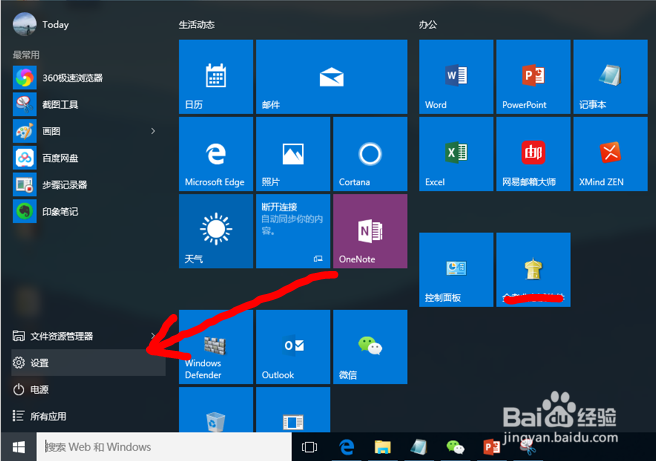
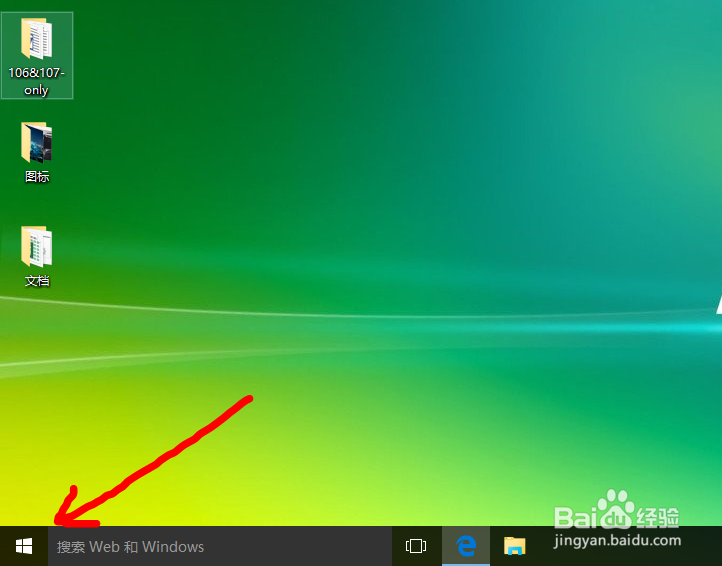
1、第一步:按Win系统键

按下键盘上的win系统键,或者鼠标点击系统图标,如图所示。
Win10电脑如何调整屏幕显示为最高分辨率

2、第二步:打开【设置】

如图所示,点击左下角的【设置】图标。

Win10电脑如何调整屏幕显示为最高分辨率

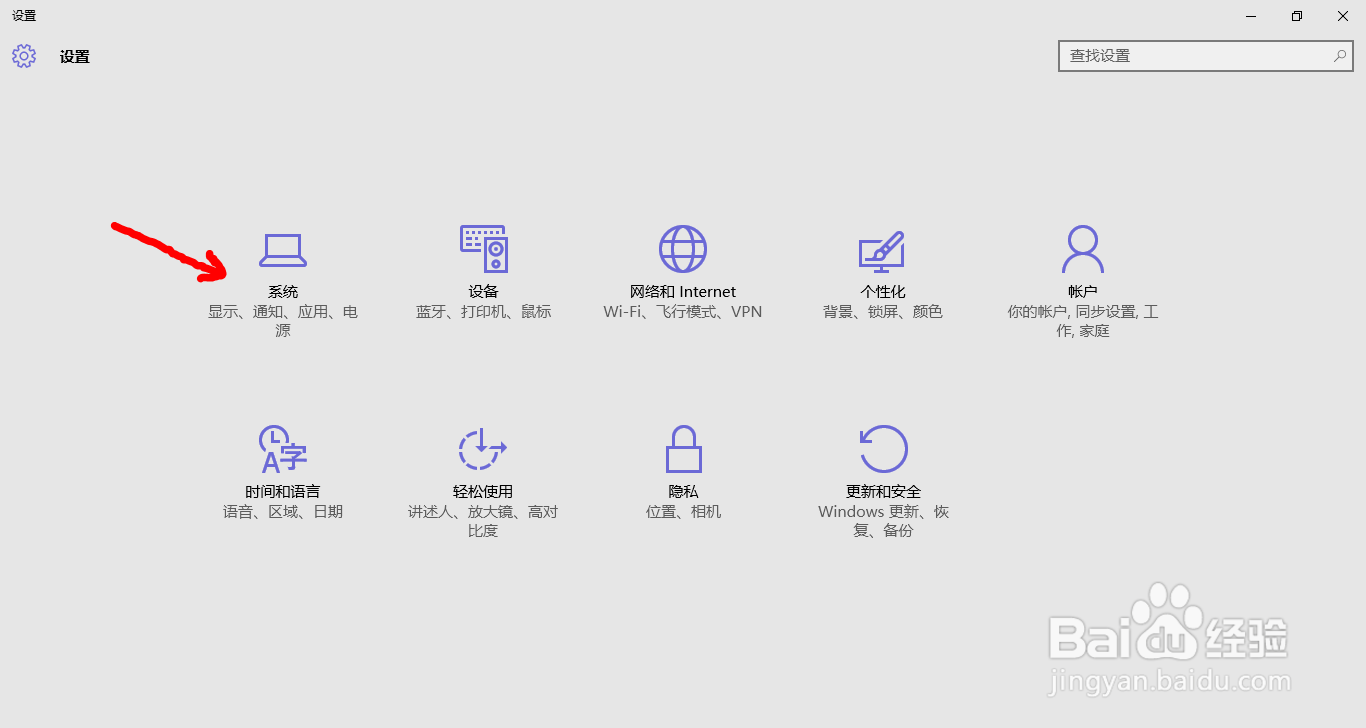
3、第三步:打开【系统】

如图所示,在选项中点击【系统】图标。

Win10电脑如何调整屏幕显示为最高分辨率

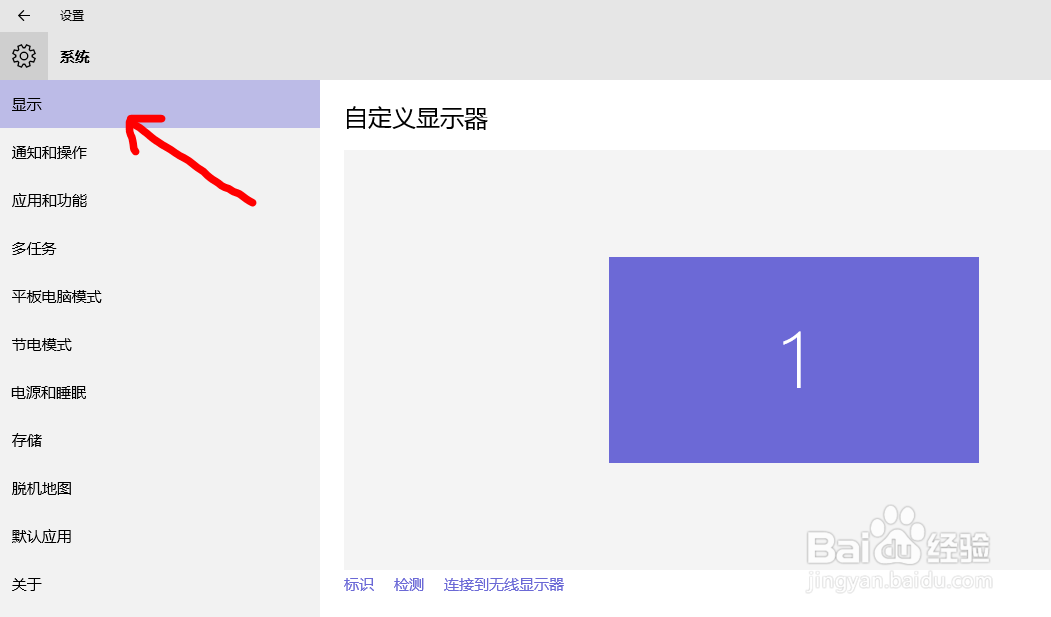
4、第四步:打开【显示】

如图所示,在左侧的选项中点击【显示】图标。

Win10电脑如何调整屏幕显示为最高分辨率

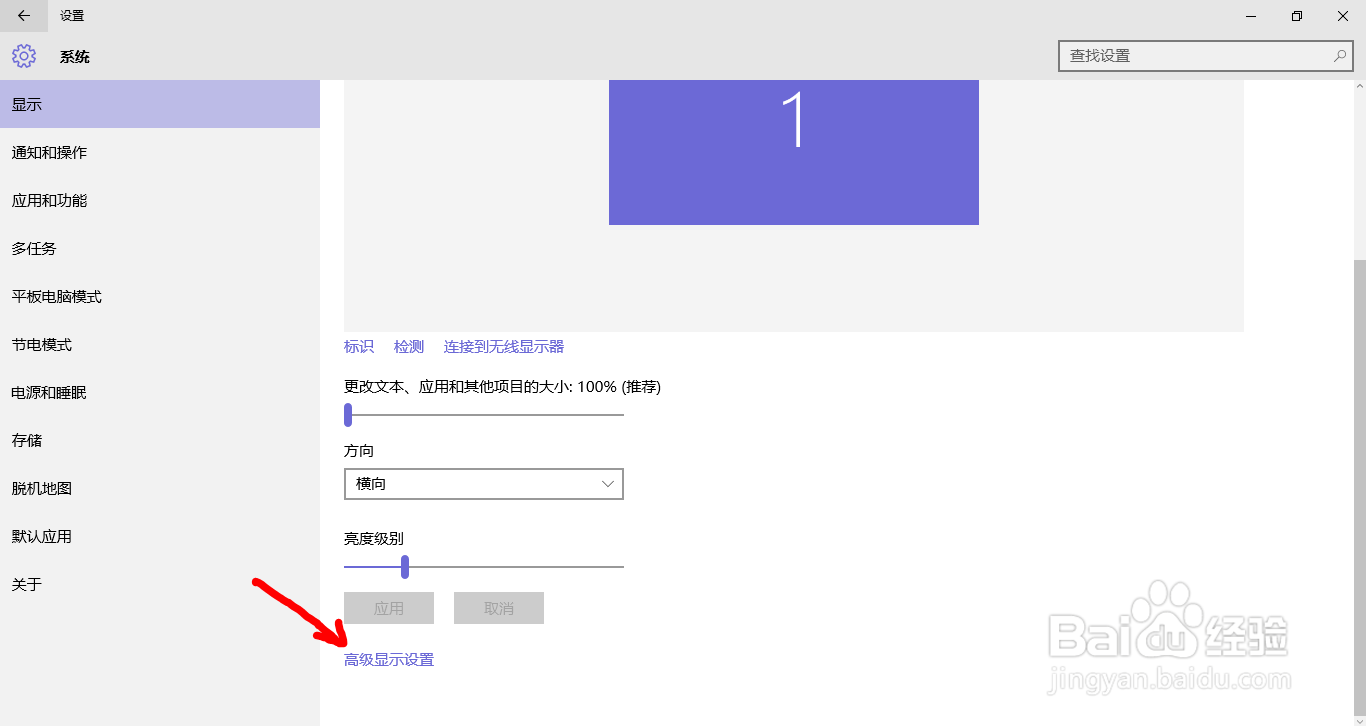
5、第五步:打开【高级显示设置】

如图所示,在底层的中点击【高级显示设置】图标。
Win10电脑如何调整屏幕显示为最高分辨率

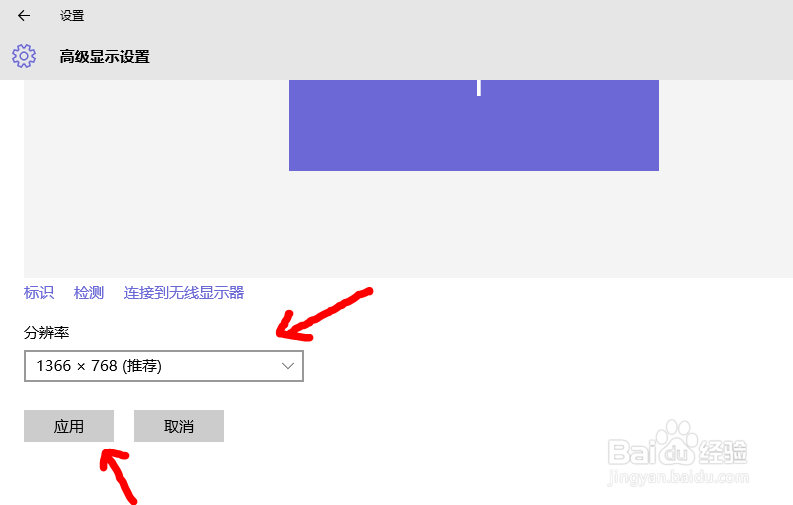
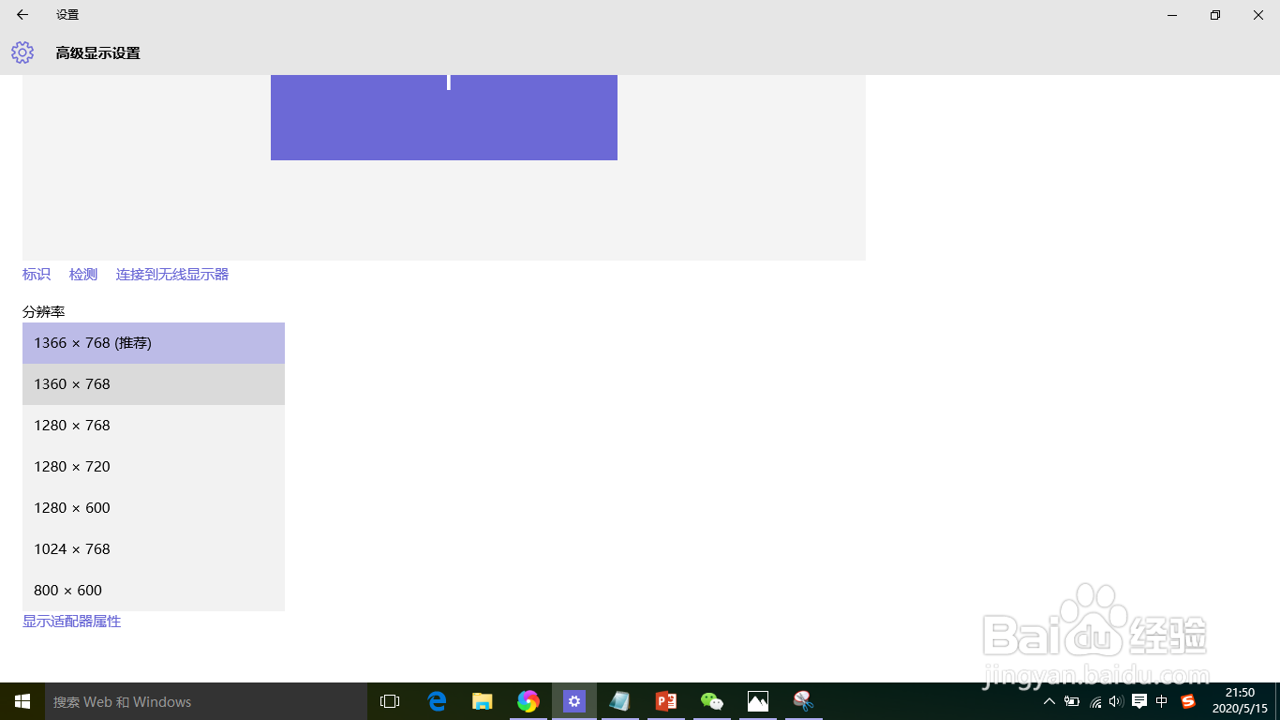
6、第六步:设置最高分辨率

1.选择电脑屏幕目前支持的最高分辨率;

2.如图所示,此电脑支持的最高分辨率为1366X768;

3.点击【应用】即可。
Win10电脑如何调整屏幕显示为最高分辨率

Win10电脑如何调整屏幕显示为最高分辨率

  • win11怎么开启账户信息访问权限?
  • Windows 10如何更改SmartScreen筛选器设置
  • 如何清理,net framework
  • 如何创建虚拟磁盘
  • Windows10如何设置窗口自动贴边。
  • 热门搜索
    冬季搭配女 点痣后有黑印怎么办 用电脑怎么给手机刷机 怎么查询手机流量 辐射避难所攻略 三日苹果减肥法 奇瑞发动机怎么样 宝宝不拉大便怎么办 红警2攻略 吃什么早餐可以减肥