Windows10如何设置窗口自动贴边。

 时间:2026-02-14 07:11:47

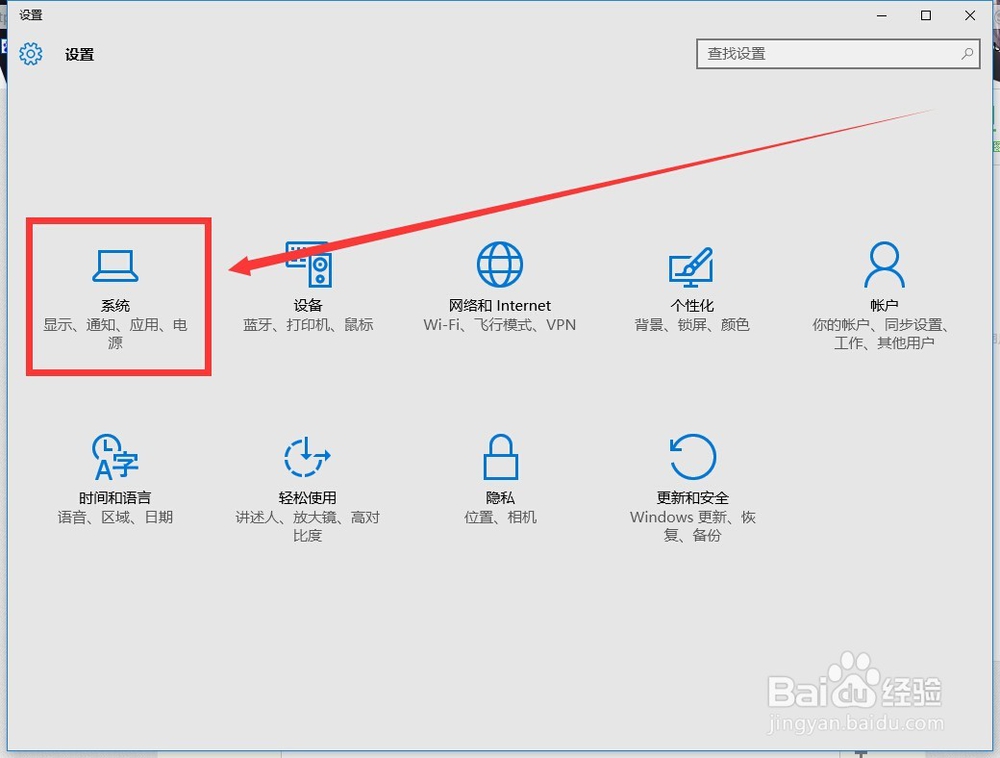
1、      第一步,打开你的“开始”菜单。点击左下方的“设置”。

Windows10如何设置窗口自动贴边。

2、        下一步,点击“系统”。

Windows10如何设置窗口自动贴边。

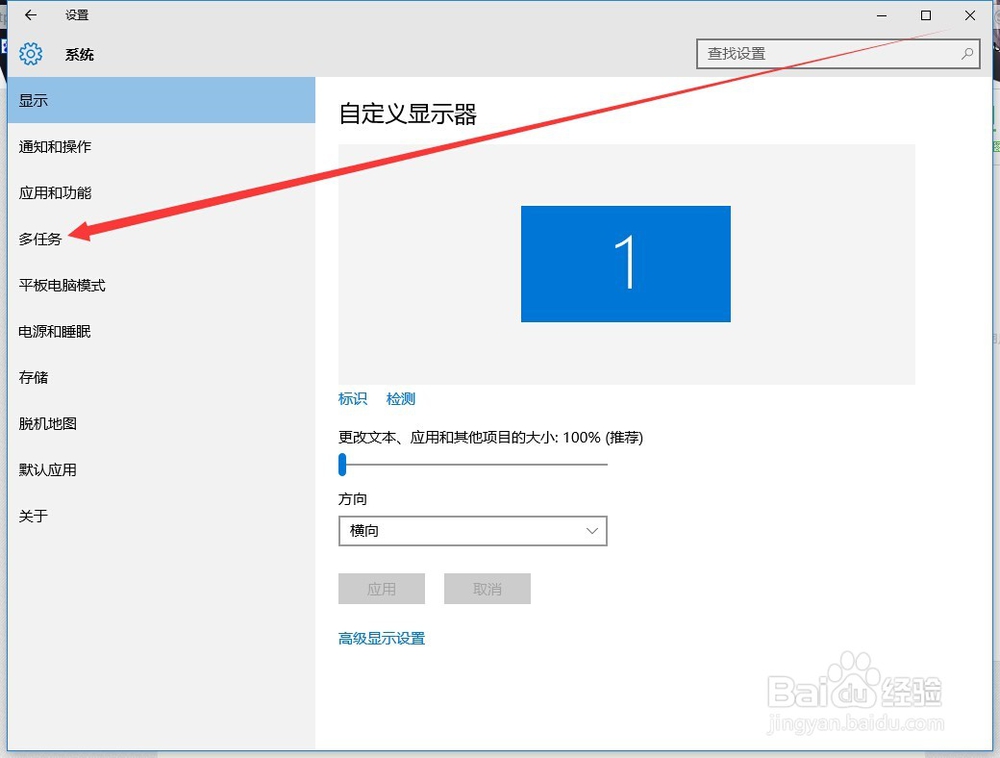
3、      然后点击“多任务”。

Windows10如何设置窗口自动贴边。

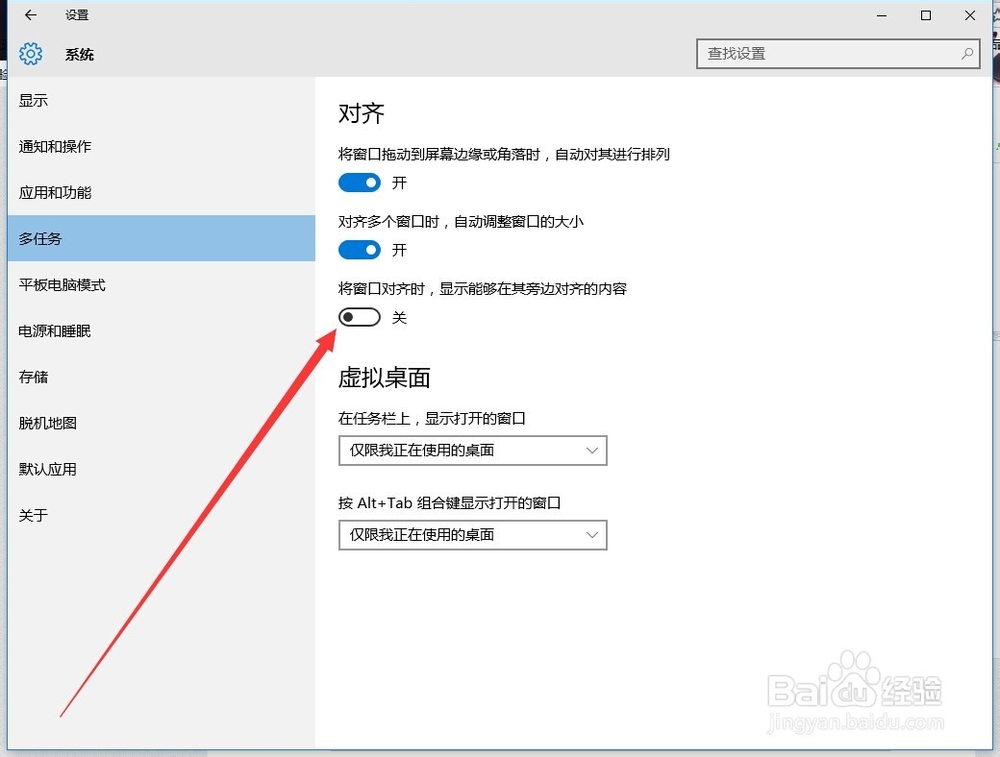
4、       此处的“将窗口拖动到屏幕边缘或角落时,自动对齐进行排列”可以打开或关闭“窗口自动贴边”功能。

Windows10如何设置窗口自动贴边。

5、       ”对其多个窗口时,自动调整窗口大小“可以自动调整窗口大小,如果打开“自动贴边”功能,此选项最好也打开。

Windows10如何设置窗口自动贴边。

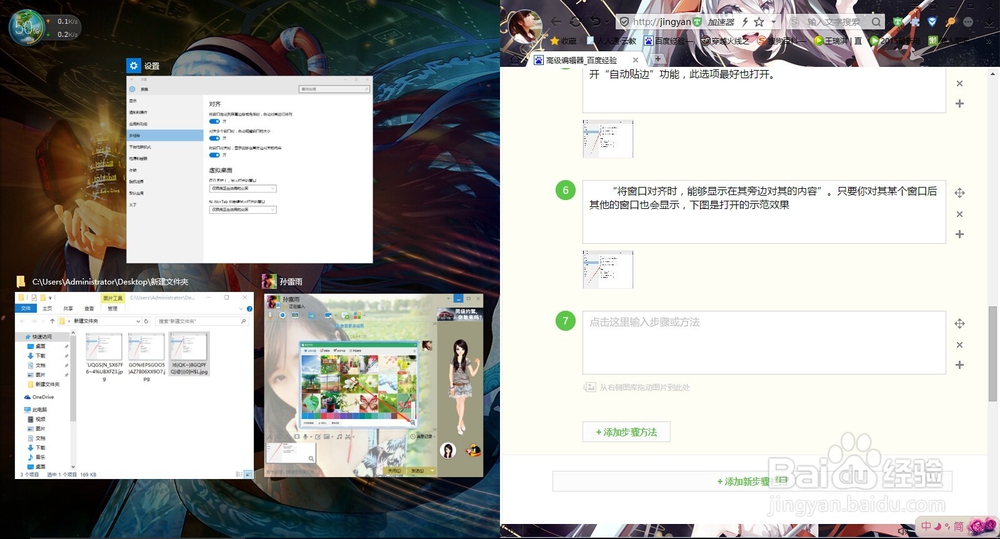
6、      “将窗口对齐时,能够显示在其旁边对其的内容”。只要你对其某个窗口后其他的窗口也会显示,下图是打开的示范效果。
Windows10如何设置窗口自动贴边。

Windows10如何设置窗口自动贴边。

7、      “在任务栏上,显示打开的窗口”。可以将你打开的窗口显示在任务栏上。

Windows10如何设置窗口自动贴边。

8、       “按Alt+Tab组合键显示打开的窗口”。这是一个老组合键了,可以实现窗口之间的快速切换。

Windows10如何设置窗口自动贴边。

  • win7系统下怎么把C盘锁,空间不多了要怎么锁定?
  • 蜀山初章剑髓本章怎么获得?
  • Win10浏览器任务栏不显示,图标从快速启动栏消失
  • 如何通过注册表隐藏任务栏搜索按钮
  • Win10操作系统如何把CPU性能调到最佳
  • 热门搜索
    用u盘怎么装系统 火焰玻璃怎么刷容易 丰胸哪里好 南京市旅游地图 如何制作流程图 如何剪辑视频 如何变成双眼皮 手指没有月牙怎么办 如何报火警 江西上饶旅游